Categories
Aide Administrateur

Créer une obligation sous condition

Rappel : une obligation créée s’applique de façon immédiate à toutes les ressources de la ( ou des ) catégorie (s) de ressources que vous aurez liées.

+> Vous créez l’obligation propre et vous la reliez à la catégorie de ressource voulue

Dans l’hypothèse de ne pas vouloir affecter l’obligation à toutes les ressources de la catégorie de ressources liée

vous avez la possibilité de créer une condition d’application de cette obligation

=> C’est créer une obligation sous condition

  1. Commencez par créer l’attribut ( attribut : Contrôle sous condition ) en créant un attribut vous avez le choix du type d’attribut soit : l’attribut INFORMATION COMPLEMENTAIRE ou l’attribut CONTROLE SOUS CONDITION

Créer l’attribut : par exemple => Véhicule à Energie Electrique

Choisissez comme expression comme TYPE DE CHAMP => Case à cocher ( ainsi en cochant cette case lors de la création de la ressource vous considérez que le contrôle doit s’appliquer à cette ressource )

Vous souhaitez créer un contrôle batterie tous les mois afin de contrôler les véhicules concernés ( Ex :la grande majorité des véhicules fonctionnent encore à moteur, donc il est interessant de ne pas appliquer ce contrôle BATTERIE à toutes les ressources ) Mais bien de créer une obligation sous condition

Une fois l’attribut sous condition enregistré => il faut lier cet attribut aux catégories de ressources concernées

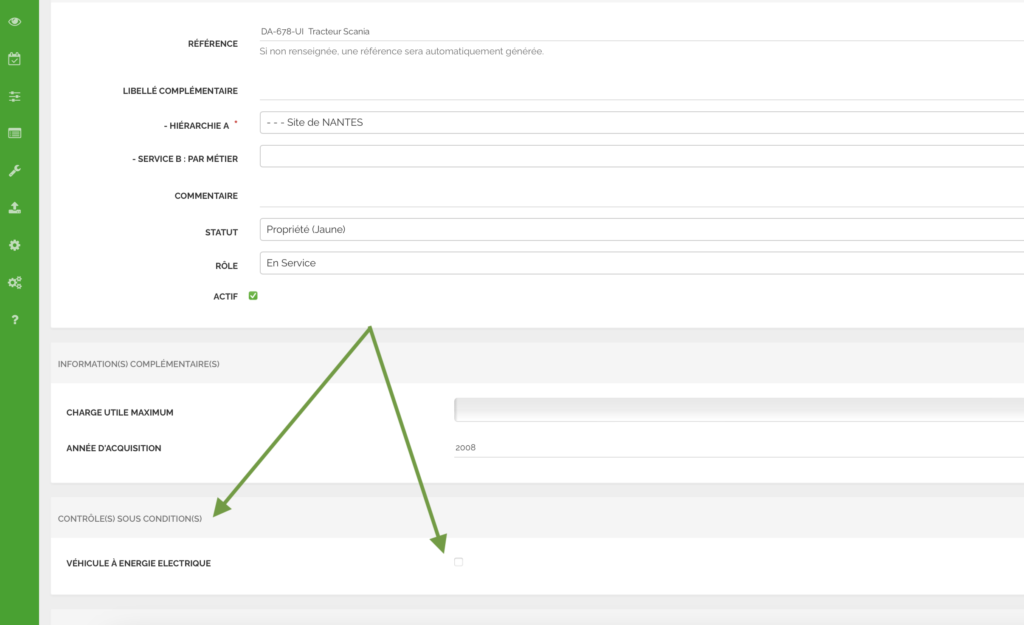
Désormais la condition est en place , lors de la création ou la modification d’une ressource le choix apparait
Voici le sens de création des différentes étapes :

sens à respecter car si vous créez en premier l’obligation et que vous reliez celle-ci à la catégorie de ressources = toutes les ressources seraient alors immédiatement concernées par ce contrôle !!

  1. Créez de l’attribut : contrôle sous condition // => le relier à la catégorie de ressources concernée
  2. Créez de l’obligation => zone : critères des contrôles sous conditions => Bloc : sélectionnez une expression ,
  3. Vous trouverez : Véhicule énergie Electrique : OUI// Véhicule énergie Electrique // NON
  4. Choissir : Véhicule énergie Electrique : OUI
  1. Cela sera la condition pour l’application de l’obligation
  2. Autrement dit : dès que la coche Véhicule énergie Electrique // OUI sera cochée sur la fiche de création d’une ressource , l’obligation sera liée
  3. Une fois l’obligation créée // relier l’obligation à la catégorie de ressources concernée
Categories
Aide Utilisateur

HOTELINE

VOUS SOUHAITEZ NOUS JOINDRE

Pour toute question technique , ou assistance

.

.

Pour toute demande de formation

Nous pouvons vous proposer :

Des minis sessions de formation via Teams ( 2 heures ) pour de l’initiation ou du perfectionnement

Formation de 7 heures sur site jusqu’à 10 participants

..

..

www.info@nathyslog.com

En cas d’urgence : N° de Téléphone 06 86 56 57 35

Thierry BARTH

Categories
Aide Prestataire Aide Utilisateur

Divers Qr codes

Conforlog propose la création d’étiquettes avec divers Qr codes

Voici la méthode pour les générer

  1. QR code classique : il donne accès à la ressource scannée

Il est représenté par un picto d’une seule étiquette ( Sur divers écrans)

2 Le Qr code Double

Là vous trouver le Qr code classique

+ Le Qr code du contrôle

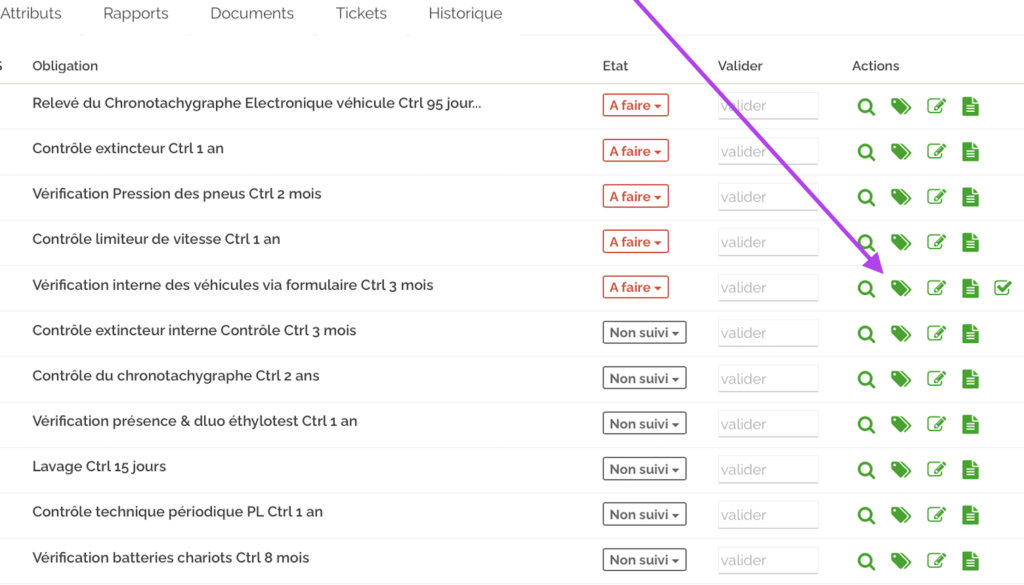
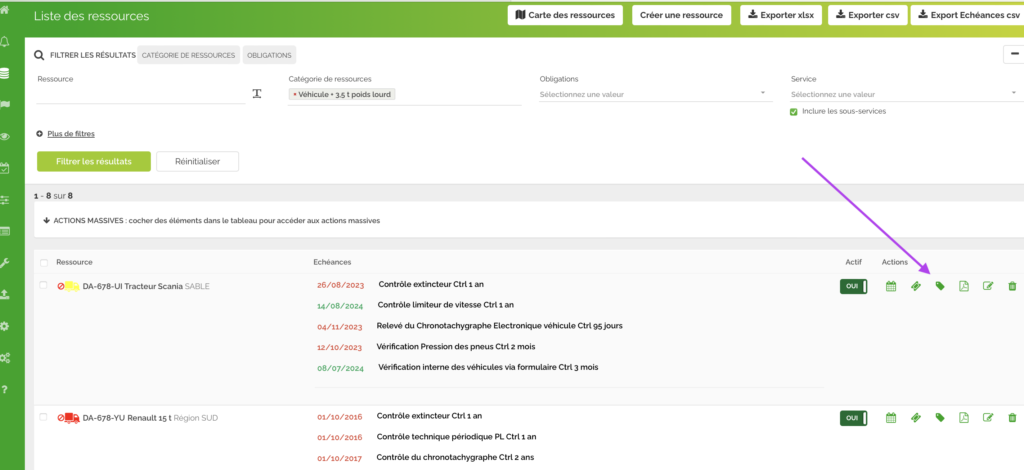
Allez dans les échéances ( tous les écrans avec les échéances ) la représentation est un picto avec une double étiquette

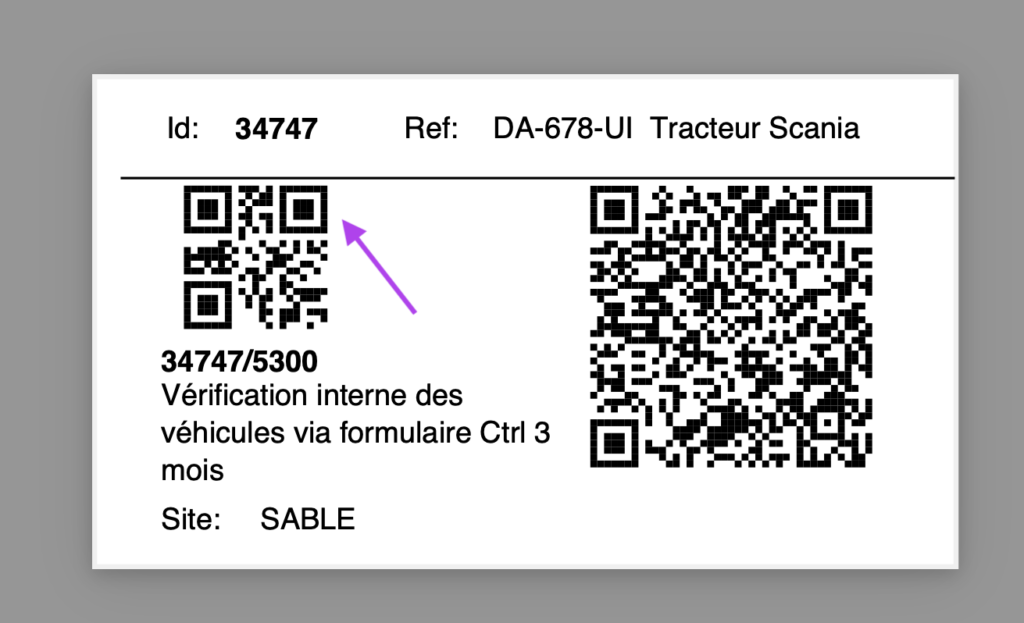
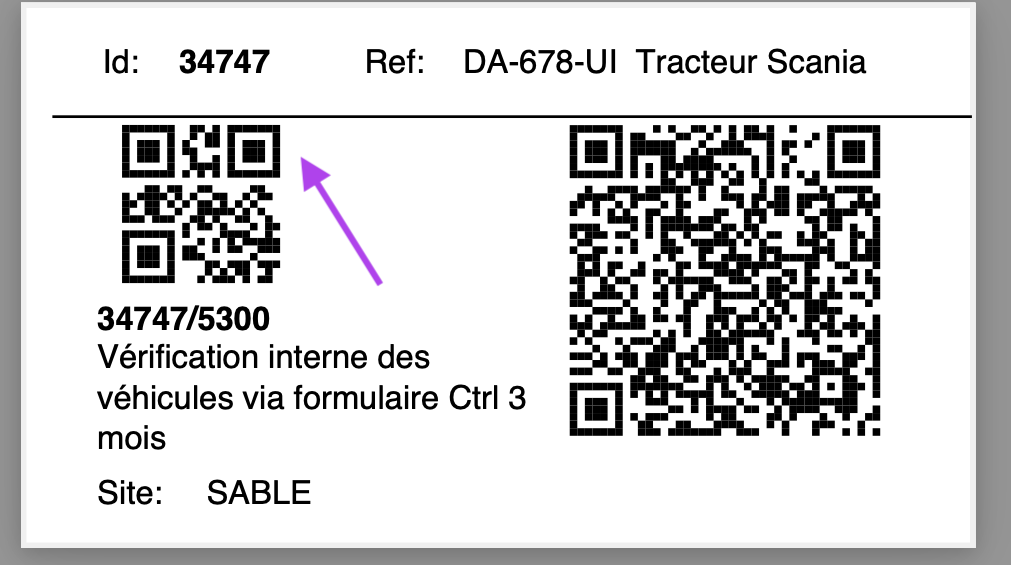
Ce type de Qr code ( Petit modèle ) sera utile pour le FORMULAIRE ou pour les prestataire qui souhaitent rapidement trouver les ID des ressources et l’ID du contrôle pour une ressource précise

Categories
Aide Administrateur

Accédez au Formulaire via un QR code

*Tous les Users + Nx statut : Formulaire

Compléter un formulaire en toute mobilité est désormais possible. ( via un SMARTPHONE)

Voici l’application hybride : mobile.nathyslog.com

Allez sur l’appli : mobile.nathyslog.com : raccourci qui propose directement le lecteur de Qrcode

Scannez le qr code ( petit modèle Flèche violette)

Une fenêtre affiche la ressource scannée => cliquez sur le picto bleu ( loupe )

Le formulaire lié à l’obligation s’affichera et vous pourrez le compléter.

Enregistrez le formulaire , un rapport PDF sera généré et inclu dans CONFOROG , la date du contrôle sera recalculée

Il est possible de créer un profil d’usager exclusivement limité aux FORMULAIRES

dans ce cas l’user créé ( avec les droits FORMULAIRE ) ne pourra traiter que les Qrcodes des ressources ayant un formulaire attaché

Il est donc possible de créer un profil pour un prestataire qui pourra valider son intervention via le formulaire et même annexer son document comme justificatif.

Pour une mise en place de ce principe contactez nous pour une assistance

Categories
Aide Utilisateur

C’est quoi un Formulaire

Un Formulaire est un fichier pré-défini qui permet une saisie via des champs pré complétés.

Le formulaire CONFORLOG permet d’associer des actions de contrôle liées à une obligation

Par exemple : Vous décidez de créer un contrôle INTERNE => Vérification des Poids lourds avec une récurrence de 2 mois

En créant le Formulaire => Vérification interne PL

Vous pourrez créer diverses actions qui composent votre contrôle PL .

Par exemple : Contrôle de l’état général du véhicule

Vérification présence extincteur

Relevé du compteur KM

Etc…….

Une fois le formulaire complété, le contrôle sera réputé

Conforme // ou Non Conforme

Avec une position H.S ou Arrêt recommandé le cas échéant

Un rapport sera alors créé , injecté dans la base celui-ci mettra à jour l’échéance ( sauf si HS )

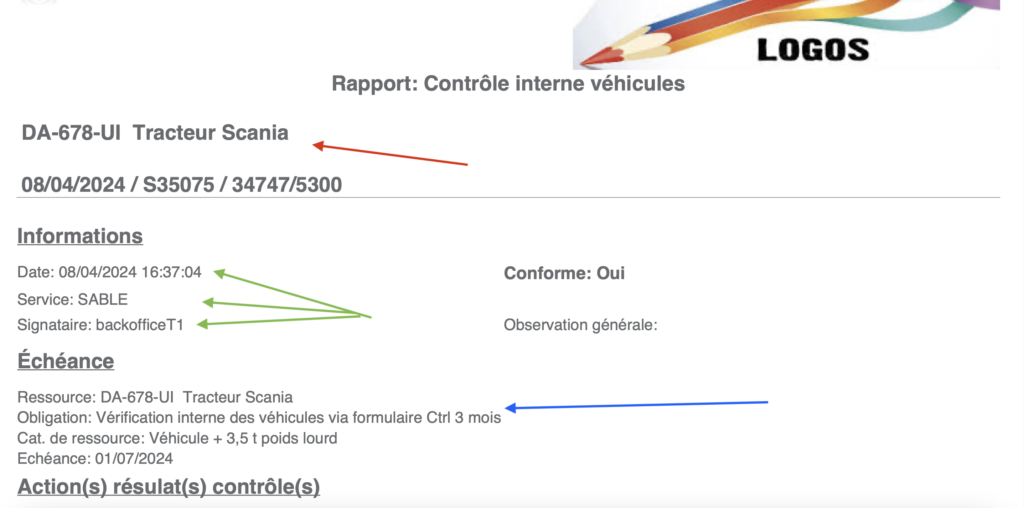
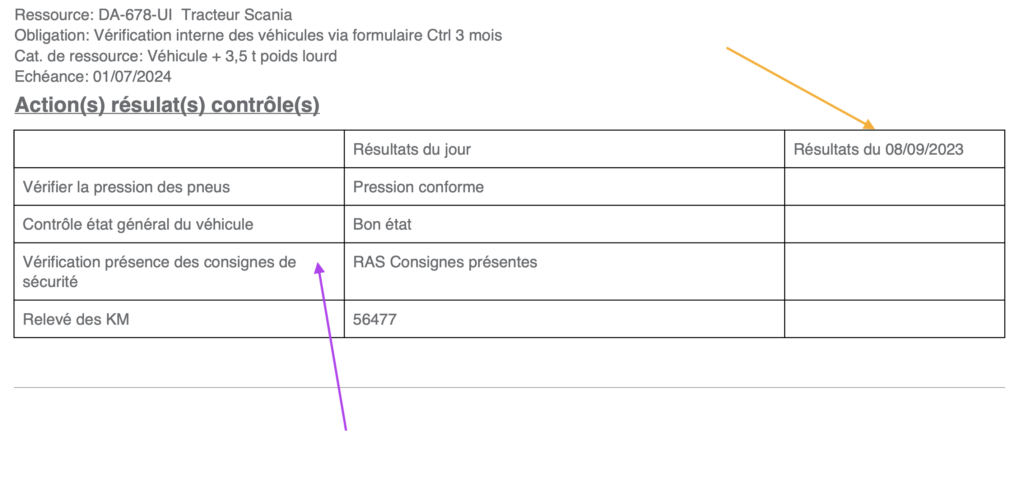
Voici les deux pages du rapport issu de la saisie d’un formulaire

Flèche rouge : NOM de la ressource

Flèches vertes : Infos du contrôle = date , heure, signature & service concerné

Flèche bleue : Nom du contrôle concerné

Flèche orange : rappel des derniers résultats avec la date du contrôle

Flèche violette : liste des actions liées au formulaire

Categories
Aide Administrateur

Créer un Formulaire

*Réservé au statut Admin Client

 Protocole de mise en place d’un FORMULAIRE de contrôle

Le formulaire permet de traiter les diverses actions requises afin de valider un contrôle interne .

Chaque formulaire peut être différent et s’adaptera exactement aux actions attendues pour chaque contrôle :

  1. Création du FORMULAIRE * : Onglet Paramétrage / Formulaire Contrôle 

Vous créez votre formulaire (il s’agit d’enregistrer le nom du FORMULAIRE)

2.Création d’une ACTION * : Onglet Paramétrage / Action Formulaire

Enregistrez le libellé de l’action 

Choisissez le Type de réponse possible : Libre ou en fonction de la liste que vous pouvez créer

Complétez la liste de réponses si vous optez pour ce choix 

Ajoutez au besoin le mode opératoire (Informations sur la procédure à mener)

3. Créez les liens entre les Actions et le Formulaire concerné ( 2 solutions) 

A partir de l’écran Action : Cliquez sur la loupe => Ouvrez l’onglet FORMULAIRES : sélectionnez le formulaire qui correspond

Ou 

  • A partir de l’écran Formulaire : Cliquez sur la loupe = Ouvrez l’onglet ACTIONS : sélectionnez les actions souhaitées  

  • 4. Désormais il reste à lier le FORMULAIRE à l’obligation qui convient : 

Dans la plupart des cas il s’agit de créer une obligation propre (attention de ne pas lier le formulaire à une obligation qui est traitée par un organisme de contrôle,  dans ce cas en mettant à jour votre formulaire avec vos actions => le contrôle initial traité par un prestataire serait également mis à jour !)

  1. Écran FORMULAIRE : onglet Obligation => sélectionnez l’obligation qui convient 

          —> Règles d’usage :

Le formulaire une fois créé affichera à coté de chaque échéance concernée un nouveau picto qui donnera accès  à la saisie du formulaire  .

Dès la validation du formulaire :

 -Un rapport PDF est généré et injecté dans la fiche de la ressource 

  -Le N° du rapport comporte : Date/ Service / type de contrôle     -L’échéance du contrôle est mise à jour et recalculée (prochaine échéance)

Il est possible de valider un formulaire et de créer un ticket conjointement (bouton valider & créer un ticket).

 Il est possible de modifier un formulaire validé => l’historique retrace alors tous les enregistrements 

  La suppression d’un formulaire enregistré n’est pas possible .

               La mise H.S ou Rebut d’un contrôle a pour effet :

  1. De ne pas mettre à jour la date du contrôle 
  2. De créer un picto rouge devant le contrôle (sur tous les écrans) 
  3. D’enregistrer la ressource en mode : H.S (picto rouge devant la ressource)
  4. Le contrôle passe automatiquement en NON CONFORME

Categories
Aide Utilisateur

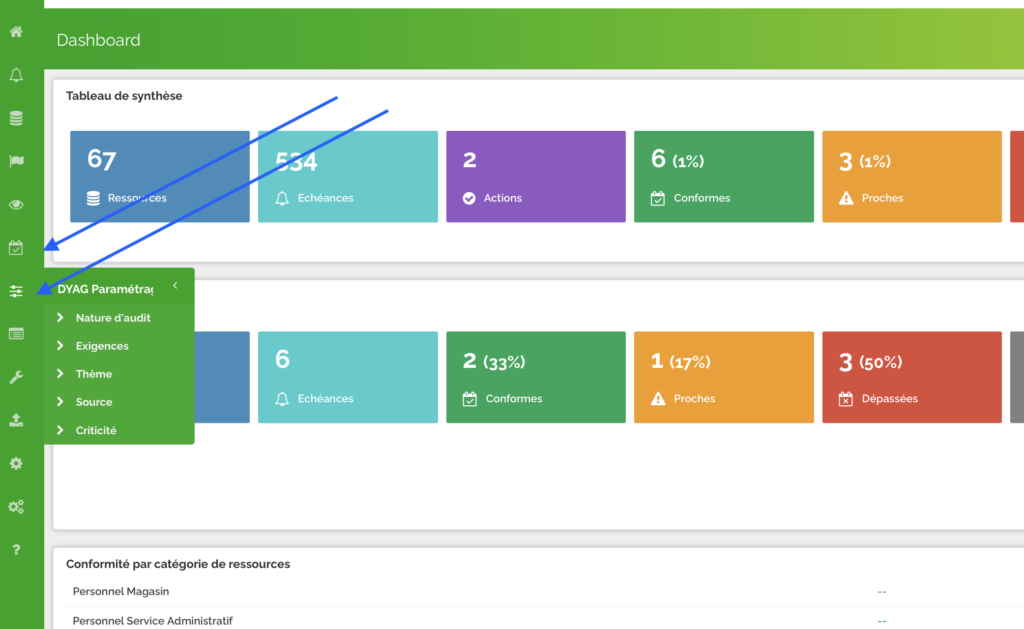
DYAG Outil d’Audit

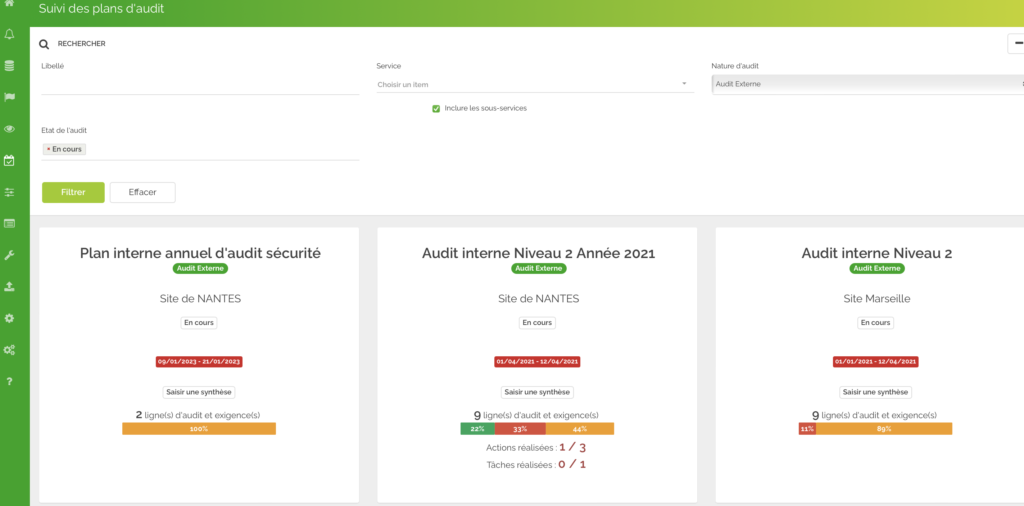
Ce module permet de créer ses propres plans d’audits

Voici les deux pictos permettant l’accès à DYAG

( Module OPTIONNEL)

Etape 1 : Le paramètrage de DYAG

Il s’agit de compléter

=> Nature de l’audit ex: Audit sécurité / Audit Logistique / Audit commercial , etc….

=> Thème ex: Entreprises extérieures / Sécurité prévention protection / gestion de l’environnement, etc…….

=> Source ex: Code du travail / code de l’environnement / arrêté ICPE etc….

=> Criticité/Risque ex: Faible / Moyen / Elevé / Très élevé

=

=

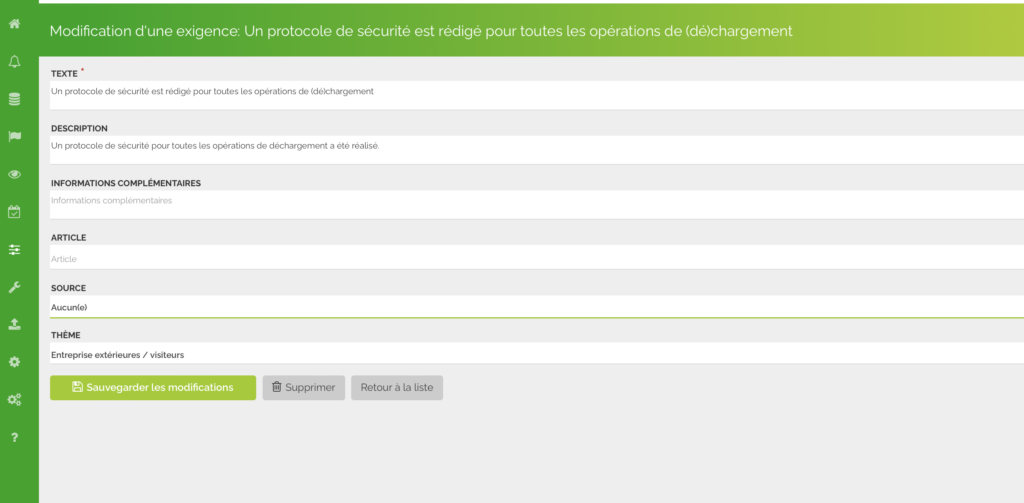
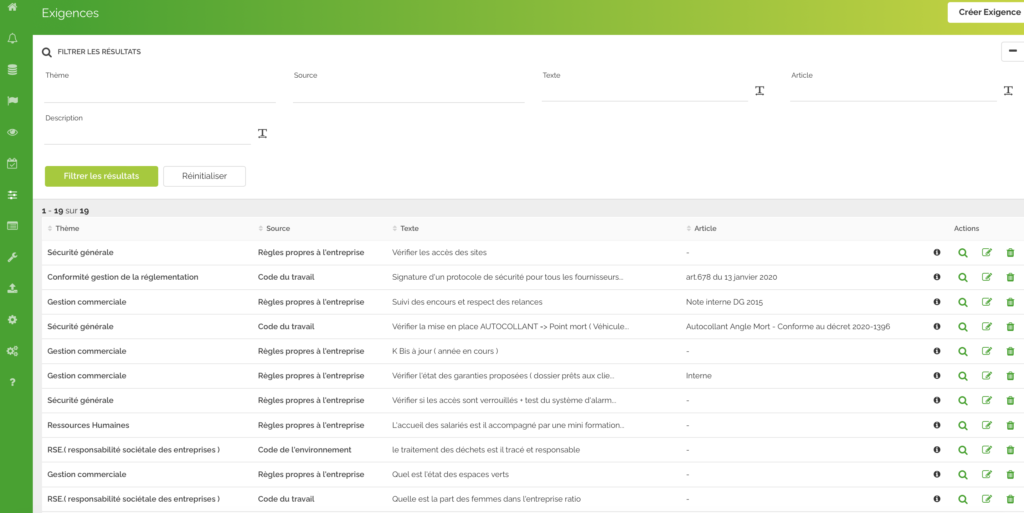
Etape 2 : les exigences

créez vos exigences

=

=

=

=

=

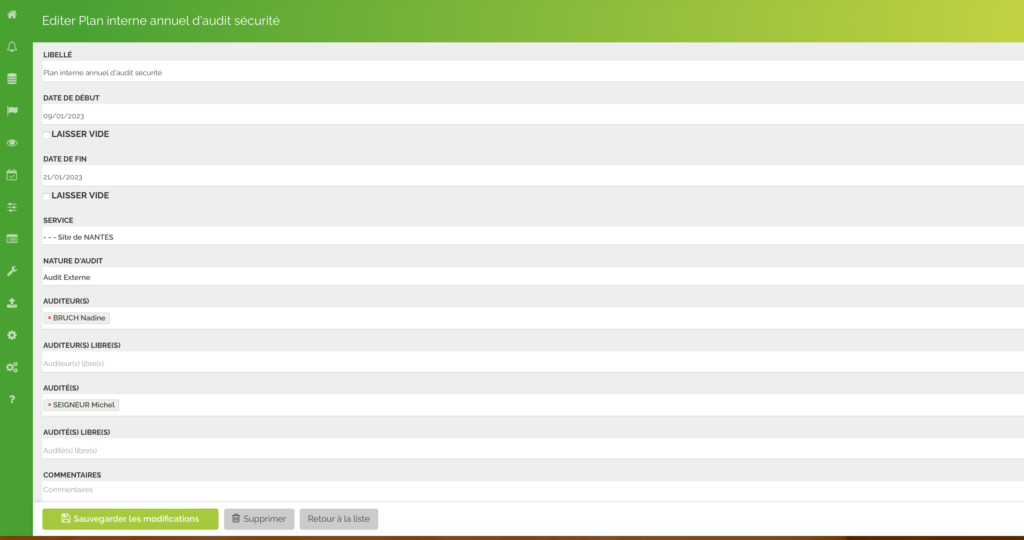
Etape 3 : Créez votre ou vos plan(s) d’audit(s)

Après cette étape il restera à relier le plan d’audit X avec les exigences souhaitées. Puis dupliquer le plan aux différents services concernés.

=

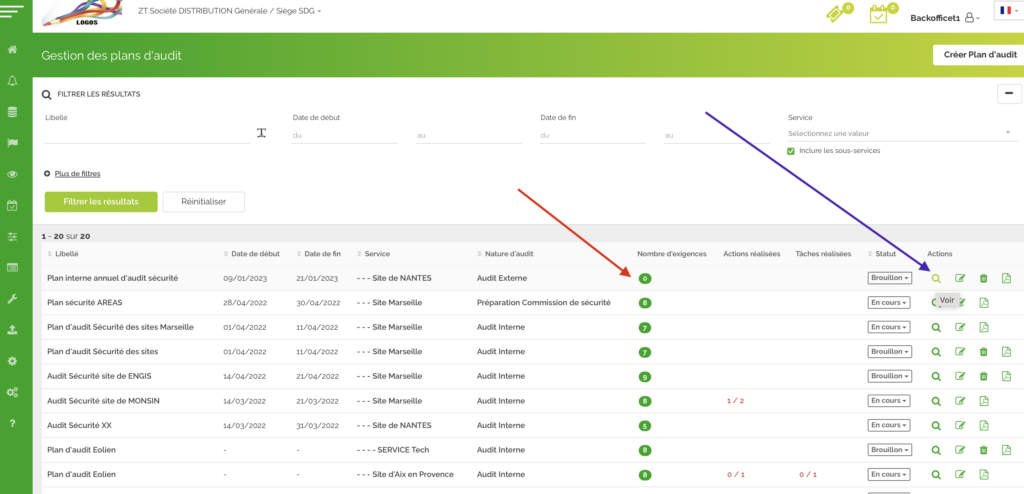
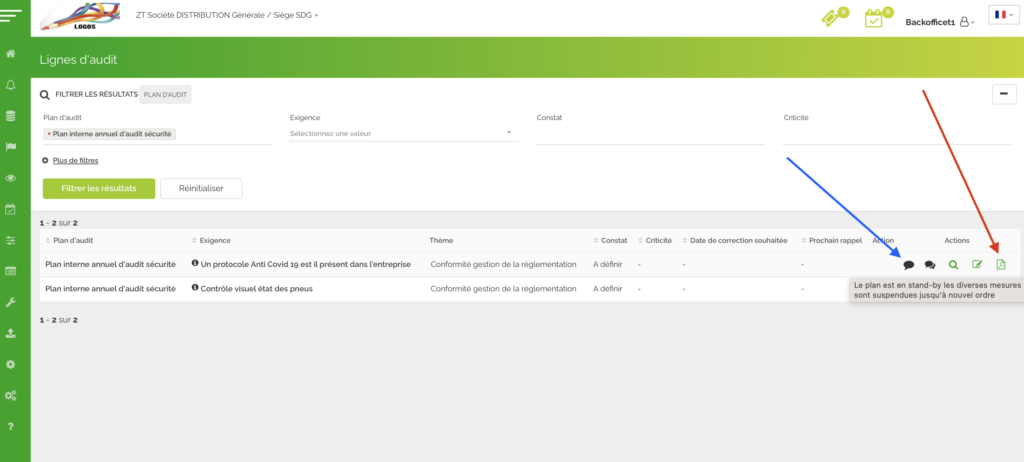
Ci-dessous => liste des audits préparés avec flèche rouge le volume d’exigences liées


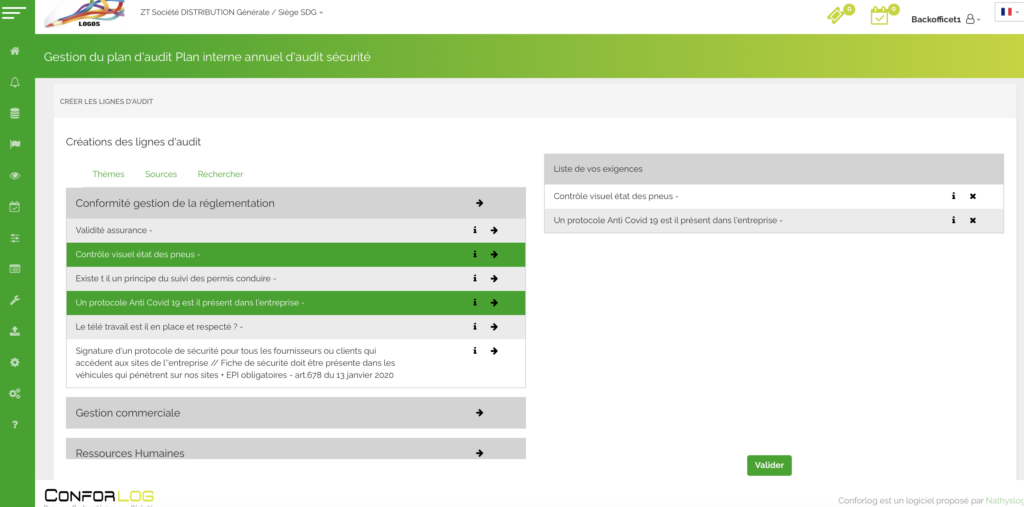
Pour ajouter des exigences à l’audit sélectionné : Cliquez sur les exigences (tableau à gauche) / à droite = liste des exigences déjà liées à l’audit sélectionné

Pour supprimer une exigence : cliquez sur la croix à droite de l’exigence

=

=

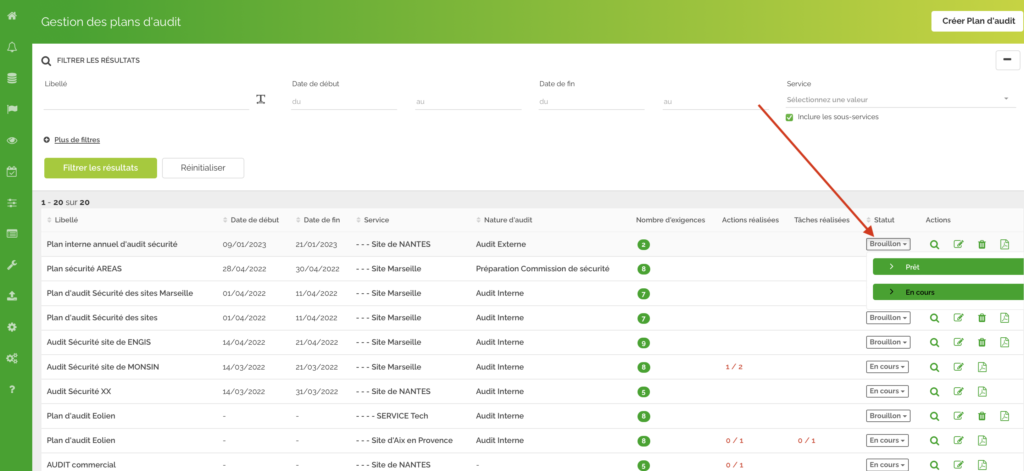
Une fois l’audit prêt : basculez l’audit => EN COURS


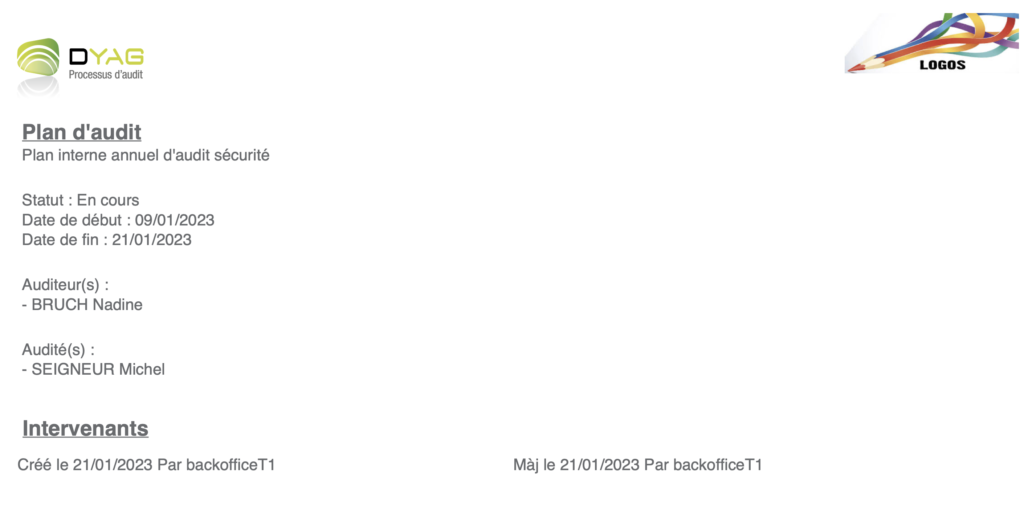
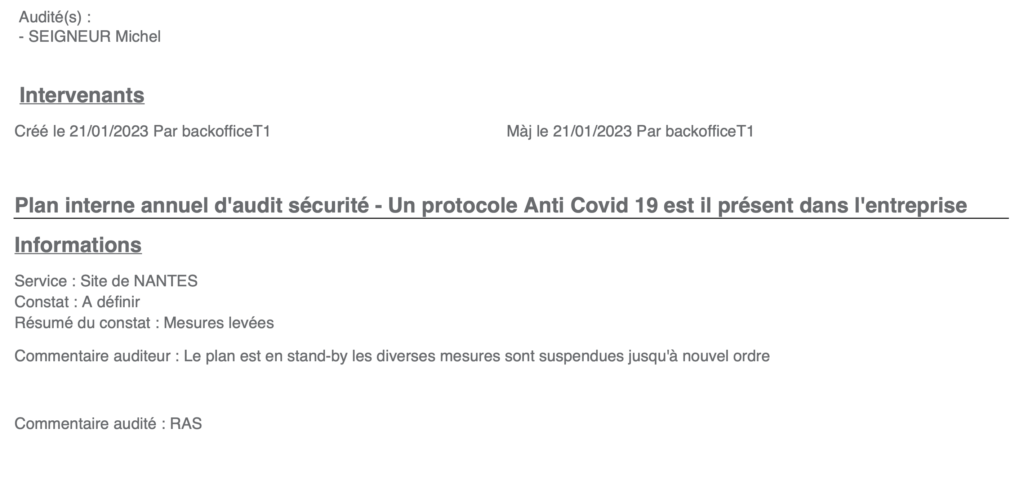
Un pdf par exigence est généré via action PDF ( flèche rouge ci- dessus)

il est possible de générer un PDF de l’audit complet = Ecran gestion des audits => Action PDF


Categories
Aide Utilisateur

Comment Personnaliser son Dashboard ?

Le Dashboard est votre écran d’accueil, il doit vous permettre en 2 clics d’obtenir le résultat recherché.

Pour cela il peut être nécessaire de personnaliser cet écran.

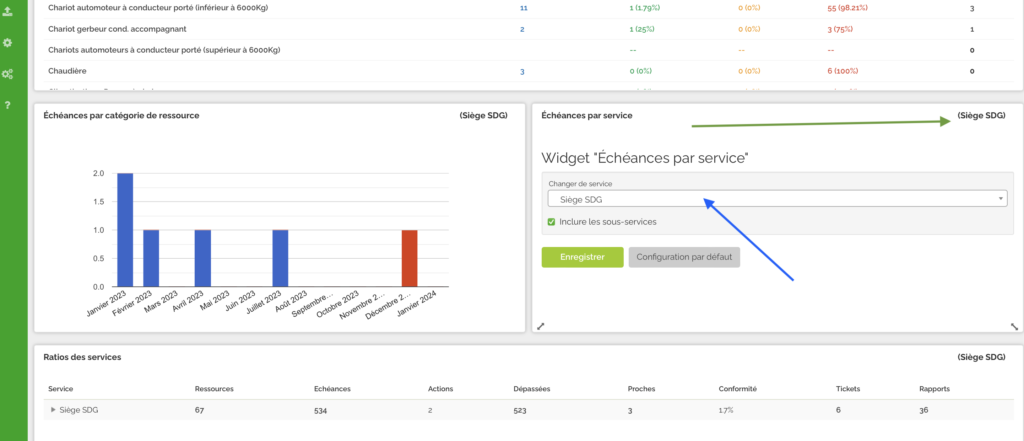
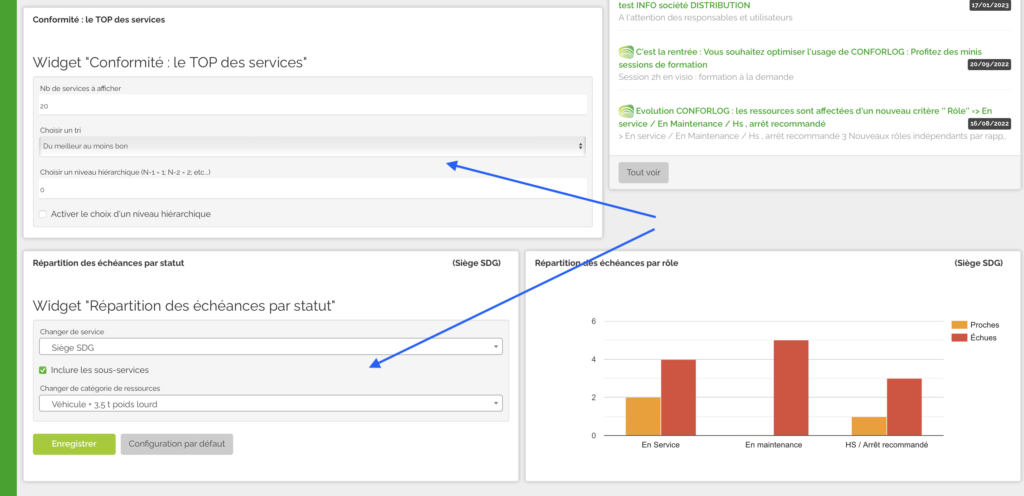
Vous pouvez afficher les widgets qui vous intéressent , supprimer ceux pas utiles, dupliquer tel ou tel widget ( chaque widget peut être filtré sur un service précis )

Comment ajouter un widget ?

Cliquez sur le bouton à droite en haut.  » Ajouter un widget  »

Sélectionnez le widget souhaité => Celui-ci apparaitra en bas de liste ( sous tous les widgets déjà présents )

Il est possible de filtrer un widget sur un service précis

Vous pouvez afficher plusieurs widgets de même nature ( analyse de divers services )

Pour déplacer un widget positionnez la souris sur le widget souhaité et tirez celui-ci vers l’emplacement voulu.

Categories
Aide Utilisateur

RÔLE : 3 choix => H.S // En Maintenance // En Service

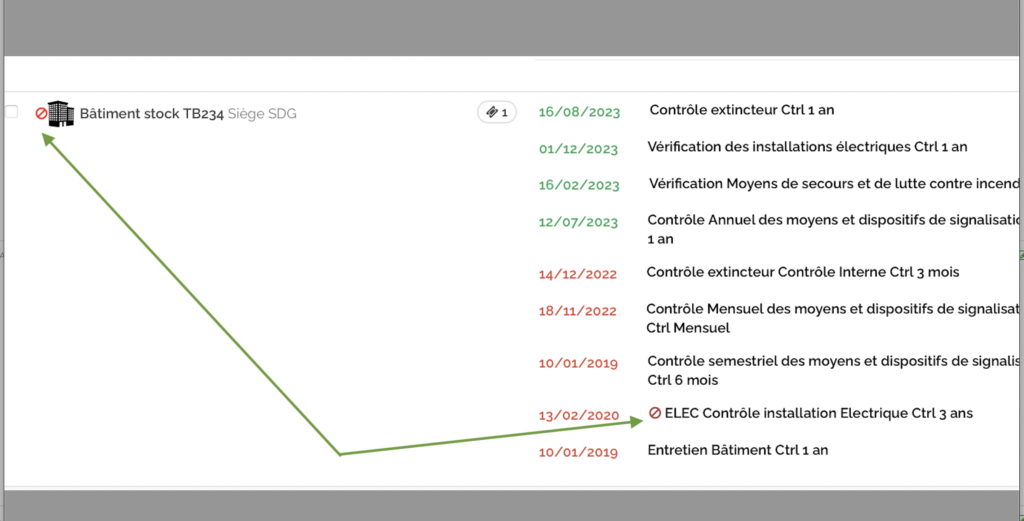
Ce principe permet d’affecter un rôle à chaque ressource, et pour être plus précis, l’affectation se fera sur le contrôle de la ressource de cette manière un pictogramme complétera la ligne du contrôle.

les 3 rôles sont : H.S. // En Maintenance // En Service

( ce picto restera en place en permanence au niveau du contrôle, mais pourra être modifié au niveau de la ressource)

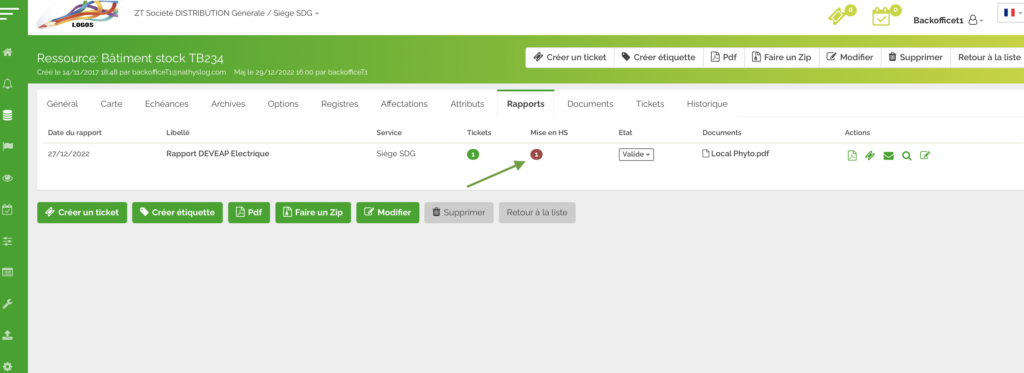
Pour certains organismes de contrôle ( SOCOTEC) l’importation automatique des rapports précisera également le mode : HS / Arrêt recommandé si c’est une conclusion du contrôleur. Dans cette hypothèse le rapport est injecté mais la date du contrôle n’est pas recalculée ( un nx contrôle est justifié par l’état HS/Arrêt recommandé)

Deux méthode pour affecter un rôle :

  1. via un rapport => cochez la case HS ( seule cette option est proposée dans cette hypothèse)
  2. via la fiche de la ressource : vous avez le choix avec les 3 rôles => éditez la ressource

Attention en cochant la case  »mise ne HS  » la date d’échéance ne sera pas recalculée. On considère que l’équipement n’est plus apte à servir et qu’un nouveau contrôle permettra de valider la remise en service.

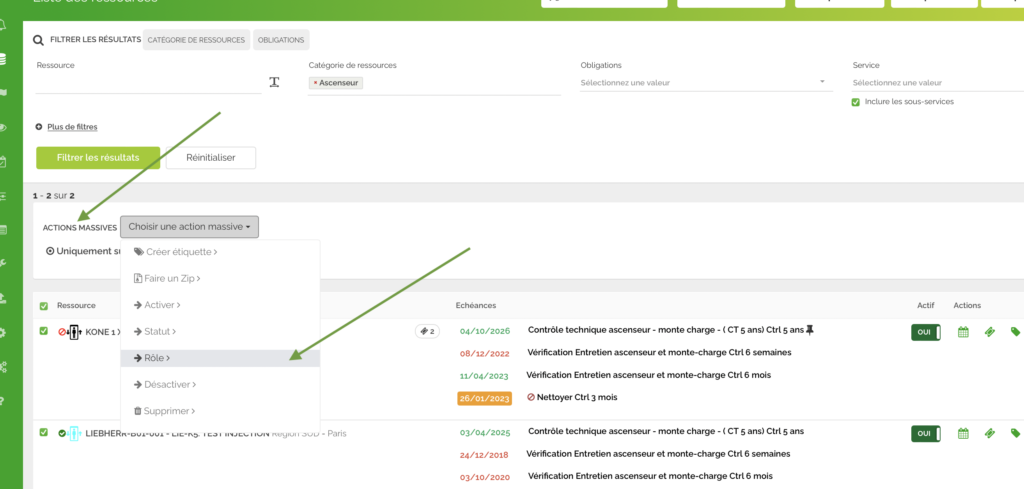
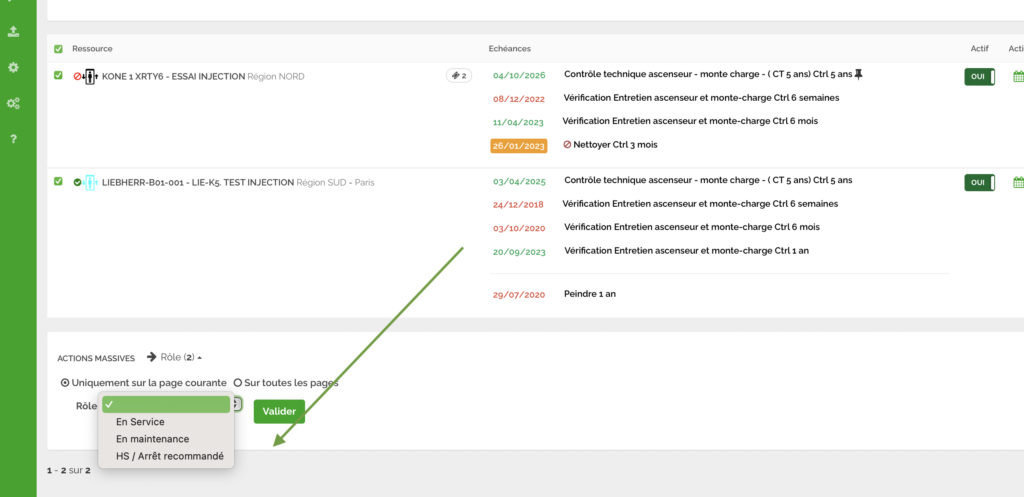
Une Action massive permet de modifier le rôle :

Categories
Aide Utilisateur

test

  • essai
  • our voir