Categories
Aide Administrateur Aide Utilisateur

Créer un attribut

Définition : Un attribut est un élément informatif propre à chaque client et lié à une ou plusieurs catégories de ressources.

Exemples :

  • Le N° de série
  • La pointure
  • le N° de badge

La création d’un attribut est réservé à l’Admin client

Ces attributs créés par l’user du client ( Admin Client) sont systématiquement reliés à une ou plusieurs catégories de ressources. Par exemple le N° de série peut être relié à la catégorie de ressources Chariots élévateurs mais aussi de la catégorie de ressources Chaudière

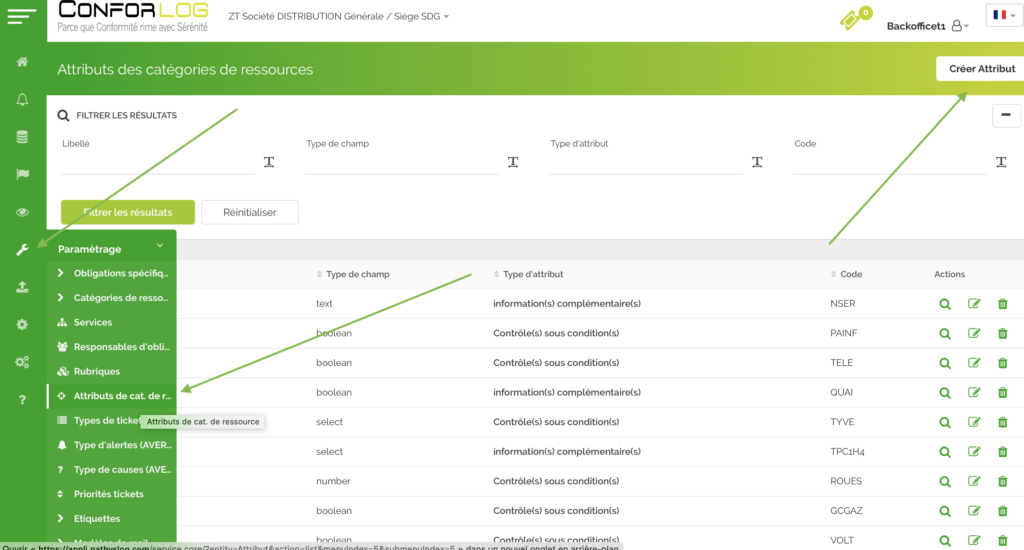
Barre VERTE générale à gauche / Paramètrage / Attributs de cat de ressources

Bouton En haut à droit => Créer un attribut

Il existe 2 Types d’attributs

  • l’attribut => Information complémentaire
  • l’attribut => Contrôle sous condition : Cet attribut permettra le déclenchement d’un contrôle si la condition définie est remplie. ( voir: Comment créer un contrôle sous condition ?)

L’exemple qui suit est un attribut : Information Complémentaire
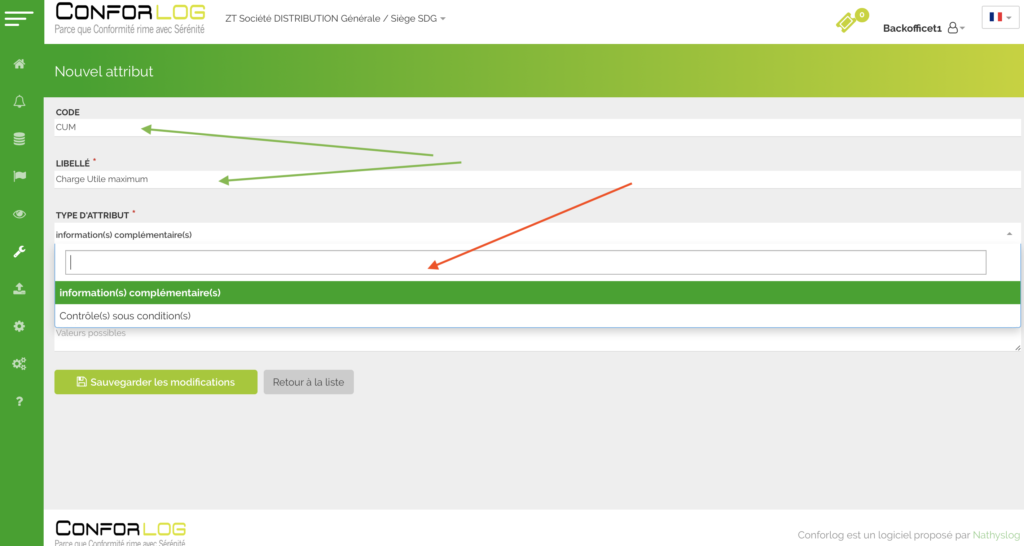

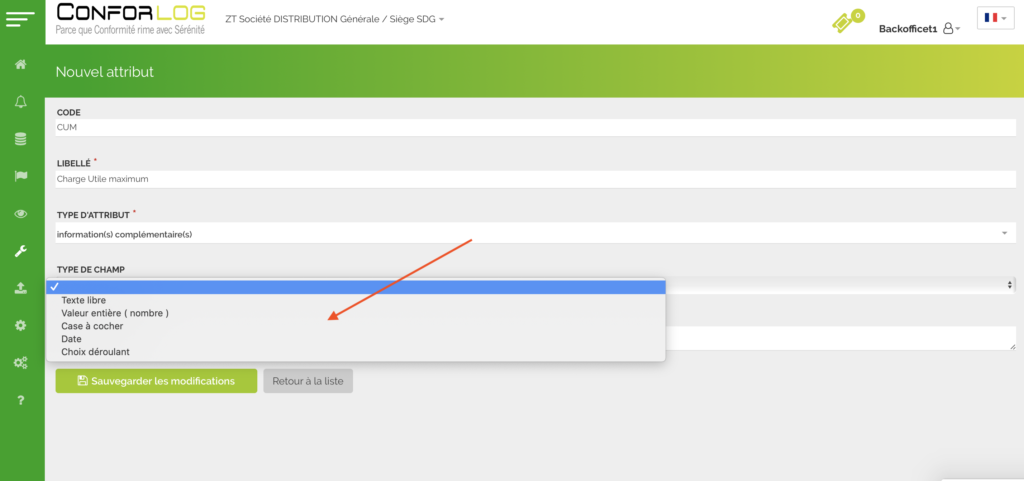
Choisissez la représentation de la saisie de votre attribut

  • Texte libre : tous les caractères sont permis
  • Valeur entière : seuls des chiffres sont permis
  • Case à cocher : si votre ressource est concernée par l’attribut :cochez la case
  • Date : seule une saisie de date est autorisée
  • Choix déroulant : créer votre liste ( tel l’exemple plus bas)
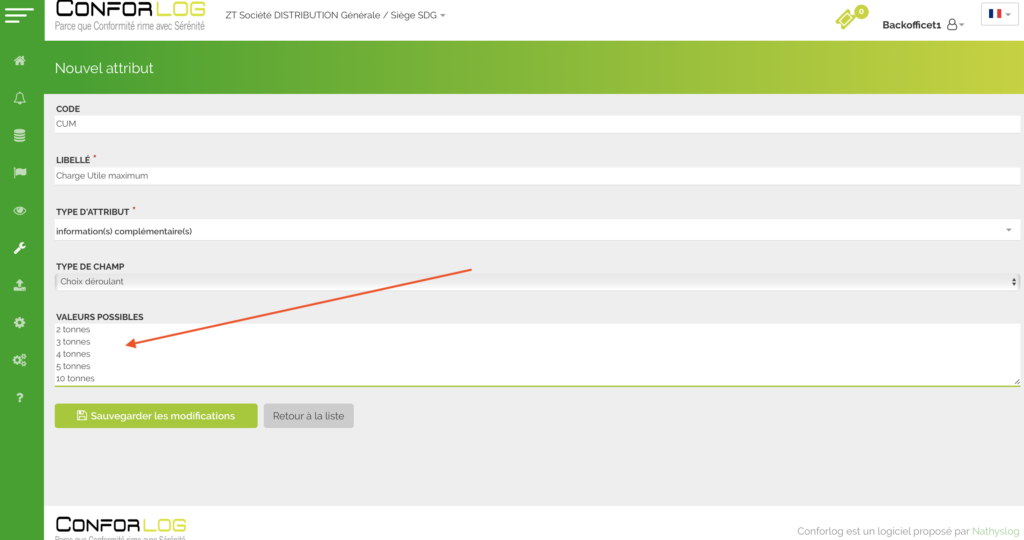
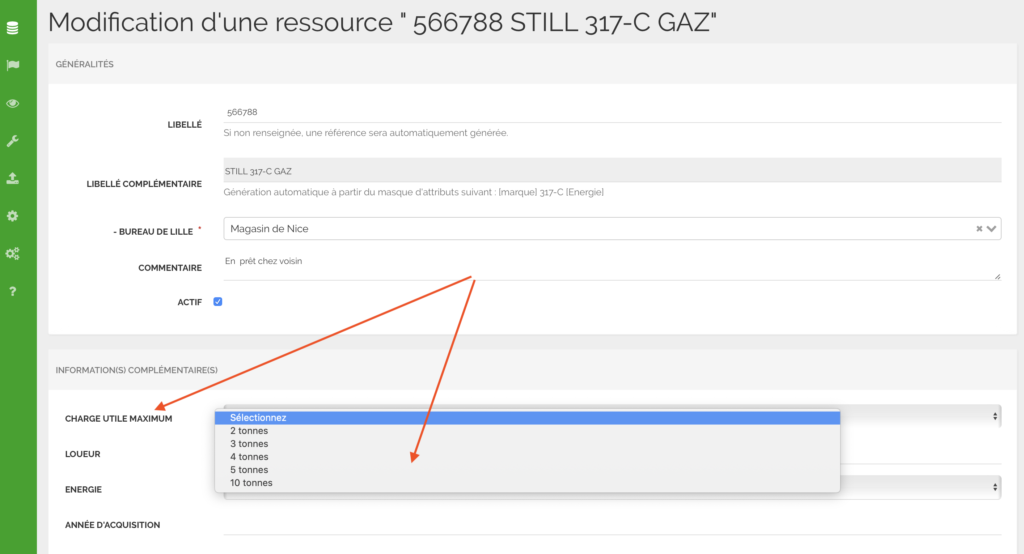
Exemple avec liste déroulante : nous avons saisie les 5 tonnages

Sauvegardez les saisies

Règle essentielle : Un attribut doit toujours être relié à une ou plusieurs catégories de ressources

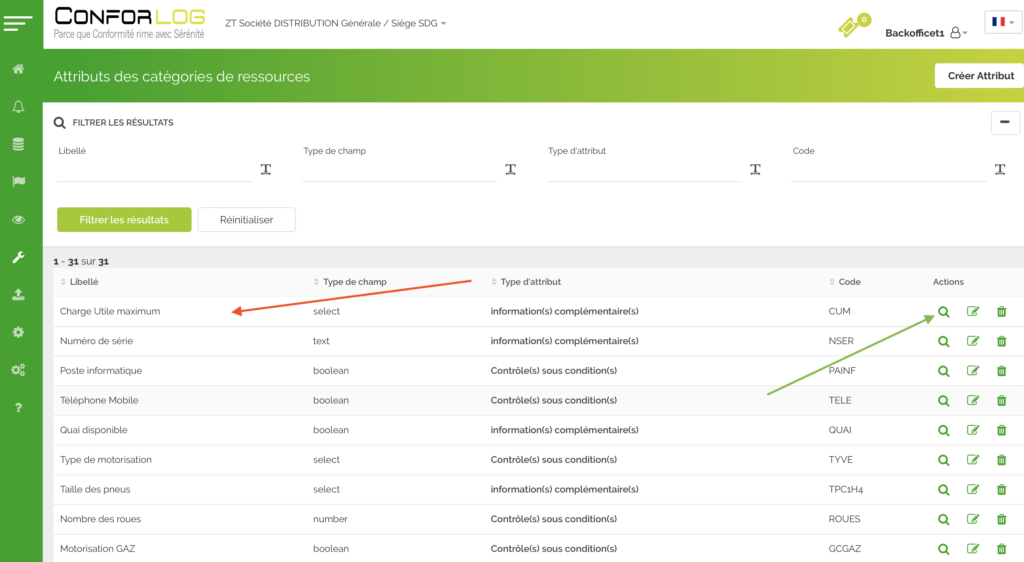
A partir de cet écran il s’agit de relier l’attribut à la ou aux catégories de ressources concernées.

Cliquez sur la loupe pour ouvrir la Fiche de l’Attribut

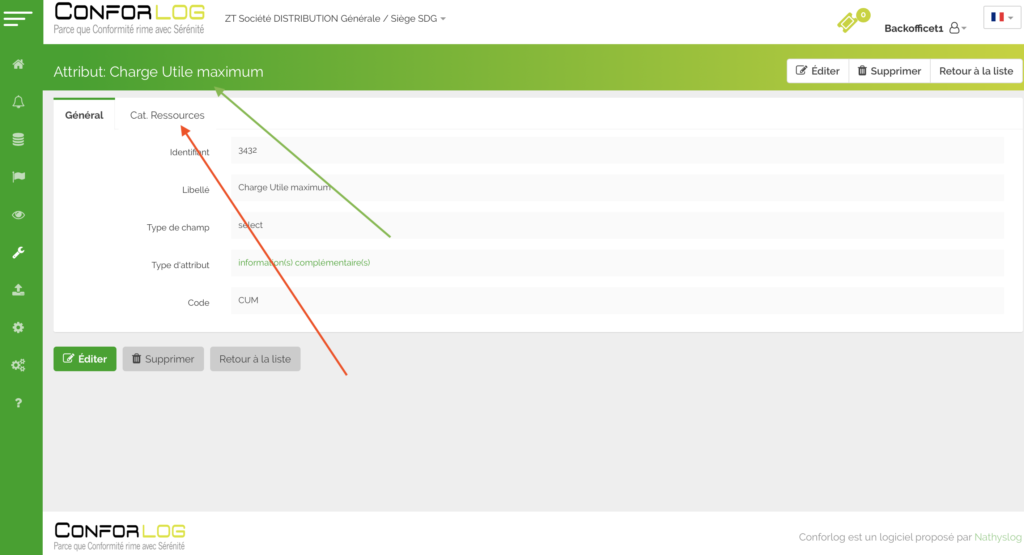
Voici la Fiche de l’attribut : Charge Utile maximum

Cliquez sur l’onglet : Cat Ressources ( Flèche ROUGE)

Il s’agit de relier les catégories de ressources concernées par cet attribut

Cliquez dans => Choisissez une catégorie de ressources , la liste des Cat de ressources apparait

Saisissez le nom de votre cat de ressource afin de filtrer puis sélectionnez celle souhaitée

Cliquez sur ajouter : le lien sera fait automatiquement
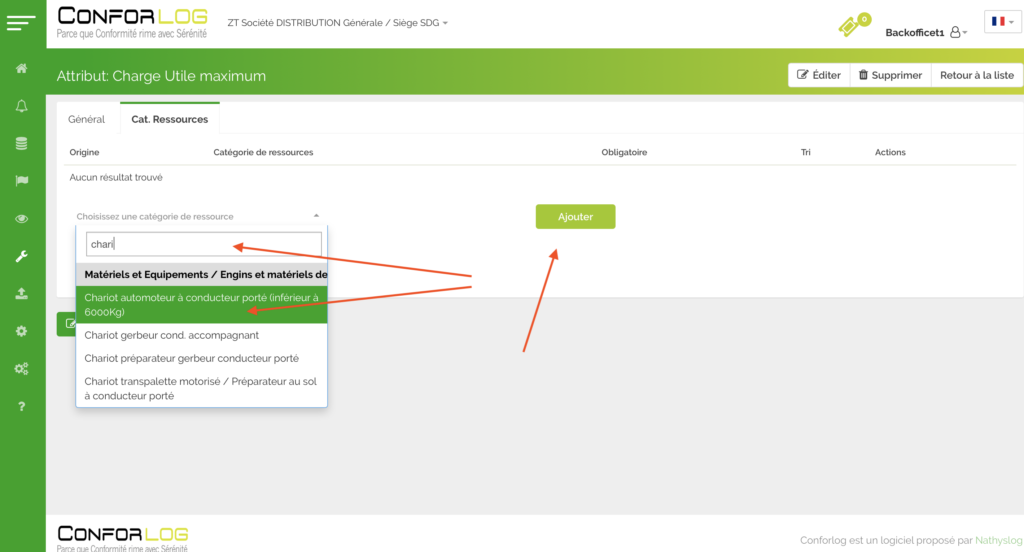

Ajoutez toutes les catégories de ressources concernées
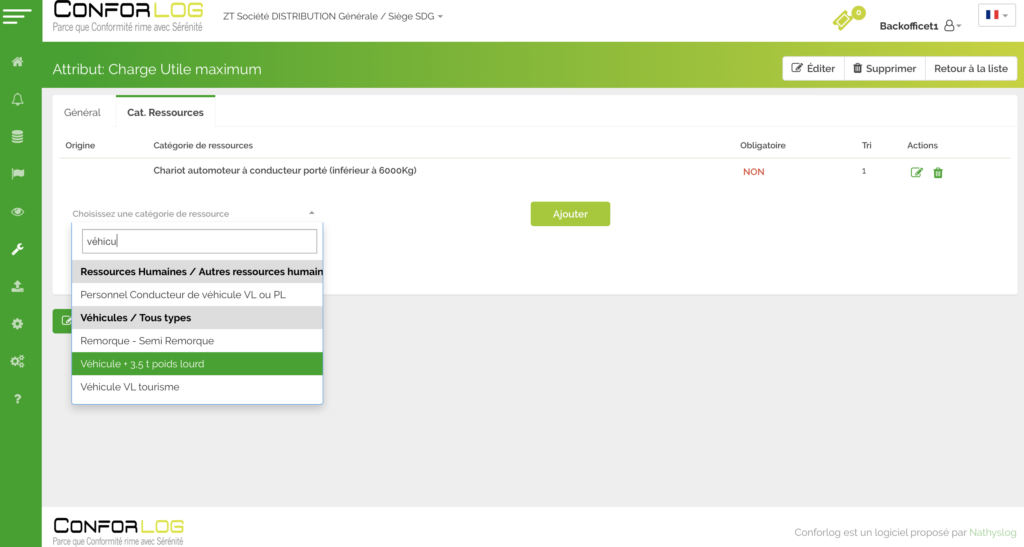

Vérifiez que votre liste comprend les catégories souhaitées
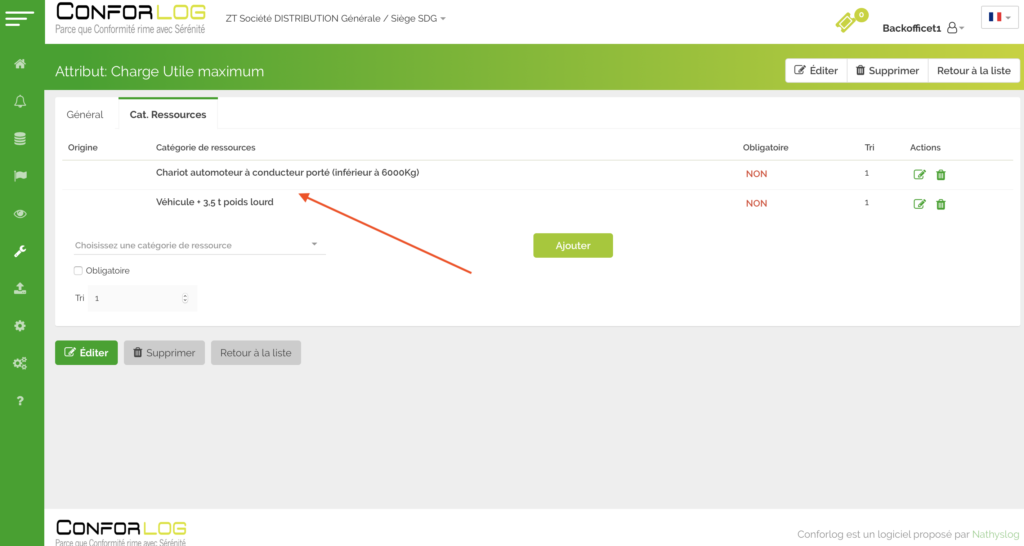

Désormais, les catégories de ressources liées à l’attribut AFFICHENT cet attribut sur l’écran de création ou modification de la ressource

Sélectionnez votre valeur

Puis enregistrez

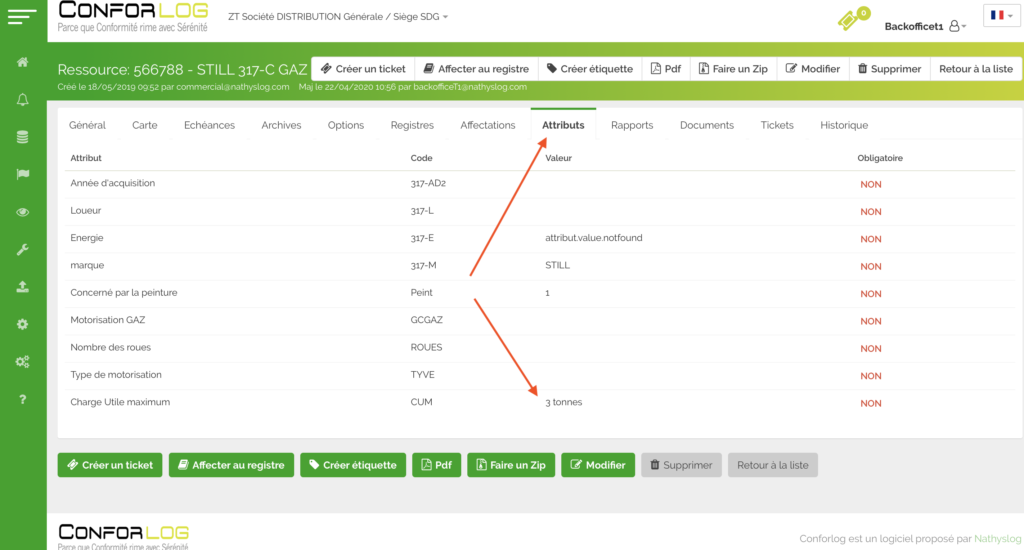
Celle ci s’affiche également dans la FICHE de la ressource onglet Attributs

Lors d’un export Excel vous trouverez également une colonne par attribut
Categories
Aide Utilisateur

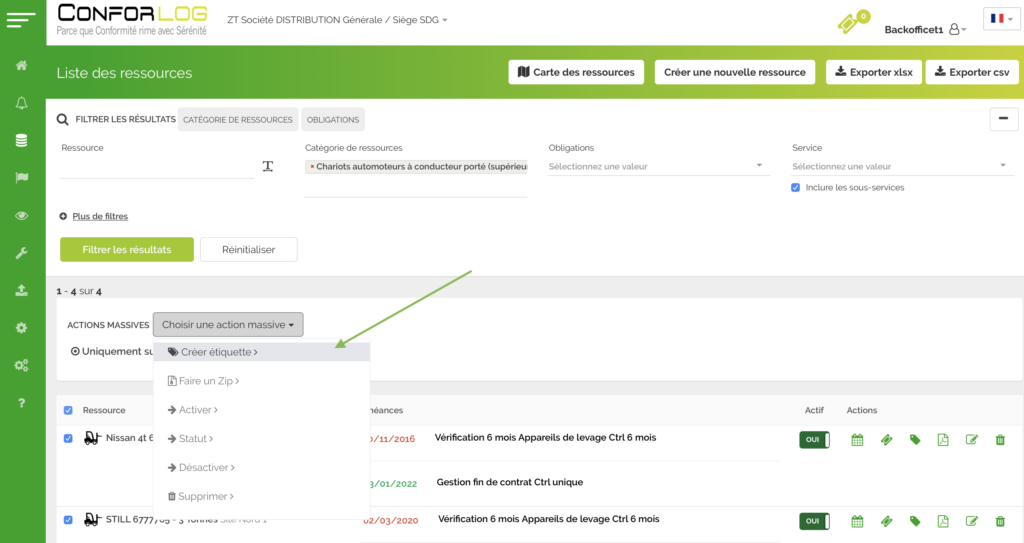
Imprimer une liste de QR

Définition : il est possible d’imprimer une liste d’étiquettes via l’action massive

Vous pouvez imprimer en masse les deux types d’étiquettes

  • L’étiquette Qrcode contrôle
  • L’étiquette Qrcode simple

Editez en masse des étiquettes Qrcode contrôle

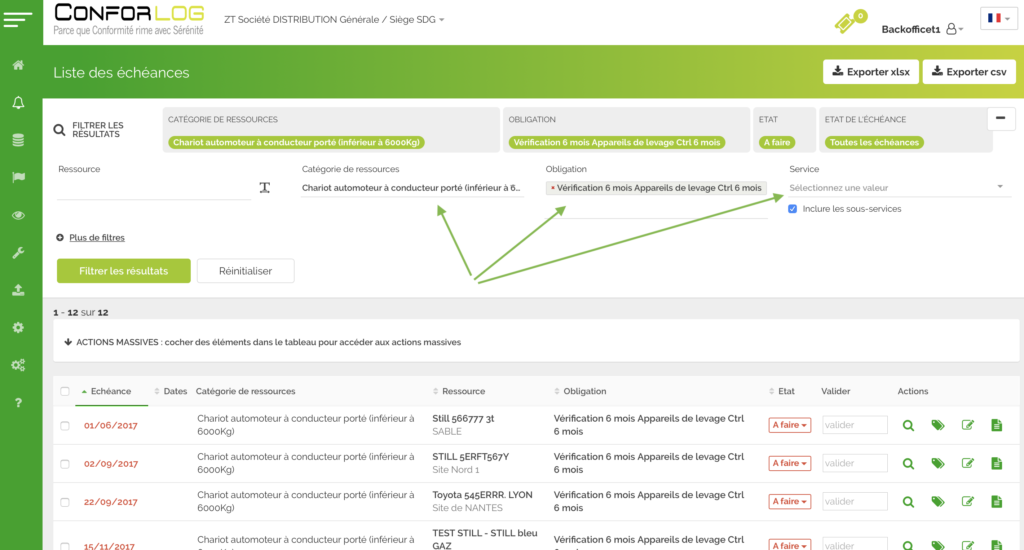
Ecran Echéances

Filtrez en premier vos critères pour obtenir une liste qui correspond à vos attentes


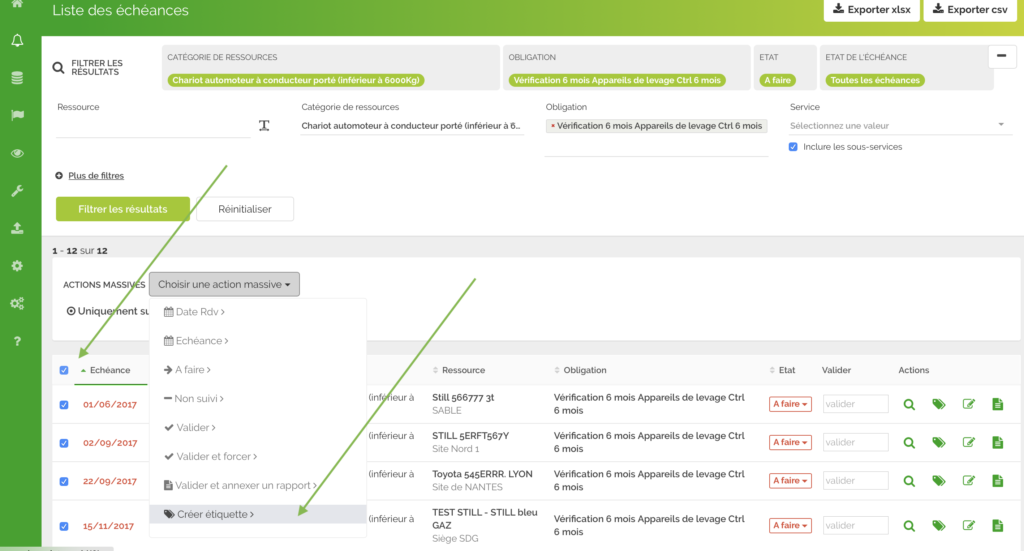
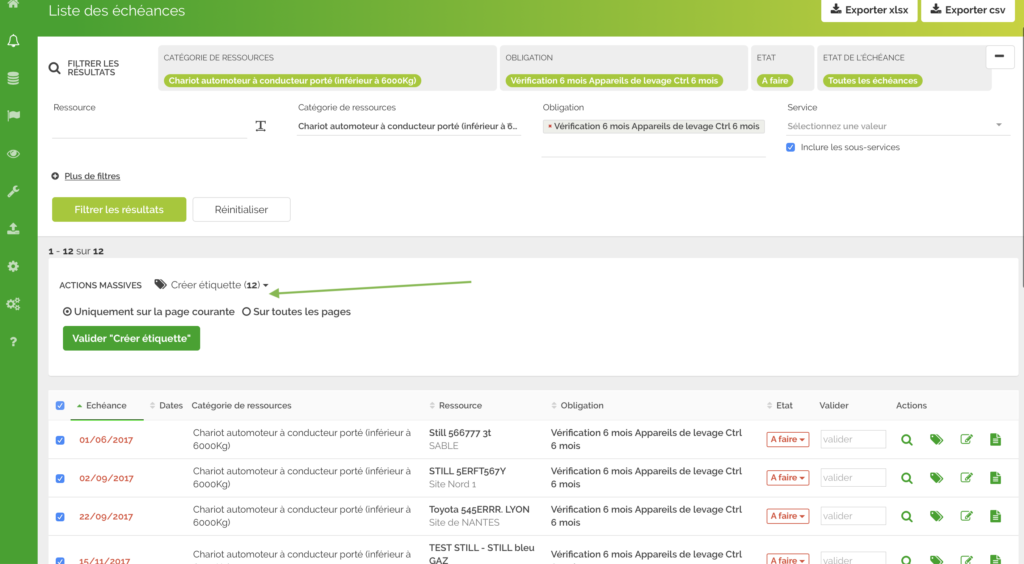
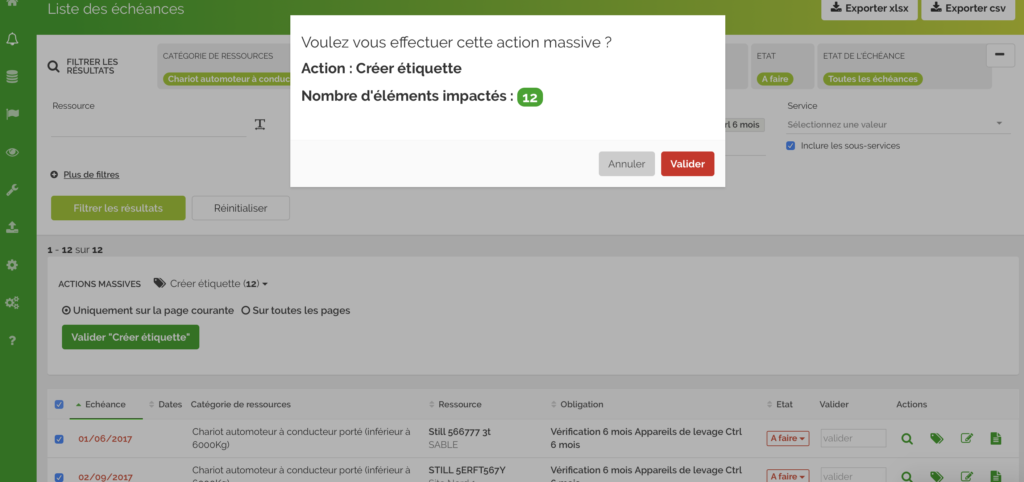
Traitez via l’action massive


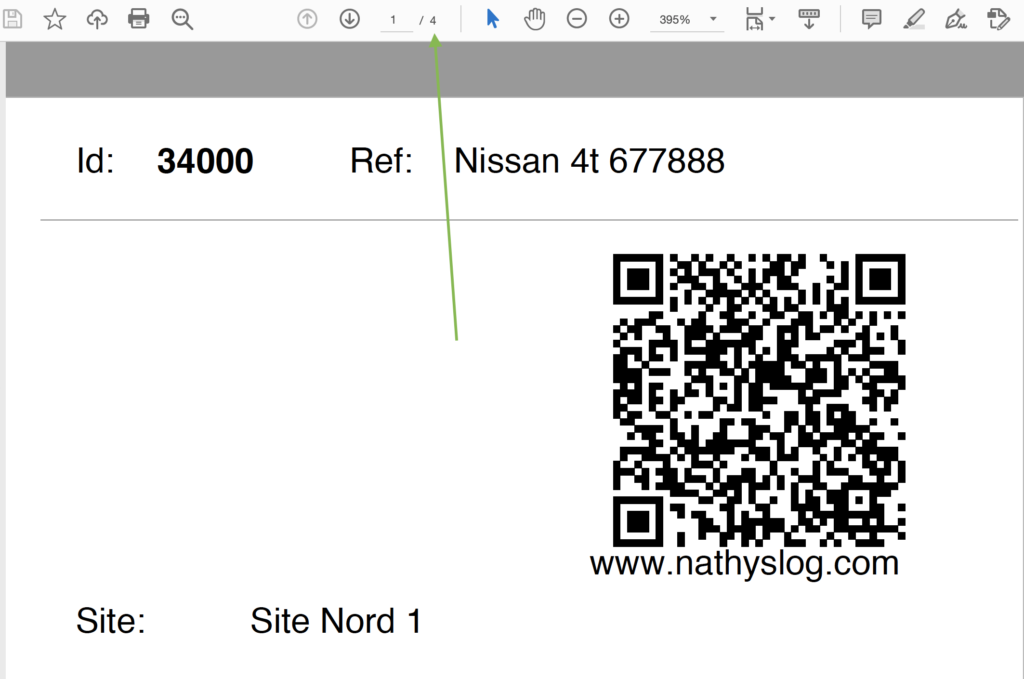
Voici le résultat : un fichier PDF avec 12 pages pour 12 étiquettes


Editez en masse des étiquettes Qrcode simple

Ecran Ressources

Procédure idem que Qrcode contrôle à partir de l’écran Ressources


Categories
Aide Utilisateur

Editer une étiquette QR

Définition : il est possible d’imprimer les Qrcodes, utilisez des imprimantes dédiées étiquettes.

Créez au préalable votre fichier = Voir question Comment créer un Qrcode

Il est utile de créer un modèle formaté comme tel :

La taille idéale pour l’impression des Qrcodes est : 62 x 42 mm

Categories
Aide Utilisateur

Créer un QRcode

Définition : CONFORLOG crée pour chaque ressource un Qrcode unique. Ce Qrcode permet une fois flashé, d’ouvrir l’application et ainsi pouvoir créer des tickets , accéder partir d’un téléphone ou d’une tablette , à la fiche de le ressource et intervenir sur les ressources de la même manière qu’avec un ordinateur.

Il existe 2 types d’étiquettes QRcode

  • L’étiquette Qrcode simple d’identification de la ressource
  • L’étiquette QRcode double ou QRcode contrôle qui identifie en plus le contrôle associé à la ressource

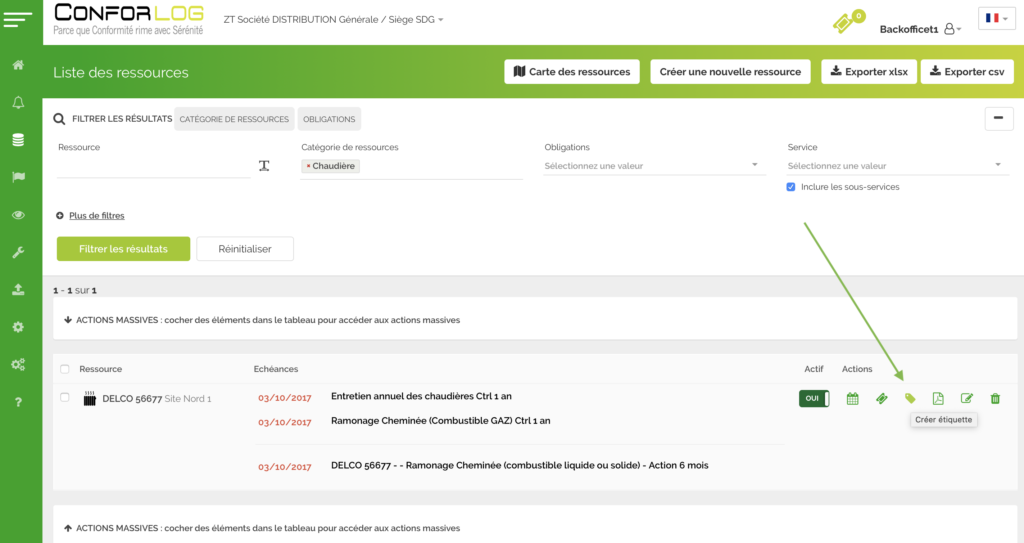
Créer l’étiquette Qrcode simple

Ecran Ressources / Liste des ressources

Cliquez sur l’icône de l’étiquette pour créer l’étiquette


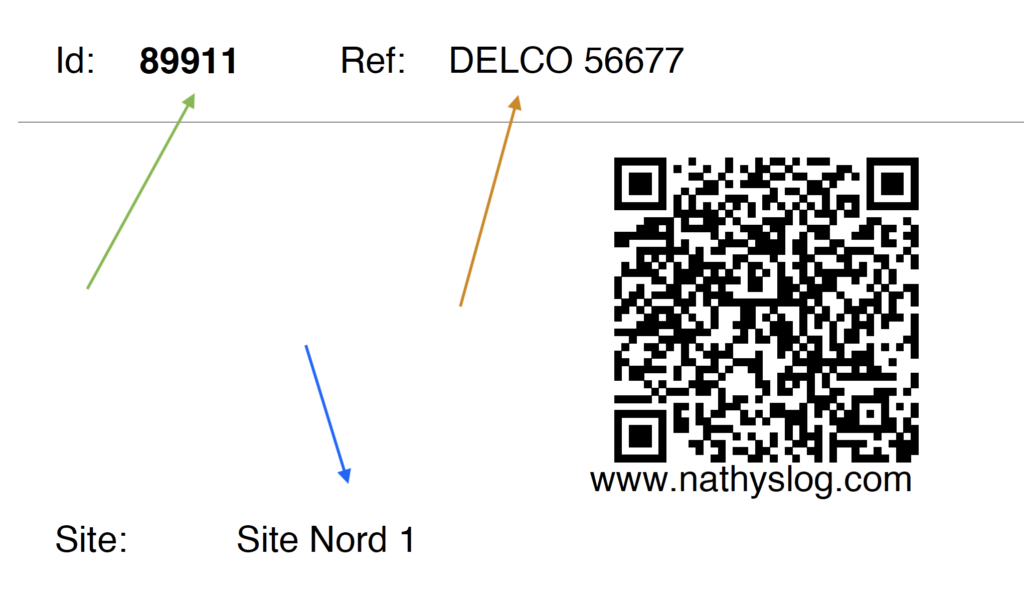
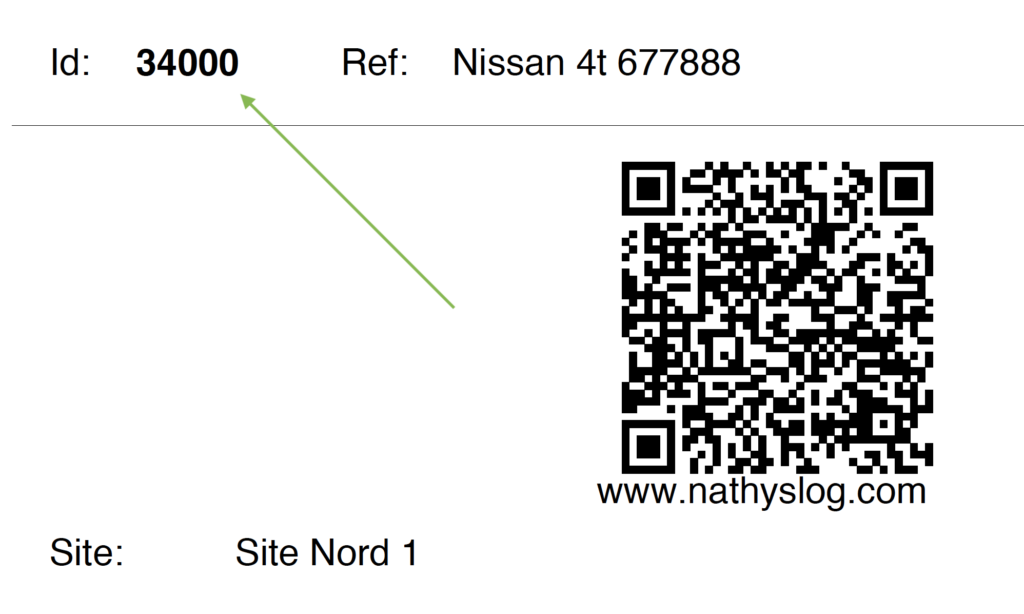
Ci dessous l’étiquette téléchargeable

  • Flèche VERTE : le N° ID de la ressource
  • Flèche ORANGE : La référence de la ressource
  • Flèche BLEUE : Le service de la ressource

Créer l’étiquette Qrcode contrôle ( Double Qrcode)

Ecran Ressources / Liste ressources

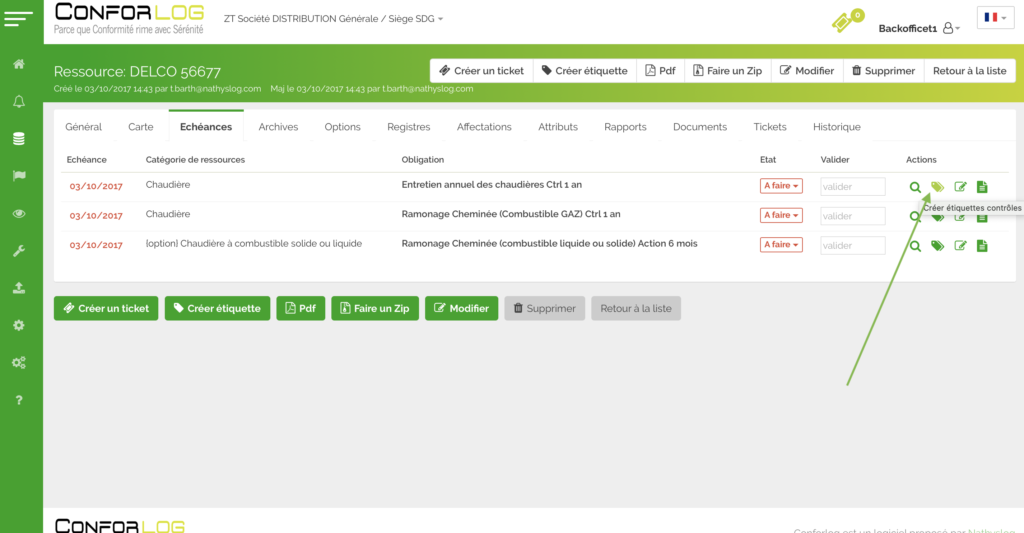
Cliquez sur l’icône échéances


Sélectionnez le contrôle voulu et cliquez sur l’icône DOUBLE ETIQUETTE


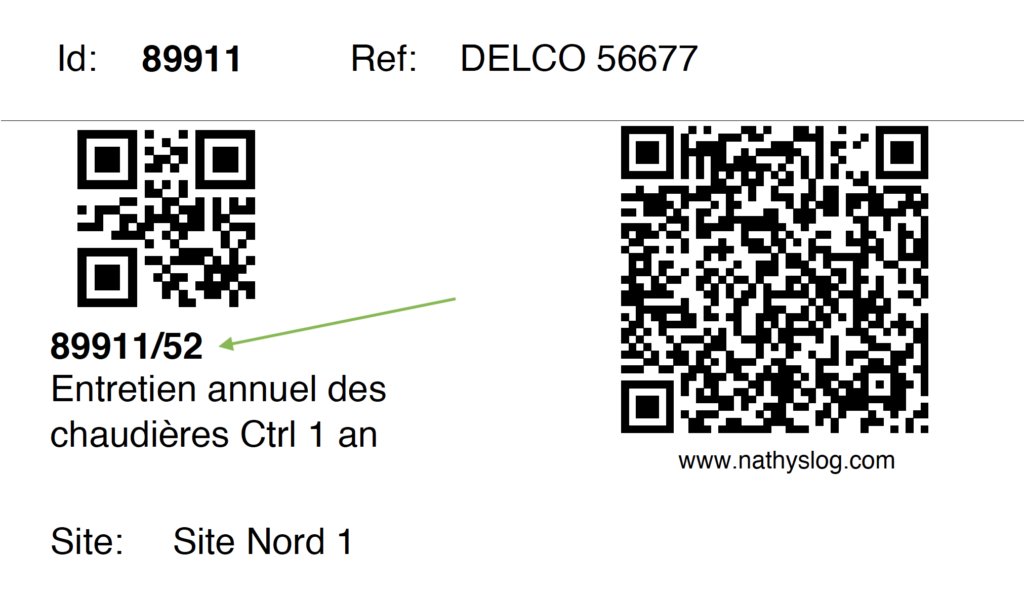
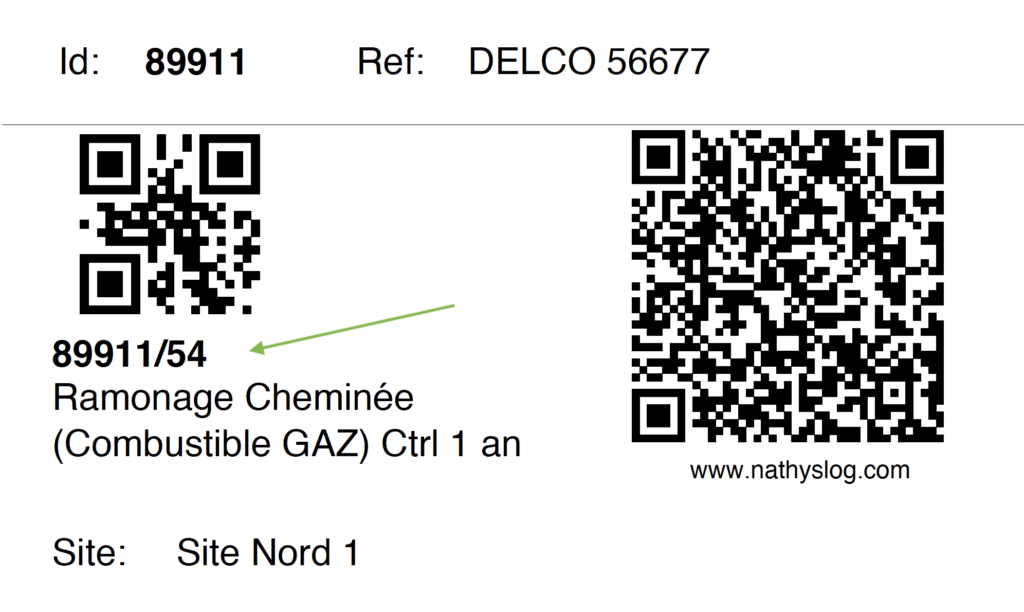
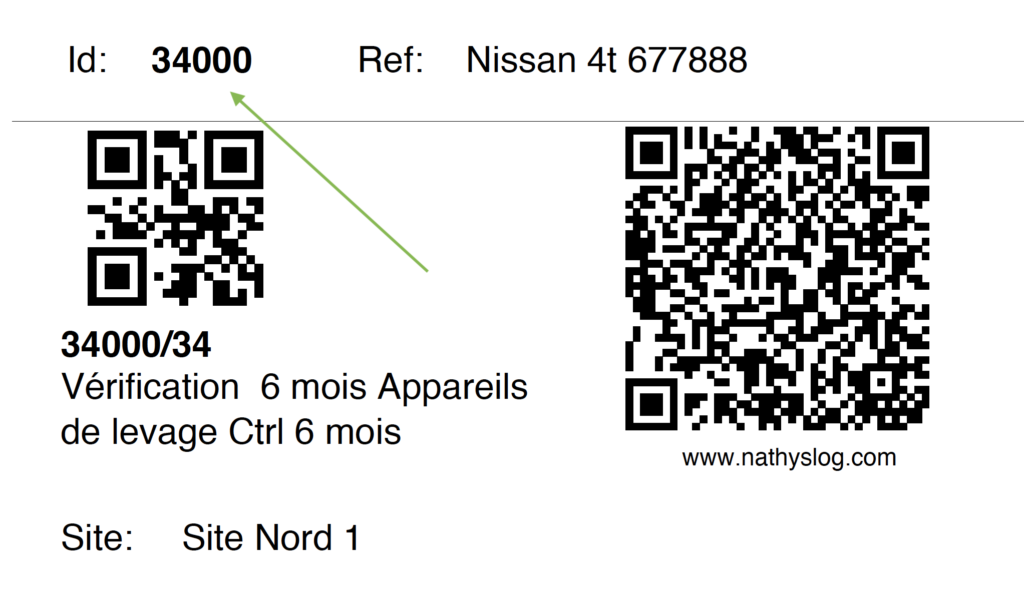
Ci joint deux exemples de Qrcode contrôle


Categories
Aide Utilisateur

ID Ressource

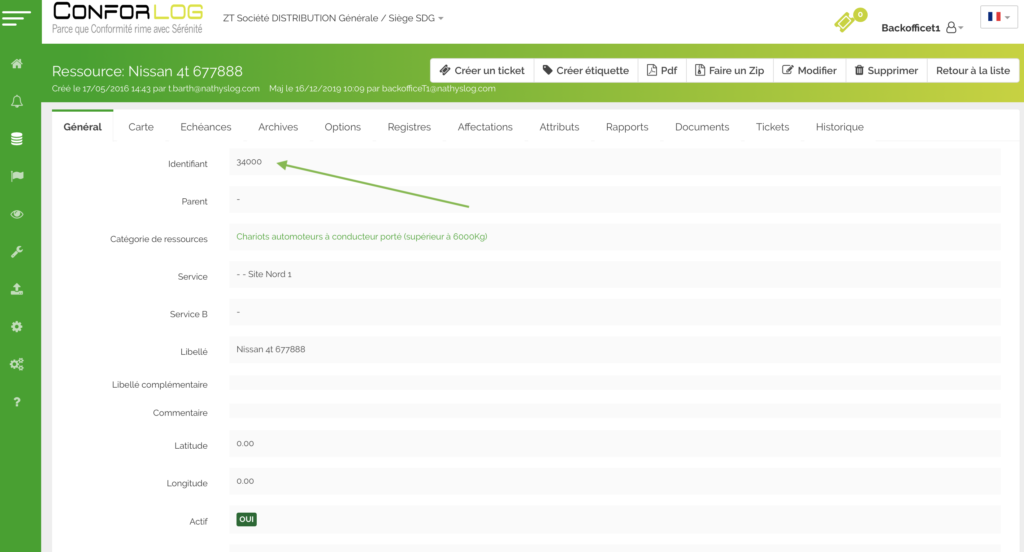
Définition: l’ ID d’une ressource correspond à l’identification de la ressource enregistrée dans la base CONFORLOG. Ce N° est attribué automatiquement à chaque ressource créée.

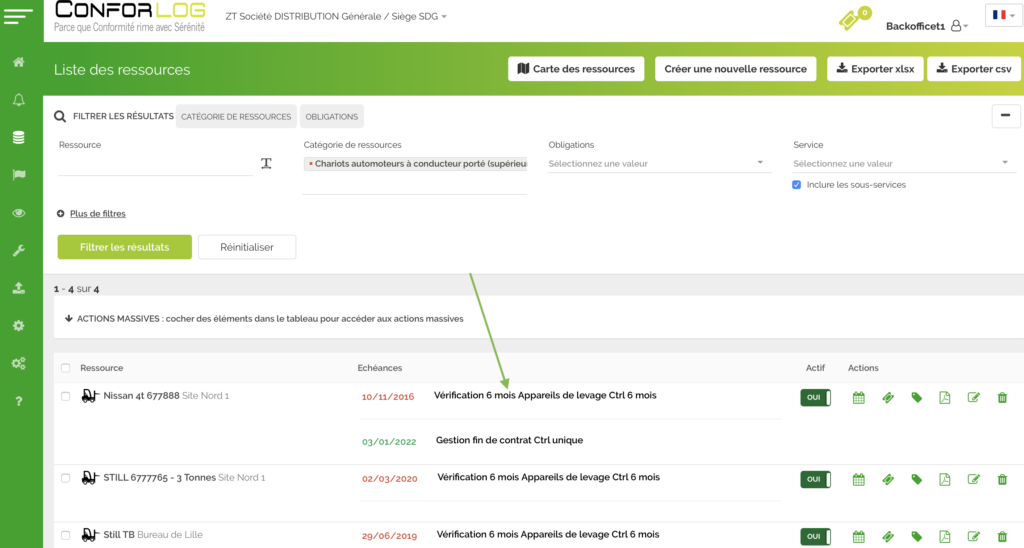
Ecran Ressources

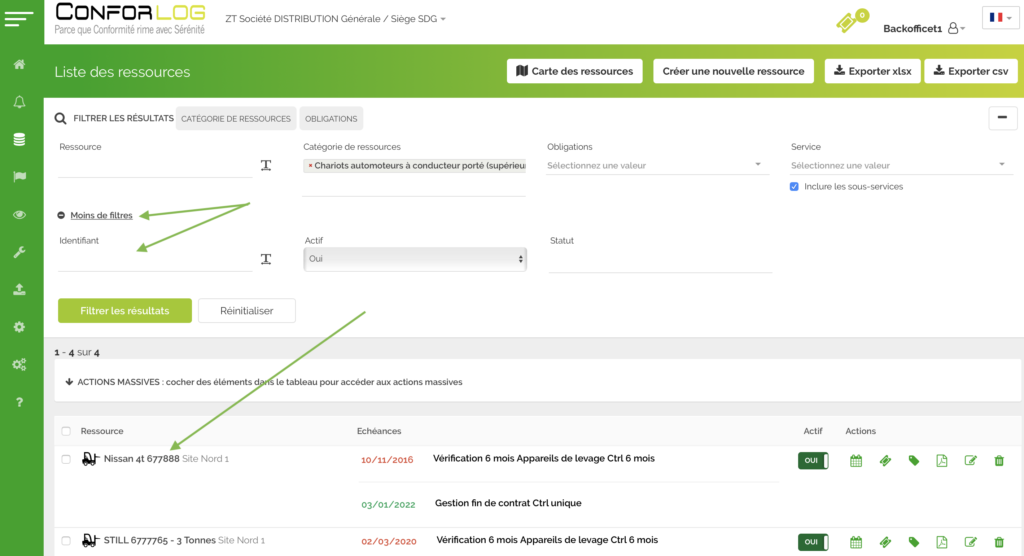
Cliquez sur +/- Filtres pour accéder aux filtres complémentaires

Cliquez sur le libellé de la ressource pour ouvrir la fiche de la ressource


Etiquette simple Qrcode


Etiquette double Qrcode

Ce second Qrcode sert à différents organismes de contrôle et permet de lier le contrôle à la ressource sélectionnée

Ex: La vérification 6 mois appareils de levage => code 34

La ressource NISSAN 4t 677888 => ID => 34000

=> 34000/34 permet d’identifier la ressource et le contrôle

Categories
Aide Utilisateur

La règlementation

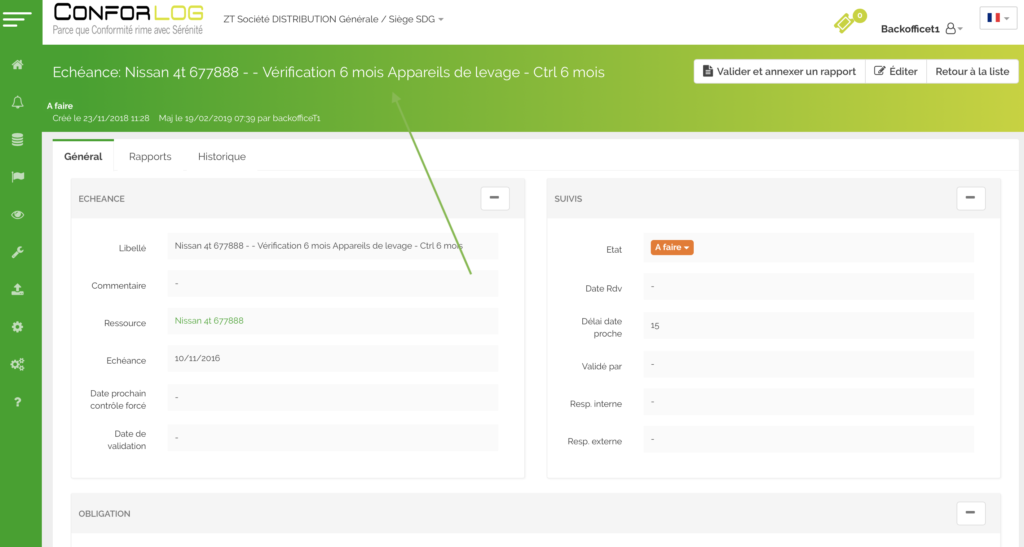
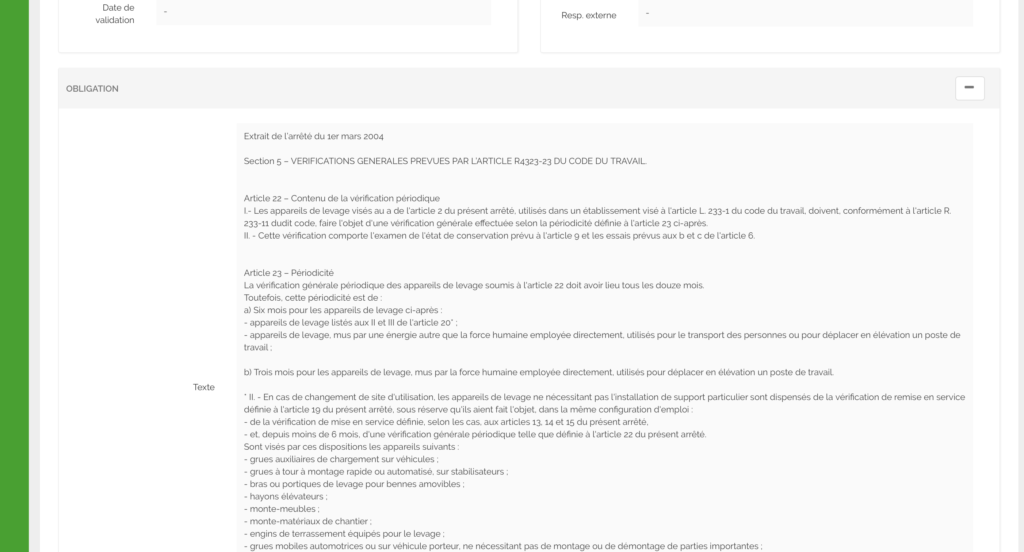
Définition : les contrôles règlementaires liés aux ressources sont issus des textes français, vous pouvez trouver ceux-ci en cliquant sur le contrôle voulu

Cliquez sur le contrôle pour ouvrir la fiche de l’échéance et y trouver le texte de l’obligation.


Ci-dessous partie haute de la fiche de l’échéance sélectionnée


Ci-dessous partie basse de la fiche : le texte s’y trouve

Categories
Aide Utilisateur

Supprimer une ressource

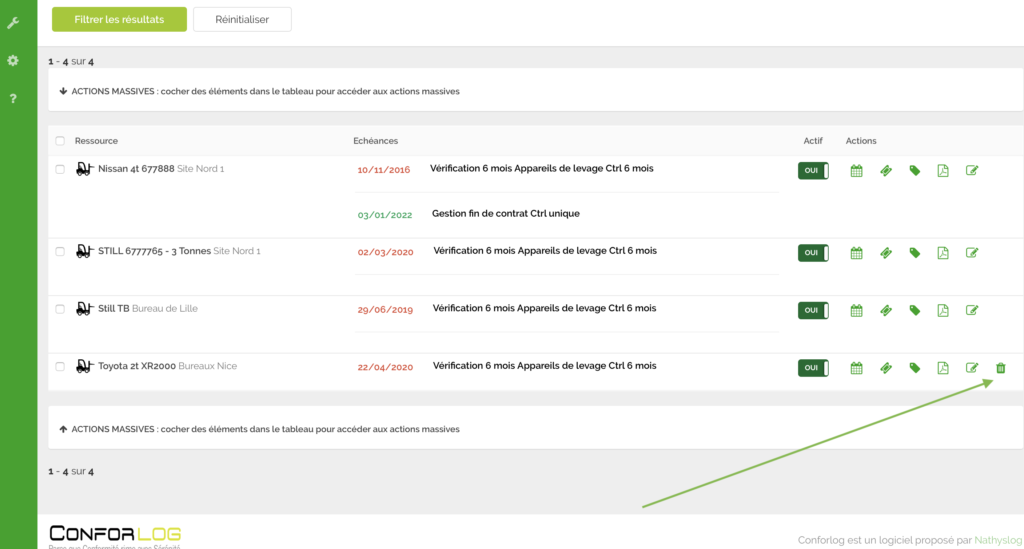
Définition : Une ressource peut être supprimée à condition qu’aucune échéance n’ait été saisie.

Ci dessous la dernière ressource dispose de la poubelle, aucune échéance n’a été enregistrée contrairement aux 3 autres ressources.

Supprimer la ressource est une action irréversible

Categories
Aide Utilisateur

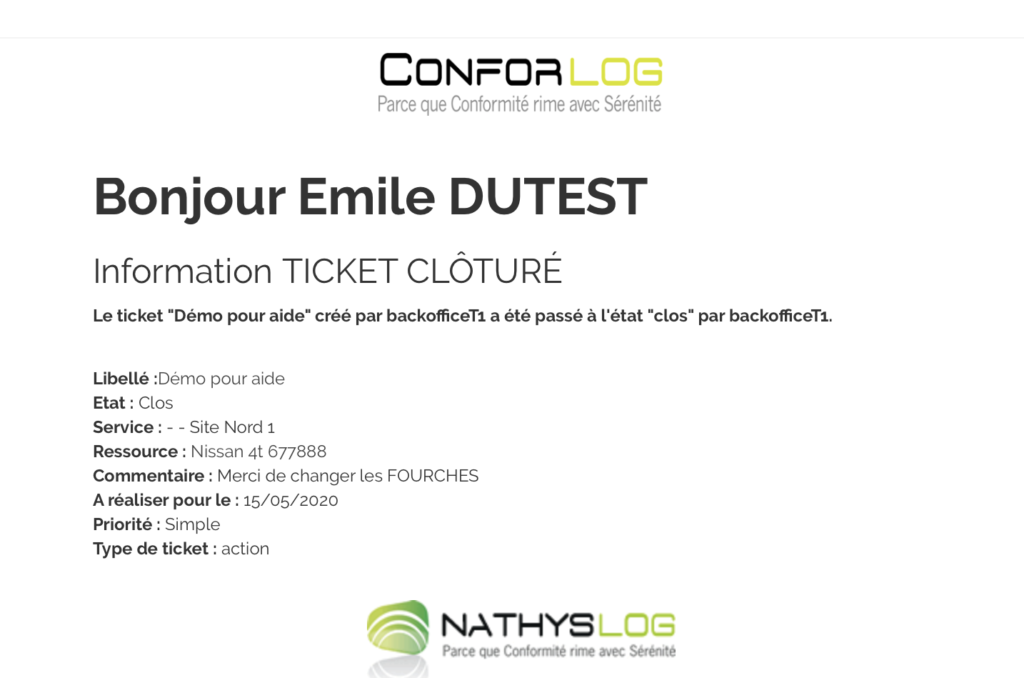
Message ticket clôturé

Définition: lorsque le statut d’un ticket est modifié le donneur d’ordres ( créateur du ticket ) est prévenu

Categories
Aide Utilisateur

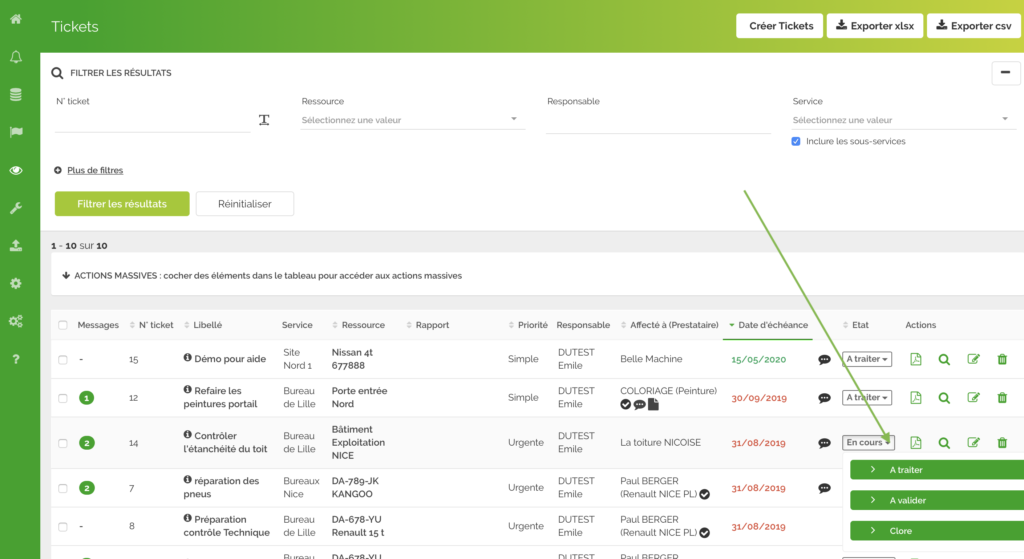
Modifier le statut d’un ticket

Définition : un ticket est assujéti à un statut qui correspond à un état à l’instant de la consultation.

  • A Faire
  • En Cours
  • Clôturer
  • A Traiter

Ecran => Tickets


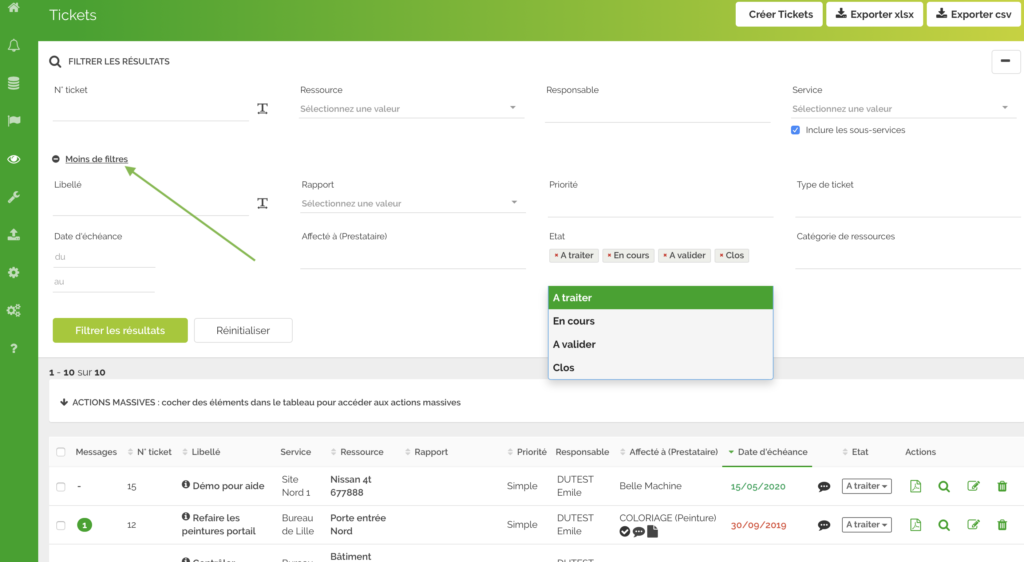
Comment Afficher différents états des tickets

Déroulez le menu des filtres complémentaires via +/- de Filtres, sélectionner et complétez les filtres utiles. FILTREZ


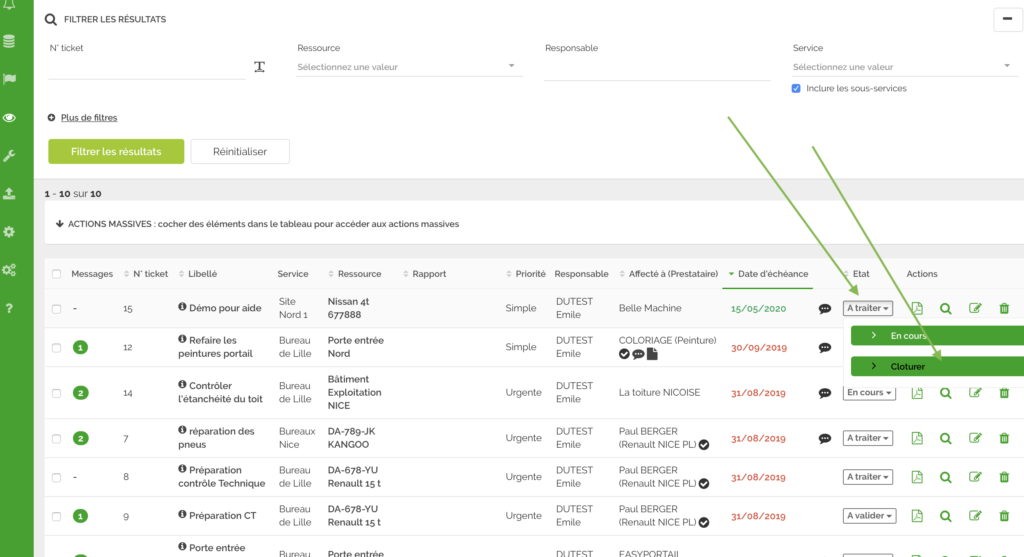
Lorsque une tâche est accomplie il s’agit de clôturer le ticket


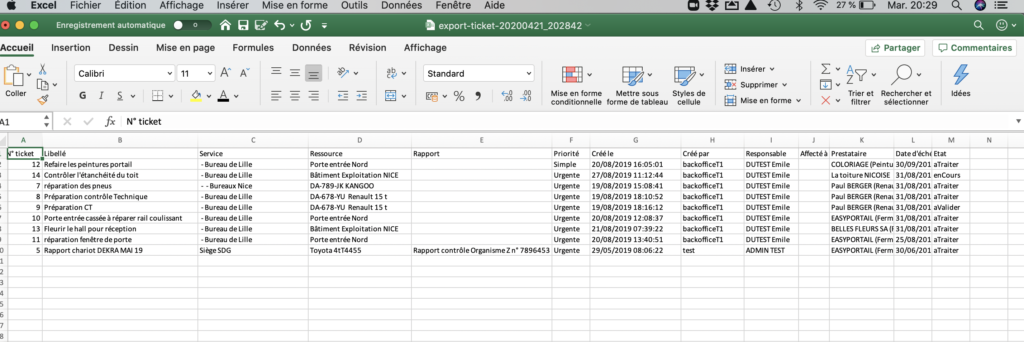
Obtenir une liste Excel des tickets


Liste Excel avec l’ensemble des informations

Categories
Aide Utilisateur

Créer un ticket

Définition : Un ticket est une tâche qui peut être liée à une ressource ou non, mais en tout cas toujours liée à un responsable interne ( USER) avec une échéance. Le ticket peut être affecté en plus à un prestataire externe.

Le ticket permet d’associer des documents, des messages entre users, et de suivre de l’état de la tâche.

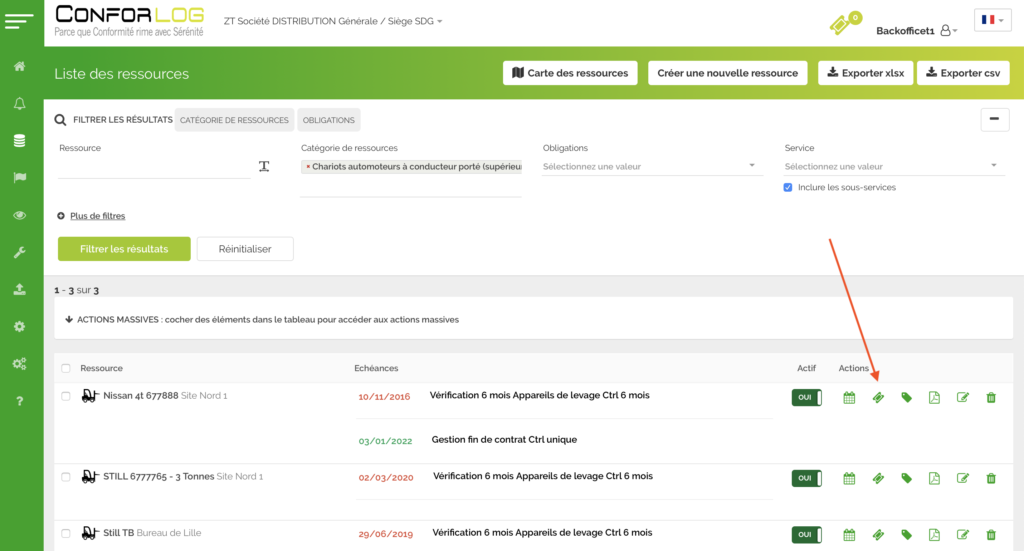
Ecran => Ressources / liste des ressources

Pour créer un ticket à partir d’une ressource, cliquez sur l’icône => TICKET


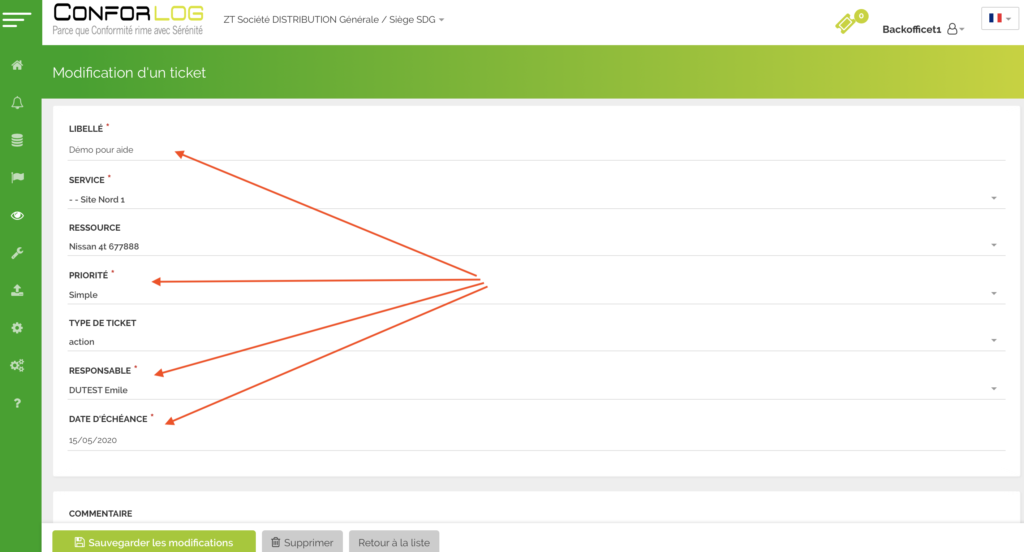
Partie 1 de la fiche de création d’un ticket :

Saisissez les zones :Flèches ROUGES


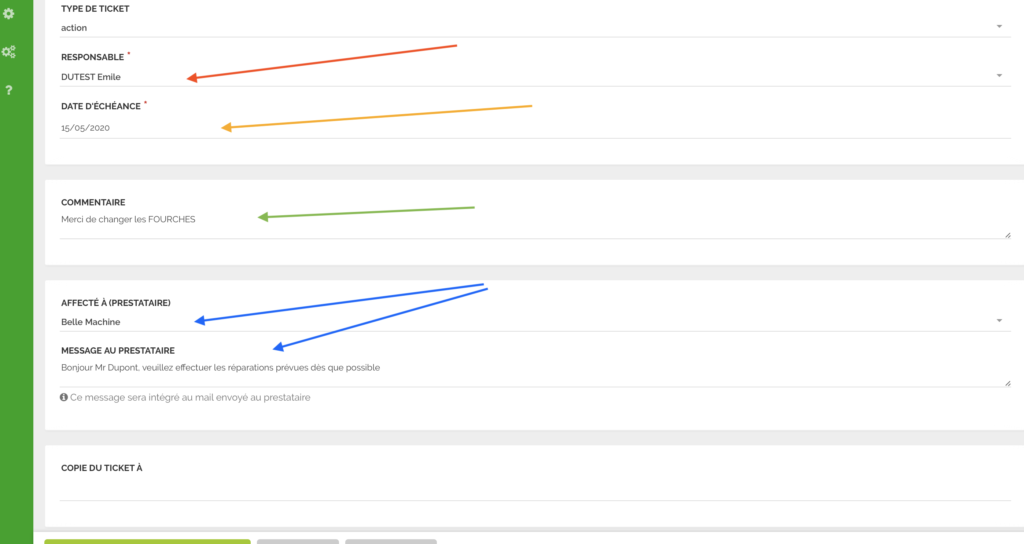
Partie 2 de la fiche de création d’un ticket.

  • Saisissez le responsable de la tâche ( toujours un USER ).
  • Saisissez la date de réalisation souhaitée
  • Saisissez le commentaire => Expression du besoin
  • Il est possible d’adresser le ticket à un prestataire extérieur ( nul besoin d’un accès USER)
  • (voir fiche création d’un prestataire extérieur)


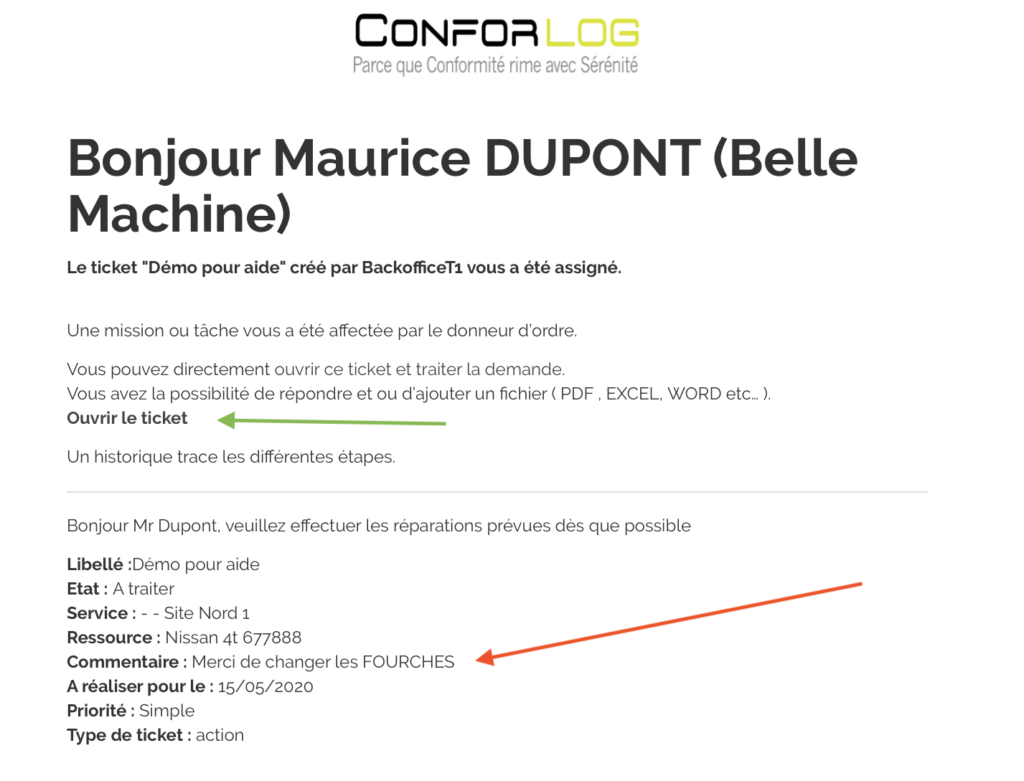
La création d’un ticket génère un mail qui averti le responsable .

Ci joint exemple du mail

Il est possible d’associer un prestataire, un mail est généré qui contient Flèche VERTE un lien HTTPS ( sécurisé) qui permettra au prestataire de traiter le ticket : répondre, joindre un devis , un document , créer un fil de discussion.

Le LOGO CONFORLOG est remplacé par le logo de votre société


Comment afficher ses propres tickets :

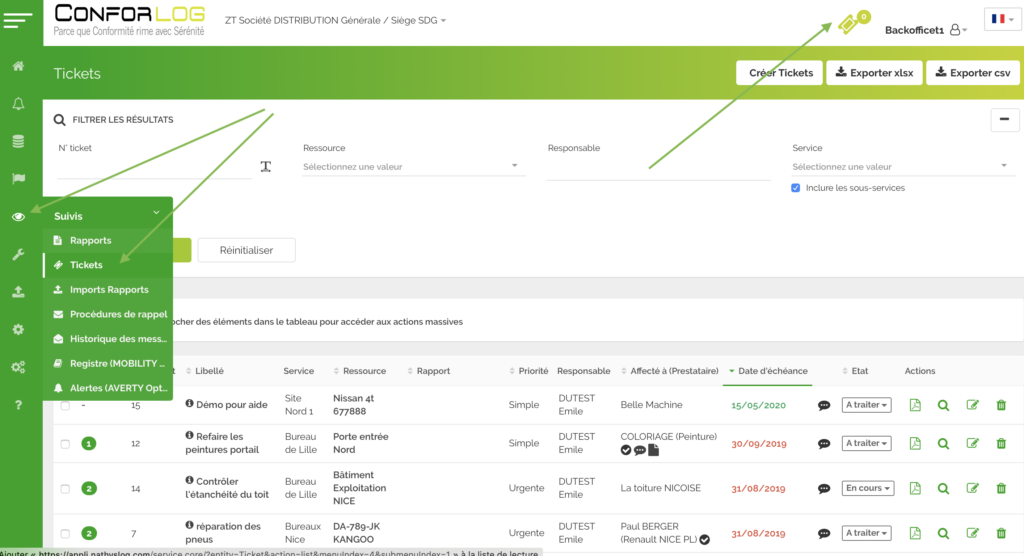
  • Cliquez sur l’icône du ticket en haut à droite
  • Cliquez sur l’Oeil colonne verte puis TICKETS

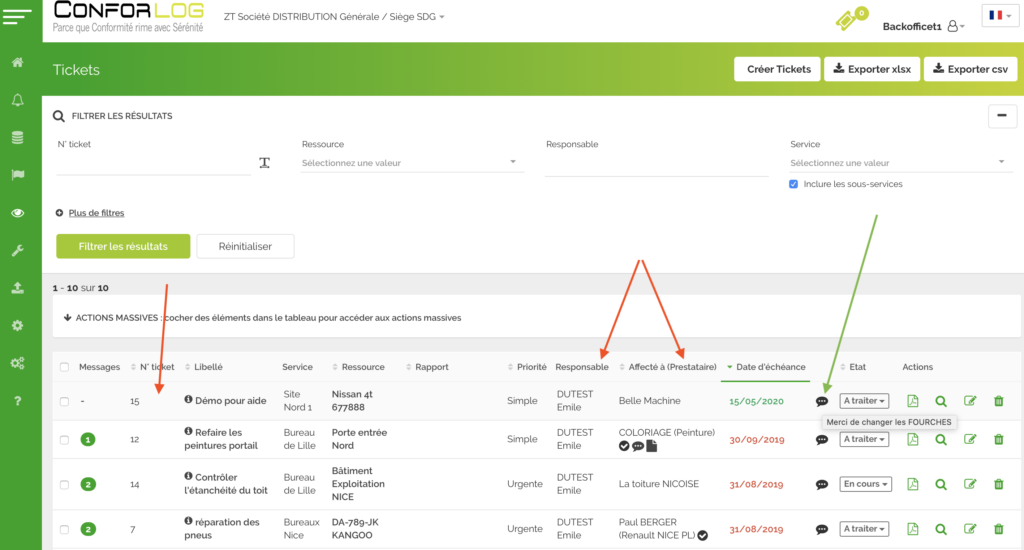
Passez la souris sur la bulle de paroles Flèche VERTE pour afficher le détail de la tâche