Categories
Aide Administrateur

Créer une obligation sous condition

Rappel : une obligation créée s’applique de façon immédiate à toutes les ressources de la ( ou des ) catégorie (s) de ressources que vous aurez liées.

+> Vous créez l’obligation propre et vous la reliez à la catégorie de ressource voulue

Dans l’hypothèse de ne pas vouloir affecter l’obligation à toutes les ressources de la catégorie de ressources liée

vous avez la possibilité de créer une condition d’application de cette obligation

=> C’est créer une obligation sous condition

  1. Commencez par créer l’attribut ( attribut : Contrôle sous condition ) en créant un attribut vous avez le choix du type d’attribut soit : l’attribut INFORMATION COMPLEMENTAIRE ou l’attribut CONTROLE SOUS CONDITION

Créer l’attribut : par exemple => Véhicule à Energie Electrique

Choisissez comme expression comme TYPE DE CHAMP => Case à cocher ( ainsi en cochant cette case lors de la création de la ressource vous considérez que le contrôle doit s’appliquer à cette ressource )

Vous souhaitez créer un contrôle batterie tous les mois afin de contrôler les véhicules concernés ( Ex :la grande majorité des véhicules fonctionnent encore à moteur, donc il est interessant de ne pas appliquer ce contrôle BATTERIE à toutes les ressources ) Mais bien de créer une obligation sous condition

Une fois l’attribut sous condition enregistré => il faut lier cet attribut aux catégories de ressources concernées

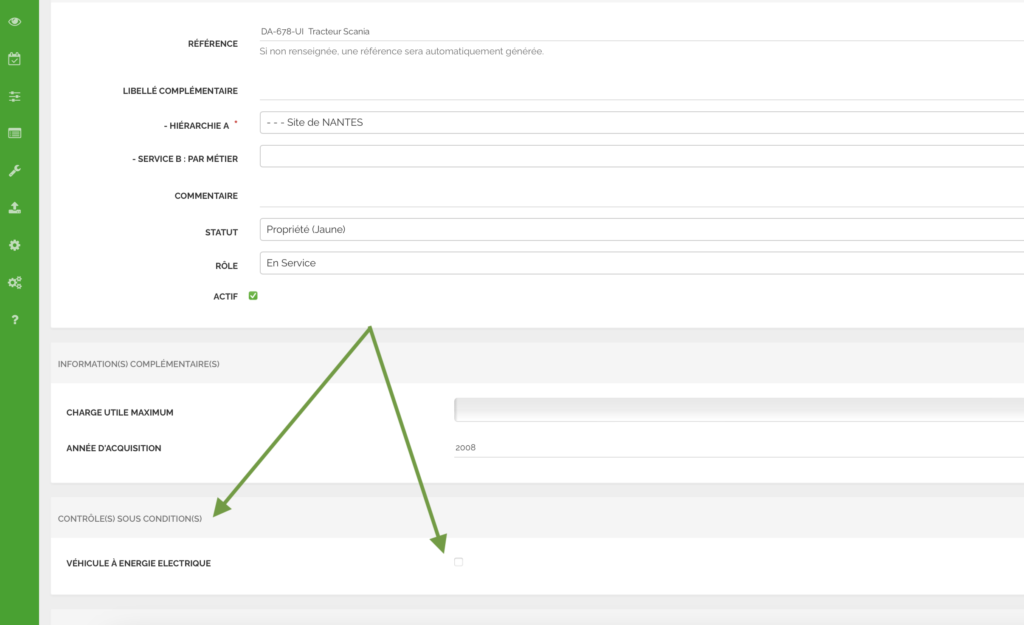
Désormais la condition est en place , lors de la création ou la modification d’une ressource le choix apparait
Voici le sens de création des différentes étapes :

sens à respecter car si vous créez en premier l’obligation et que vous reliez celle-ci à la catégorie de ressources = toutes les ressources seraient alors immédiatement concernées par ce contrôle !!

  1. Créez de l’attribut : contrôle sous condition // => le relier à la catégorie de ressources concernée
  2. Créez de l’obligation => zone : critères des contrôles sous conditions => Bloc : sélectionnez une expression ,
  3. Vous trouverez : Véhicule énergie Electrique : OUI// Véhicule énergie Electrique // NON
  4. Choissir : Véhicule énergie Electrique : OUI
  1. Cela sera la condition pour l’application de l’obligation
  2. Autrement dit : dès que la coche Véhicule énergie Electrique // OUI sera cochée sur la fiche de création d’une ressource , l’obligation sera liée
  3. Une fois l’obligation créée // relier l’obligation à la catégorie de ressources concernée
Categories
Aide Administrateur

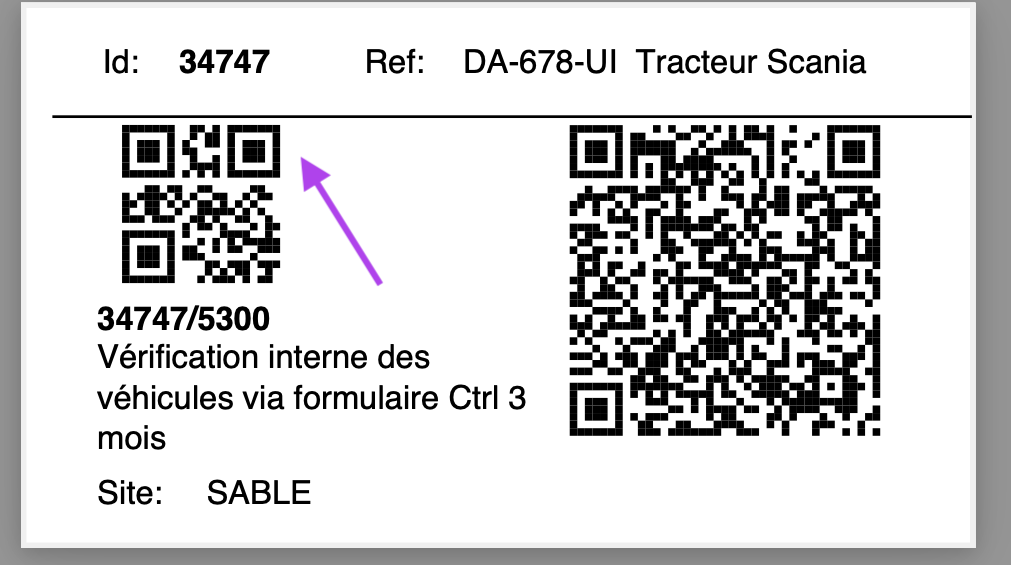
Accédez au Formulaire via un QR code

*Tous les Users + Nx statut : Formulaire

Compléter un formulaire en toute mobilité est désormais possible. ( via un SMARTPHONE)

Voici l’application hybride : mobile.nathyslog.com

Allez sur l’appli : mobile.nathyslog.com : raccourci qui propose directement le lecteur de Qrcode

Scannez le qr code ( petit modèle Flèche violette)

Une fenêtre affiche la ressource scannée => cliquez sur le picto bleu ( loupe )

Le formulaire lié à l’obligation s’affichera et vous pourrez le compléter.

Enregistrez le formulaire , un rapport PDF sera généré et inclu dans CONFOROG , la date du contrôle sera recalculée

Il est possible de créer un profil d’usager exclusivement limité aux FORMULAIRES

dans ce cas l’user créé ( avec les droits FORMULAIRE ) ne pourra traiter que les Qrcodes des ressources ayant un formulaire attaché

Il est donc possible de créer un profil pour un prestataire qui pourra valider son intervention via le formulaire et même annexer son document comme justificatif.

Pour une mise en place de ce principe contactez nous pour une assistance

Categories
Aide Administrateur

Créer un Formulaire

*Réservé au statut Admin Client

 Protocole de mise en place d’un FORMULAIRE de contrôle

Le formulaire permet de traiter les diverses actions requises afin de valider un contrôle interne .

Chaque formulaire peut être différent et s’adaptera exactement aux actions attendues pour chaque contrôle :

  1. Création du FORMULAIRE * : Onglet Paramétrage / Formulaire Contrôle 

Vous créez votre formulaire (il s’agit d’enregistrer le nom du FORMULAIRE)

2.Création d’une ACTION * : Onglet Paramétrage / Action Formulaire

Enregistrez le libellé de l’action 

Choisissez le Type de réponse possible : Libre ou en fonction de la liste que vous pouvez créer

Complétez la liste de réponses si vous optez pour ce choix 

Ajoutez au besoin le mode opératoire (Informations sur la procédure à mener)

3. Créez les liens entre les Actions et le Formulaire concerné ( 2 solutions) 

A partir de l’écran Action : Cliquez sur la loupe => Ouvrez l’onglet FORMULAIRES : sélectionnez le formulaire qui correspond

Ou 

  • A partir de l’écran Formulaire : Cliquez sur la loupe = Ouvrez l’onglet ACTIONS : sélectionnez les actions souhaitées  

  • 4. Désormais il reste à lier le FORMULAIRE à l’obligation qui convient : 

Dans la plupart des cas il s’agit de créer une obligation propre (attention de ne pas lier le formulaire à une obligation qui est traitée par un organisme de contrôle,  dans ce cas en mettant à jour votre formulaire avec vos actions => le contrôle initial traité par un prestataire serait également mis à jour !)

  1. Écran FORMULAIRE : onglet Obligation => sélectionnez l’obligation qui convient 

          —> Règles d’usage :

Le formulaire une fois créé affichera à coté de chaque échéance concernée un nouveau picto qui donnera accès  à la saisie du formulaire  .

Dès la validation du formulaire :

 -Un rapport PDF est généré et injecté dans la fiche de la ressource 

  -Le N° du rapport comporte : Date/ Service / type de contrôle     -L’échéance du contrôle est mise à jour et recalculée (prochaine échéance)

Il est possible de valider un formulaire et de créer un ticket conjointement (bouton valider & créer un ticket).

 Il est possible de modifier un formulaire validé => l’historique retrace alors tous les enregistrements 

  La suppression d’un formulaire enregistré n’est pas possible .

               La mise H.S ou Rebut d’un contrôle a pour effet :

  1. De ne pas mettre à jour la date du contrôle 
  2. De créer un picto rouge devant le contrôle (sur tous les écrans) 
  3. D’enregistrer la ressource en mode : H.S (picto rouge devant la ressource)
  4. Le contrôle passe automatiquement en NON CONFORME

Categories
Aide Administrateur

Il existe une obligation , comment la relier à une autre catégorie de ressources

Définition : Une obligation est toujours reliée à une ou à plusieurs catégories de ressources. Il est possible de relier une obligation proposée ( générique ou obligation propre ) à toute catégorie de ressources qui serait concernée par cette obligation.


Action Réservée au Admin Client

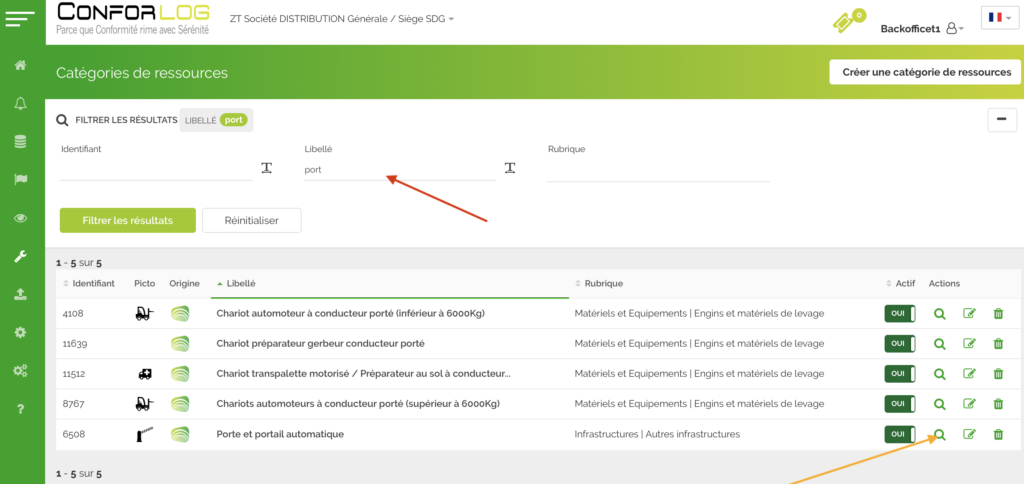
Ecran Paramètrages => Catégories de ressources

Flèche ROUGE = recherchez la catégorie de ressources voulue

Flèche ORANGE : Cliquez sur la loupe pour ouvrir la fiche de la catégorie de ressources sélectionnée


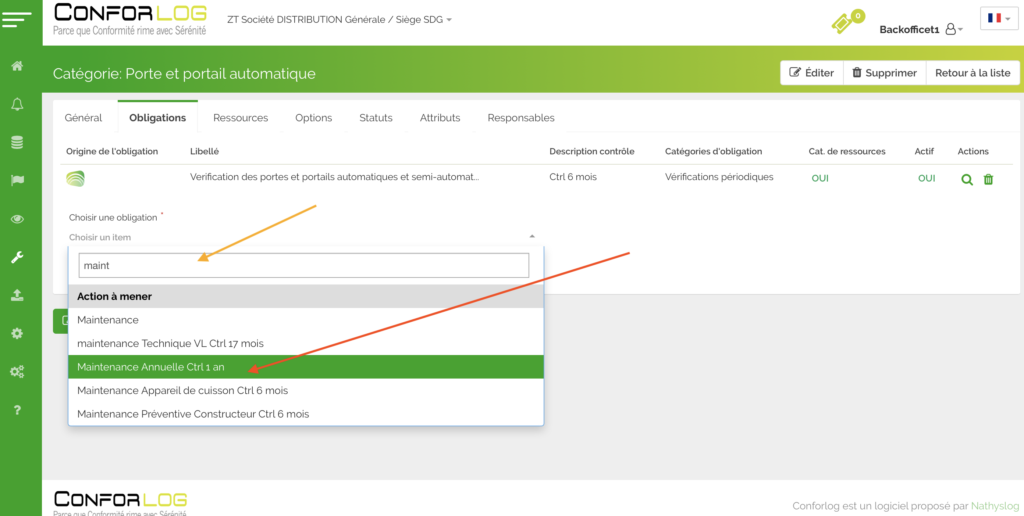
Cliquez sur l’onglet : OBLIGATIONS


Recherchez votre obligation Flèche ORANGE

sélectionnez l’obligation voulue Flèche ROUGE

Cliquez sur AJOUTER


L’obligation est automatiquement ajoutée à toutes les ressources

Exemple : la maintenance 1 an est désormais liée à tous les portails


Categories
Aide Administrateur

Admin Client modifiez votre position dans la hiérarchie de vos services

Définition : L’Admin Service est souvent le responsable de l’outil au sein de l’entreprise et par conséquent attaché au niveau le plus élevé de la hiérarchie de l’organisation, soit le Siège.

Il peut être utile pour des raisons d’analyses que l’Admin client puisse modifier sa position dans la hiérarchie et se fixer sur un service précis, lui permettant ainsi de changer d’écran sans devoir se repositionner à chaque fois sur le service souhaité .


Action réservée à L’Admin Client

Cliquez sur votre hiérarchie Flèche ROUGE

Sélectionnez votre service Flèche VERTE


Vous restez fixé sur le service sélectionné, jusqu’à nouvelle sélection.

Categories
Aide Administrateur

Créer un login pour un prestataire

Définition : Il est possible de créer un accès au logiciel pour un prestataire. Il pourra alors consulter ses échéances, valider des contrôles , déposer des rapports , répondre aux tickets tout ceci en lui limitant l’accès exclusivement à son champ d’intervention : les seuls contrôles et seuls services pour lequel il intervient.

Il est possible de limiter l’accès à un collaborateur de la même manière.

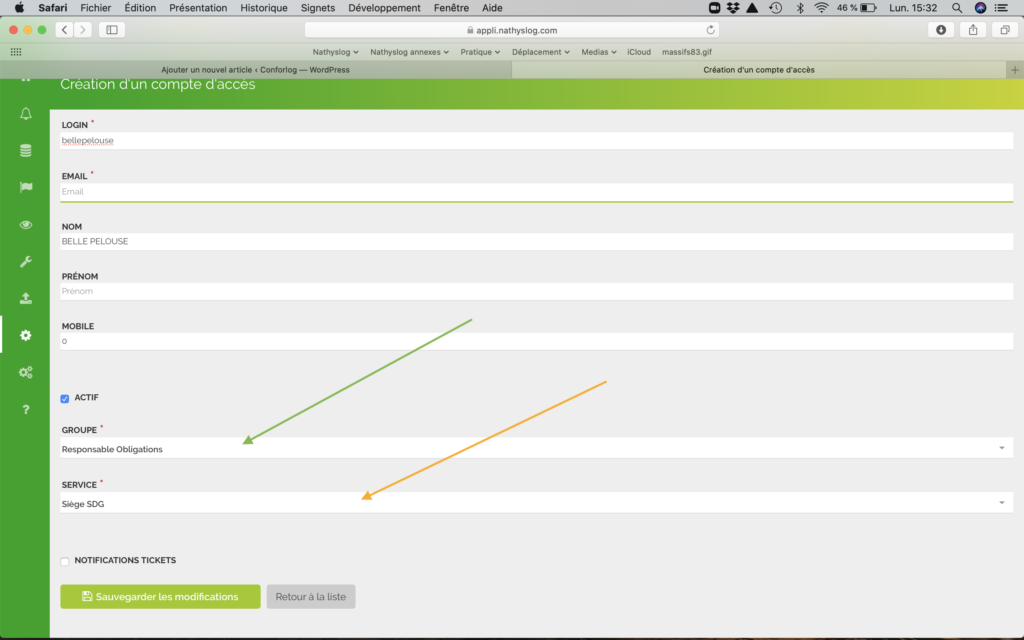
Voir comment créer un login => puis saisir

  • Flèche VERTE => Responsable d’obligations
  • Flèche ORANGE => définir l’accès à la hiérarchie des service Nous conseillons ici de mettre siège niveau le plus haut, l’accès sera ensuite limité via les obligations et les services sélectionnés dans Responsable d’obligations


Ensuite il faut définir les obligations et les services qui seront seuls accessibles à ce login.


  • Flèche BLEUE : Sélectionnez l’obligation concernée
  • Flèche ROUGE : Déterminez l’accès aux services, si le siège est sélectionné tous les sous services sont concernés. Sinon faire un enregistrement par service
  • Flèche ORANGE : Sélectionnez soit Interne / Externe / Prestataire etc..
  • Flèche VERTE : Sélectionnez le prestataire pour lequel vous aurez au préalable créé un accès ( voir comment créer un login prestataire )

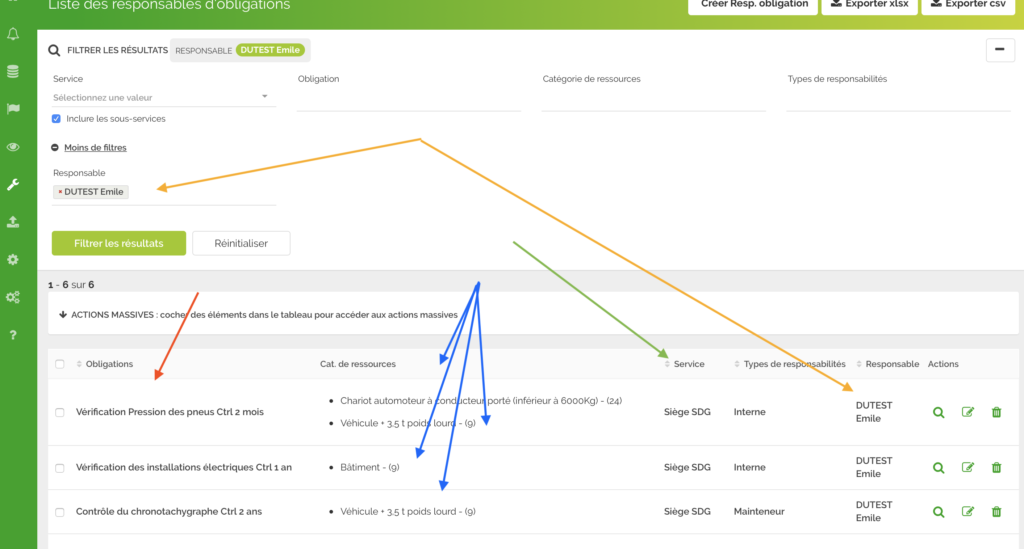
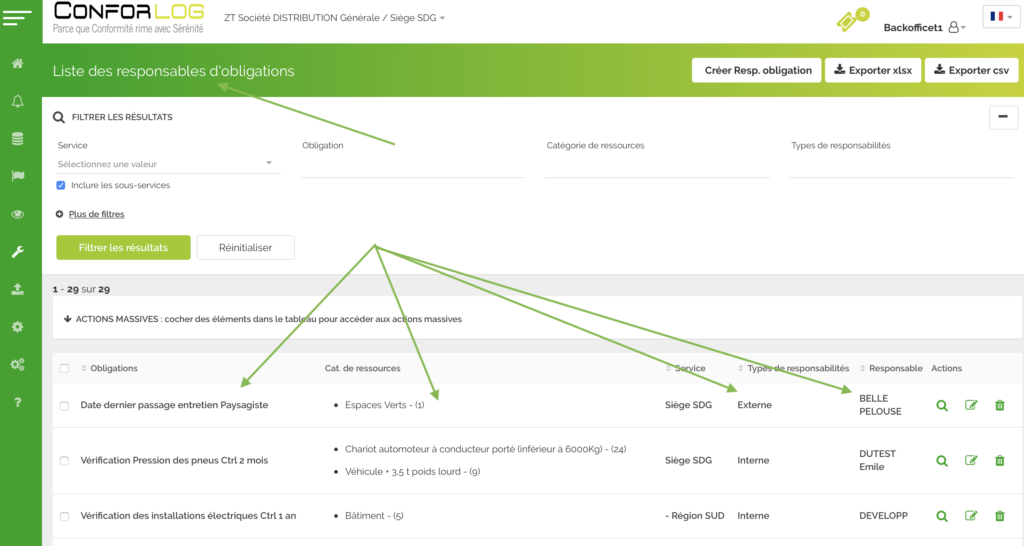
Résultat ce login aura accès uniquement aux obligations et services sélectionnés


  • Flèches ORANGE : le responsable sélectionné
  • Flèche ROUGE : les Obligations concernées
  • Flèches BLEUES : les Catégories de ressources et les ressources ( entre parenthèses ) concernées
  • Flèche VERTE les services concernés
Categories
Aide Administrateur

Mise à jour par prestataire

Définition : Une échéance de contrôle est validée habituellement par un USER interne ( collaborateur), par une injection automatique lorsque votre organisme de contrôle à un accord avec NATHYSLOG et peut être validée par le prestataire qui accomplit sa mission.

Il est nécessaire de créer un accès ( LOGIN) à votre prestataire ( voir comment créer un LOGIN pour un prestataire ) Rappel créer son login avec statut : Responsable d’obligations

Il s’agit une fois son login créé de définir sont champ d’intervention et de limiter son accès exclusivement aux contrôles qui le concernent .

Exemple : Prestataire BELLE PELOUSE qui intervient comme paysagiste

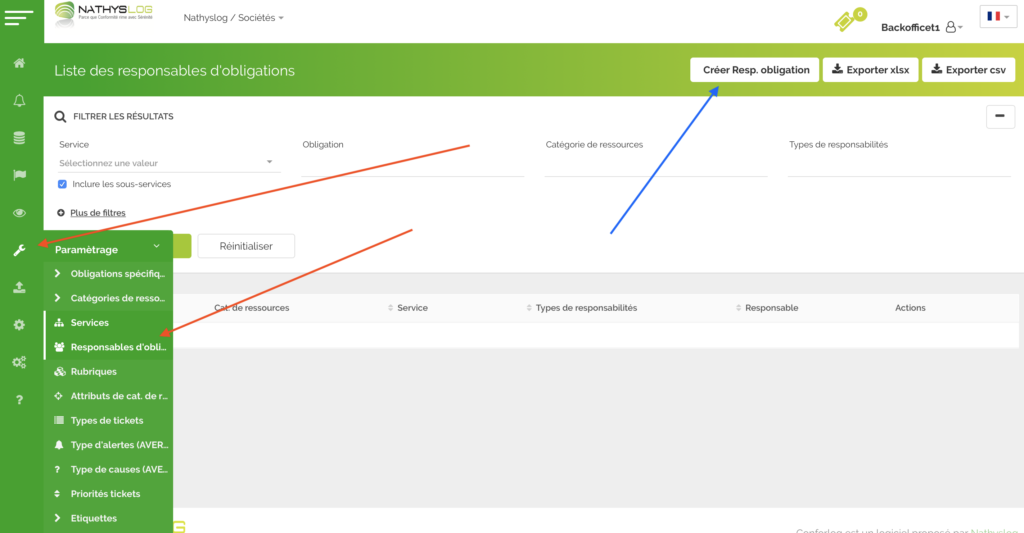
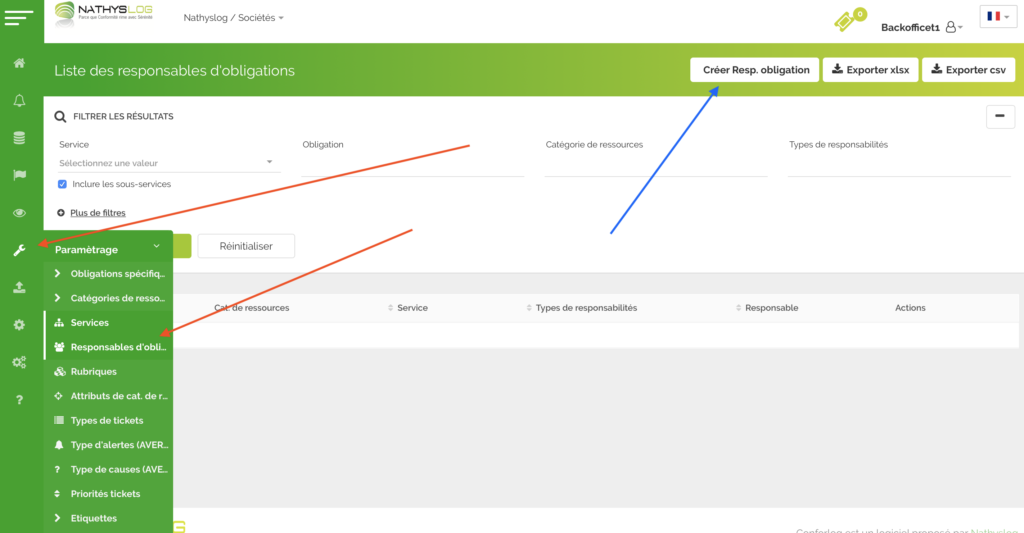
Menu / Paramètrage / Responsable d’obligations

Cliquez sur Créer Resp Obligation Flèche Bleue


Complétez les champs

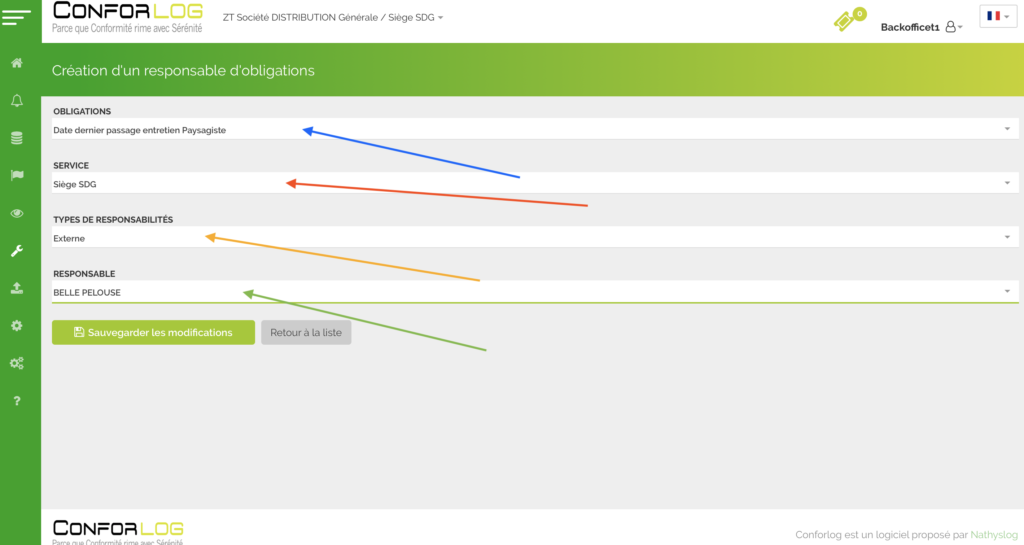
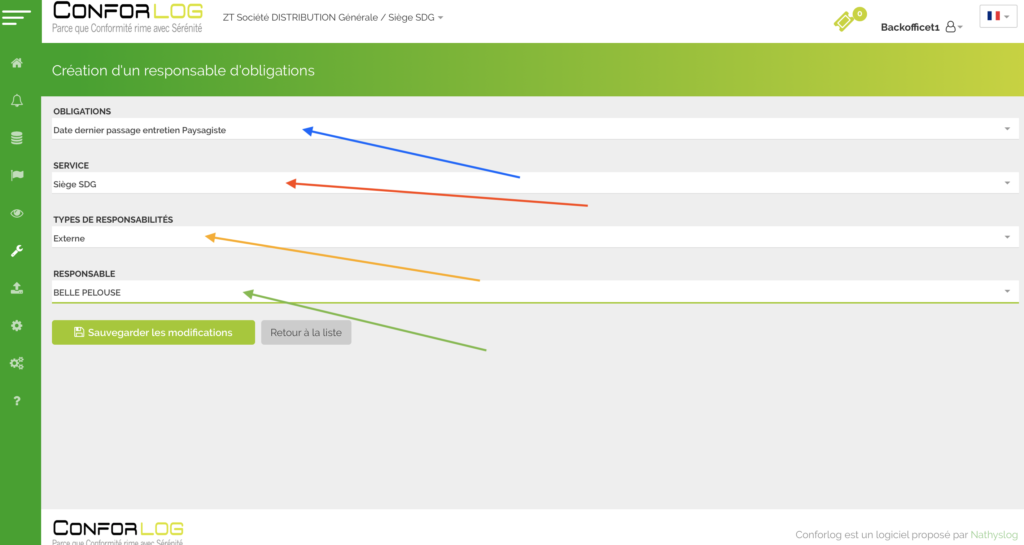
  • Flèche BLEUE : Sélectionnez l’obligation concernée
  • Flèche ROUGE : Déterminez l’accès aux services, si le siège est sélectionné tous les sous services sont concernés. Sinon faire un enregistrement par service
  • Flèche ORANGE : Sélectionnez EXTERNE
  • Flèche VERTE : Sélectionnez le prestataire pour lequel vous aurez au préalable créé un accès ( voir comment créer un login prestataire )


Résultat : BELLE PELOUSE pourra se connecter et n’aura accès qu’au contrôle => Passage Paysagiste

Categories
Aide Administrateur

Créer un suivi d’action

Définition : Le logiciel permet de créer tous les contrôles utiles à l’entreprise avec récurrence , sans récurrence avec une fin programmée , ou sans récurrence avec seul l’enregistrement de l’action. Ex vous souhaitez enregistrer chaque passage du paysagiste. (Il est possible de donner au prestataire un droit afin qu’il s’auto enregistre via son smartphone )

Action réservée Admin Client

Créer la catégorie de ressources puis l’obligation comme ci dessous.

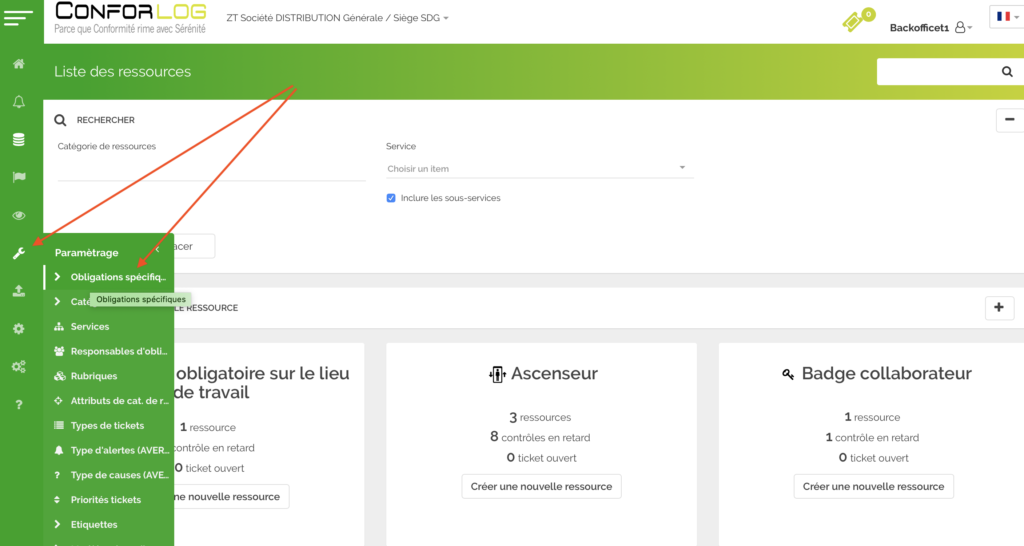
Cliquez sur Menu : Paramètrage / Obligations spécifiques


Cliquez sur Créer une obligation spécifique ( Voir comment créer une obligation propre)


Exemple : Dernier passage du paysagiste


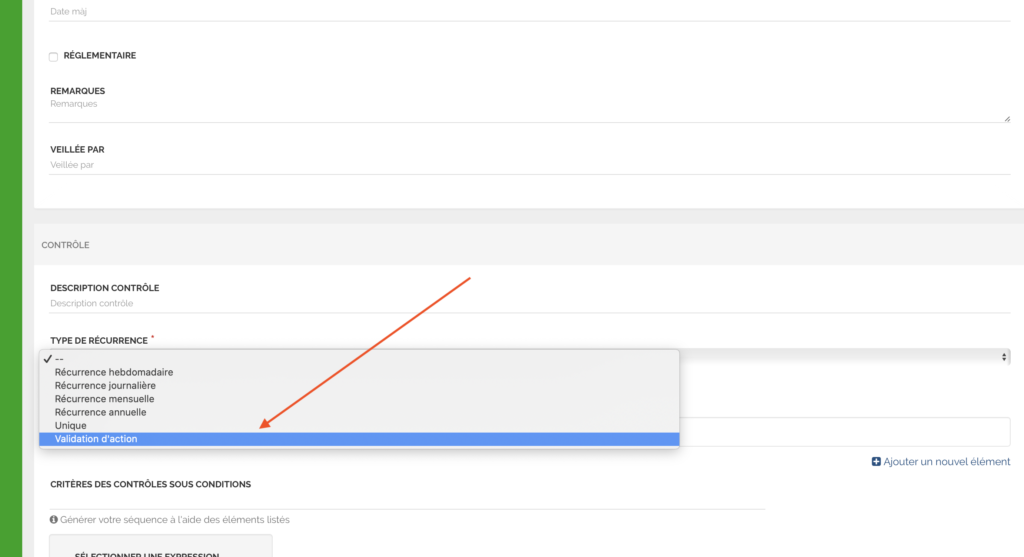
Sélectionnez dans champ Type de récurrence = VALIDATION D’ACTION


Le contrôle s’affiche sans aucune date, saisissez la date de passage.

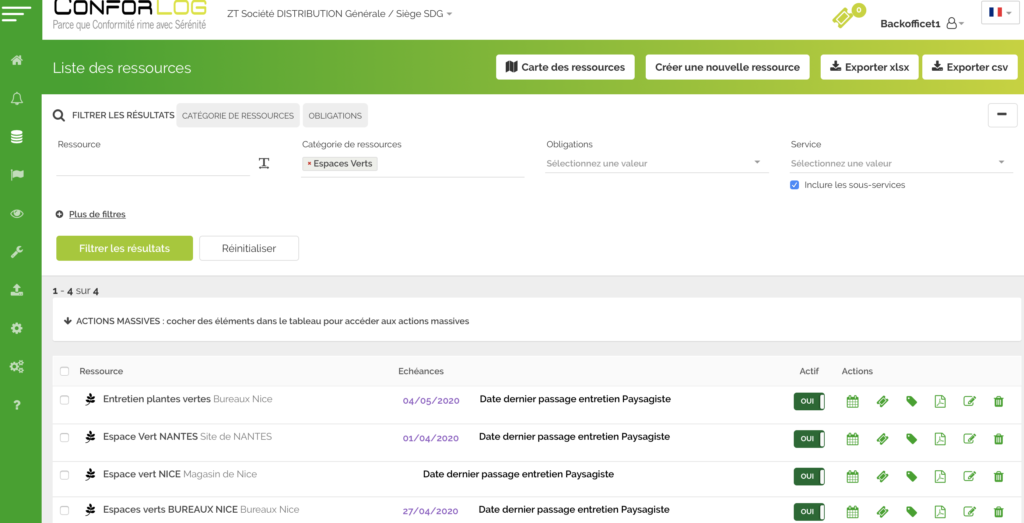
Résultat ci dessous : Notez bien que la date est toujours enregistrée en couleur VIOLET ( afin de faire la différence avec les contrôles à récurrence )


Retrouvez dans les archives tous les passages du paysagiste !


Il est possible de donner un accès à la base au paysagiste qui pourra lui même enregistrer ses dates de passages, via la création d’un USER ( Responsable d’obligations & l’affectation de l’obligation ‘ Dernier passage du paysagiste ‘ )

Via son smartphone il aura la possibilité d’enregistrer son passage.


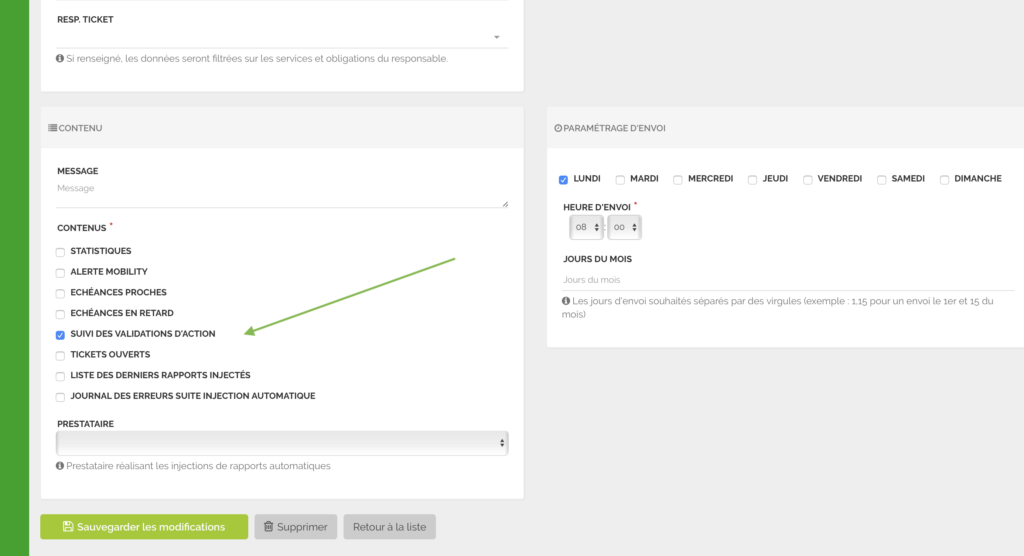
Créez votre alerte : Cochez => Suivi des Validations d’action


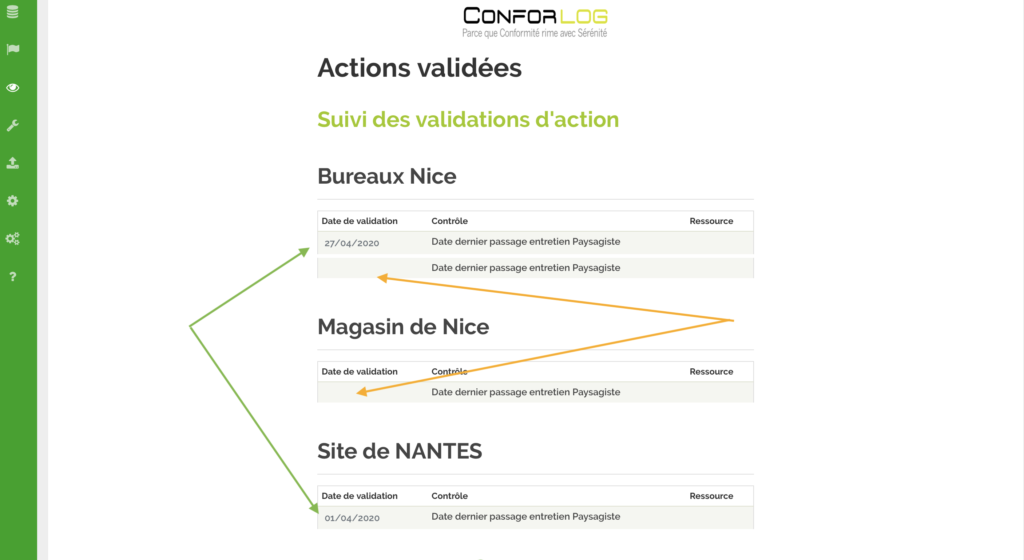
  • Flèches VERTES : l’affichage des derniers passages
  • Flèches ORANGES : pas de date car aucun passage enregistré

Le code couleur des dates de validation : toujours noir

Categories
Aide Administrateur

Créer une obligation propre

Définition : Le logiciel permet à l’Admin Client de créer tout type d’obligation, en choisissant la récurrence adaptée. L’obligation créée doit être reliée à une ou plusieurs catégories de ressources.

Action réservée à l’Admin Client

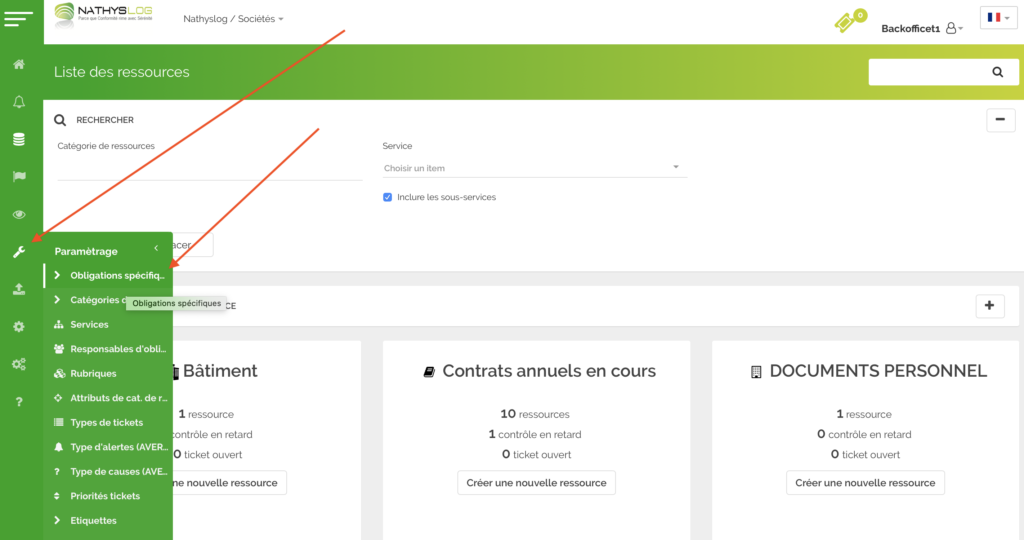
Cliquez Menu barre verte => Paramètrage / Obligations spécifiques


Complétez :

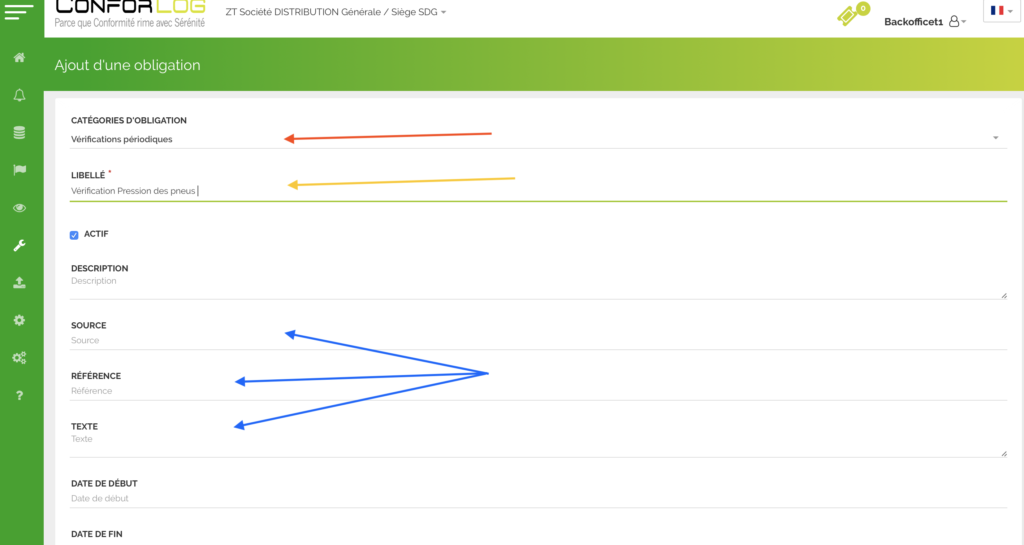
  • Flèche ROUGE : Cat d’obligation : Vérification / Action / Formation / Etc…
  • Flèche ORANGE : Libellé de l’obligation
  • Flèches BLEUES : Infos Juridiques => Source : Quel code / Référence du texte / Détails Texte juridique ( faites copier / coller )


Complétez :

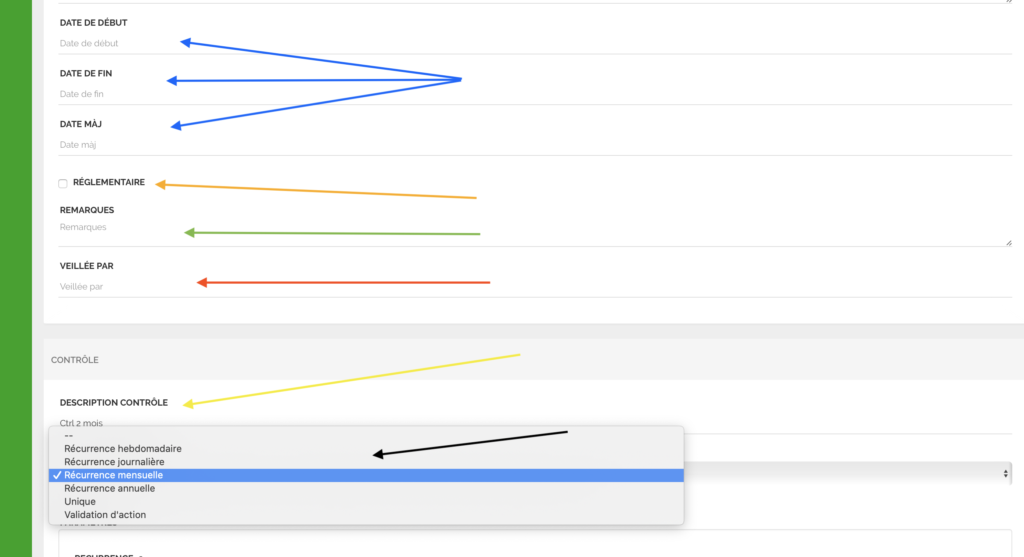
  • Flèches BLEUES : Facultatif => date début permet de déclencher le début de votre obligation ( si vous préparez en avance l’enregistrement , ex : cette obligation s’appliquera à partir de l’année prochaine ! ) Idem pour la date Fin : cette obligation cessera définitivement à telle date ! Et MAJ enregistre pour info la date de Mise à jour
  • Flèche ORANGE : Cochez si l’obligation créée est Règlementaire afin de classer vos contrôles = Règlementaires ou Non
  • Flèche VERTE : Champ libre pour le rédacteur
  • Flèche ROUGE :Veillé par : Les obligations livrées dans la base sont veillées c’est ici que nous renseignons l’organisme qui veille l’obligation
  • Flèche JAUNE :Description Contrôle : Tous nos obligations sont renseignées avec : Ctrl + la fréquence ( 1 an / 6 mois etc… ) afin d’avoir une lecture immédiate des récurrences. Ici dans cet exemple => Ctrl 2 mois
  • Flèche NOIRE : Faites le choix du rythme la récurrence

Voici les différentes Récurrences

  • Journalière
  • Hebdomadaire
  • Mensuelle
  • Annuelle
  • Unique : à utiliser pour une fin de contrat ( il n’y a pas de renouvellement )
  • Validation d’action : à utiliser pour l’enregistrement d’une action ( il n’y a pas de calcul de nouvelle échéance, seule la date saisie est enregistrée. La couleur de la date sera GRISE ( voir question : validation action )

Complétez :

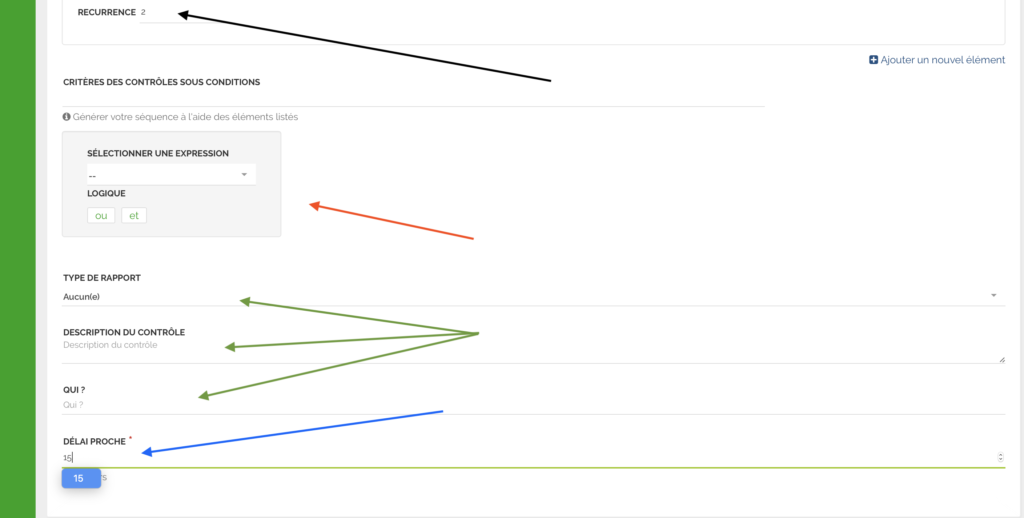
  • Flèche NOIRE : Nombre de récurrence => exemple un contrôle tous les 2 mois => récurrence Mensuelle / Nombre de récurrence 2
  • Flèche ROUGE : Contrôle sous condition(s) ( Voir Question attribut sous condition ) Permet de créer des conditions pour appliquer ou non l’obligation
  • Flèches VERTES : Facultatif
  • Flèche BLEUE : Délai proche => ici 15 jours = le contrôle passe à l’ orange ( presque échu )


Flèche ROUGE : Ouvrez la fiche de l’obligation

IMPORTANT : Il est nécessaire de relier cette obligation à ou aux catégories de ressources concernées


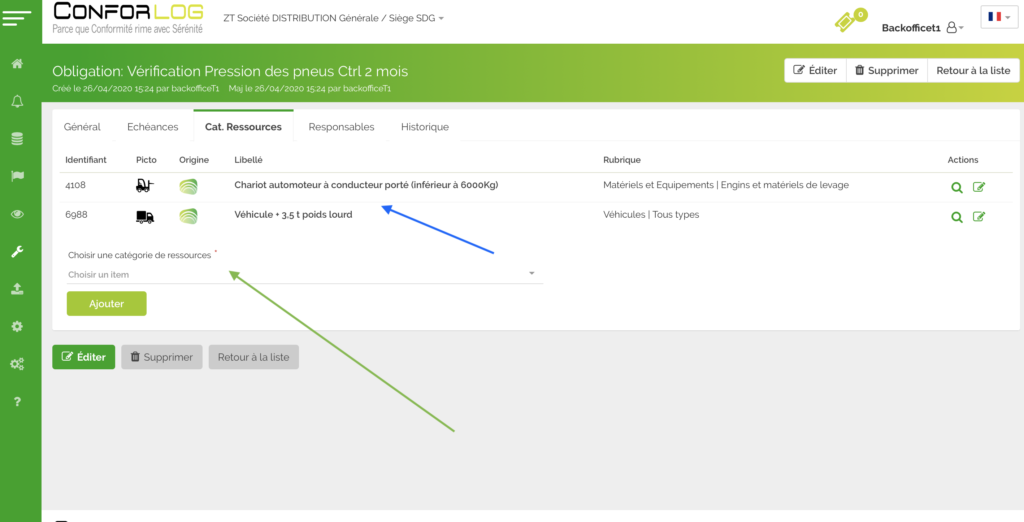
Cliquez : Onglet Cat de ressources Flèche BLEUE


Cliquez Flèche VERTE pour associer le ou les catégories de ressources concernées par l’obligation. Ex: 2 catégories de ressources


Instantanément tous les chariots et les véhicules +3,5t sont affectés par l’obligation créée. Flèche VERTE

Flèche ORANGE : Rappel l’info de la périodicité que vous avez créée

Categories
Aide Administrateur

Créer une alerte pour les tickets d’un USER

Définition : Un ticket est une tâche liée à un USER comprenant une date de clôture. Créez une requête afin d’obtenir un état de vos tickets.

Action réservée Admin client

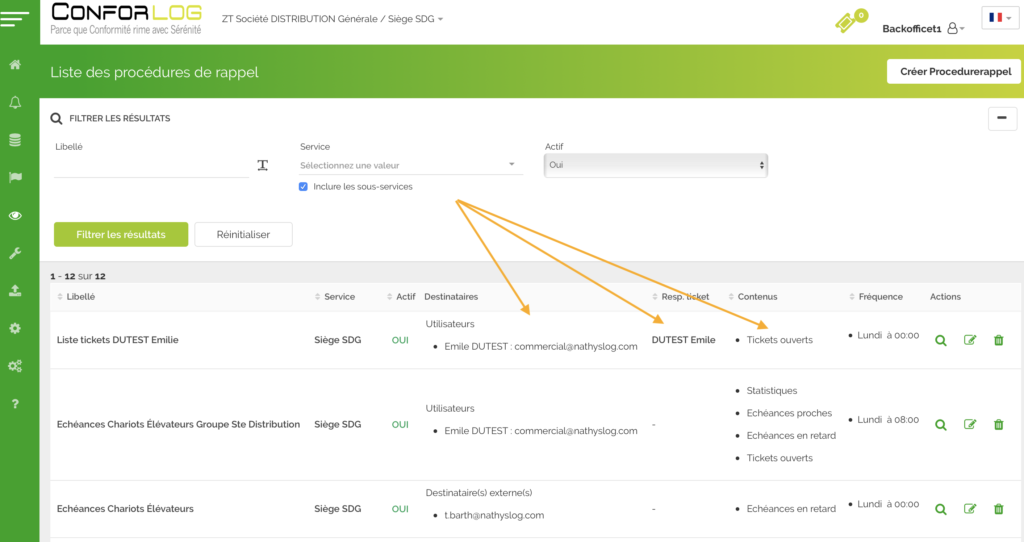
(Voir comment créer une alerte)

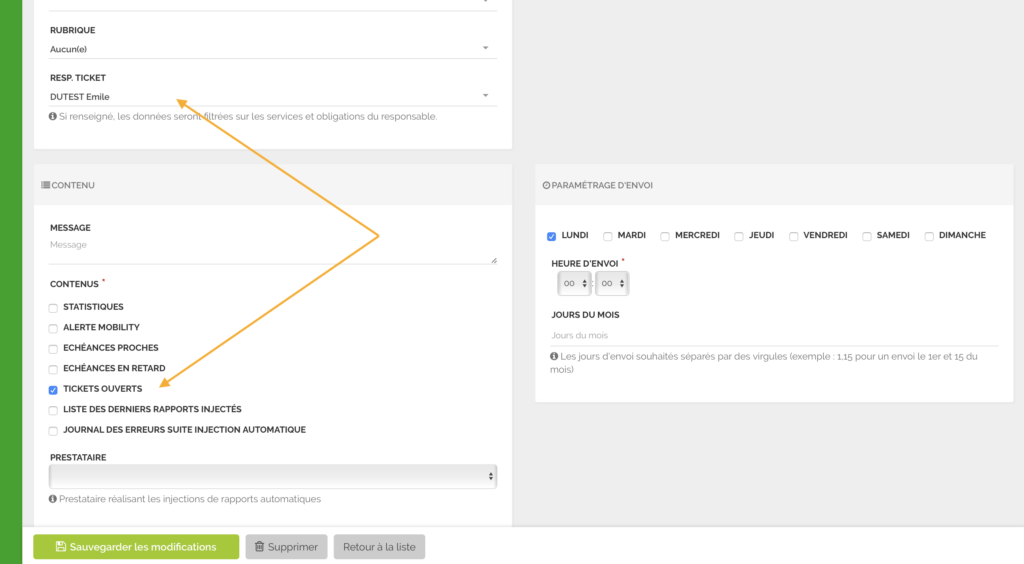
Choisissez l’USER concerné Flèche ORANGE

et cochez Tickets Ouverts


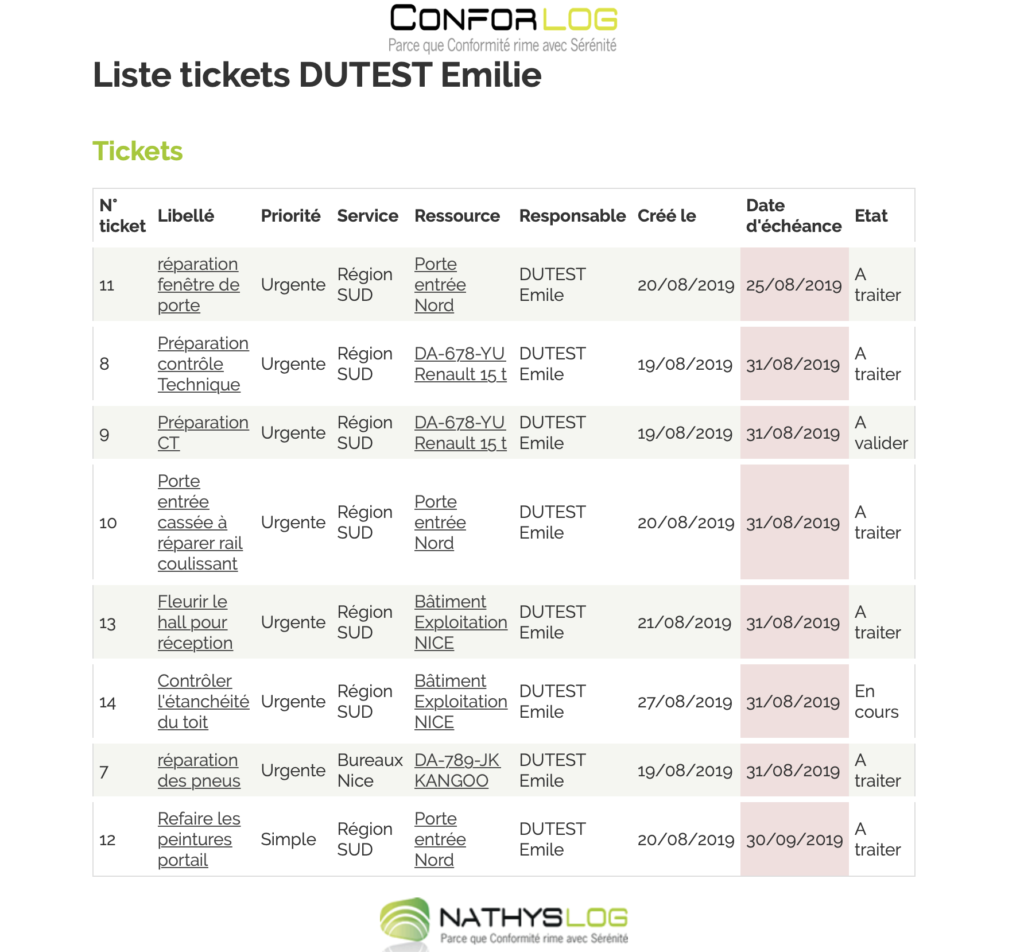
Exemple de mail