Categories
Aide Administrateur

Créer une alerte mail

Définition : CONFORLOG permet de créer et d’expédier des alertes mails pour toutes échéances proches ou échues. il est possible de créer de multiples alertes filtrées par service, catégories de ressources, obligations etc.. La périodicité et les destinataires sont également paramètrables.

Action réservée Admin Client

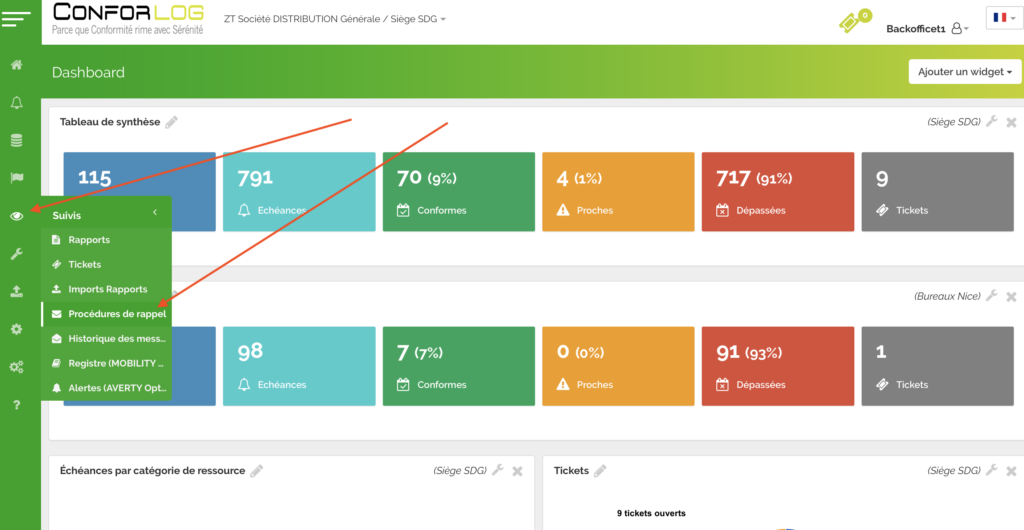
Menu Suivis / Procédures de rappel

Cliquez bouton ‘ Créer Procédure rappel ‘ Barre verte du haut


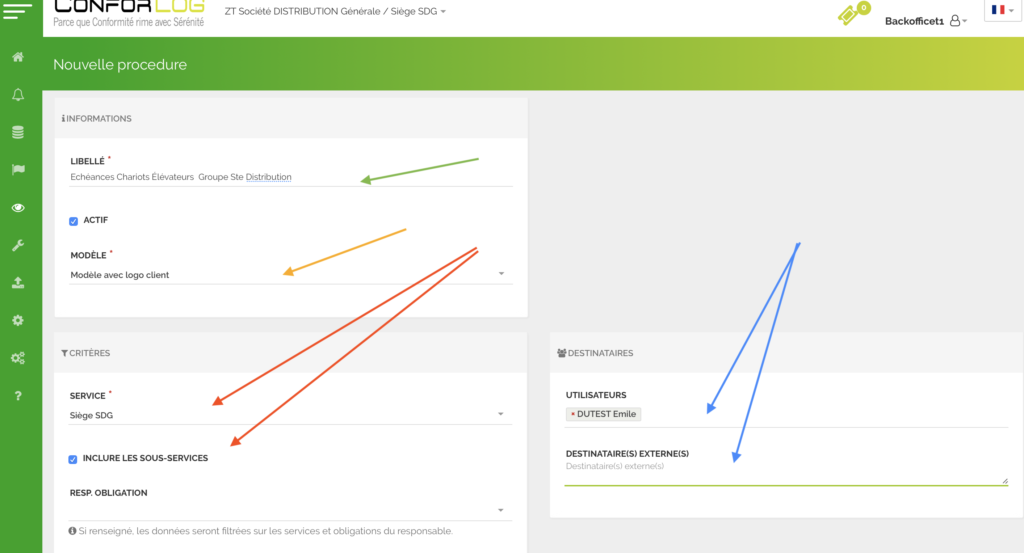
Complétez la partie haute du formulaire

  • Flèche VERTE : Nommez votre requête
  • Flèche ORANGE : le logiciel met automatiquement votre logo en place ( ne rien faire à
  • Flèches ROUGES : Sélectionnez votre niveau d’analyse en incluant ou non les SOUS SERVICES
  • Flèches BLEUES compléter obligatoirement un destinataire : soit UTILISATEUR(S) ou Destinataire(s) EXTERNE(S)
Principe général : SI AUCUN FILTRE est complété, le logiciel prend compte l’exhaustivité des contrôles.

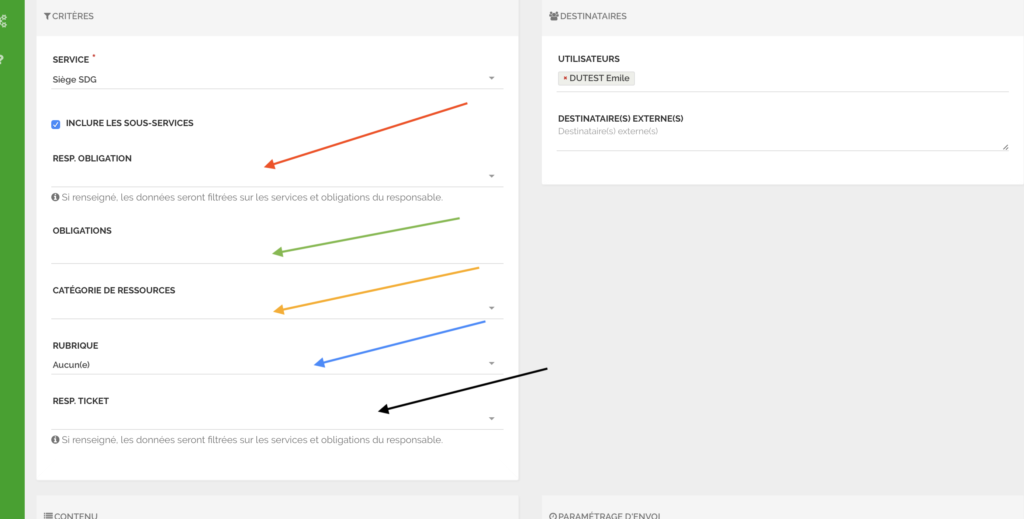
Complétez si nécessaire :

  • Facultatif : Flèche ROUGE => cette sélection limite la requête aux contrôles affectés au responsable d’obligations (voir Pourquoi créer un responsable d’obligations ? )
  • Facultatif : Flèche VERTE => il est possible de sélectionner une ou plusieurs obligations
  • Facultatif : Flèche ORANGE : sélectionnez une catégorie de ressources
  • Facultatif : Flèche BLEUE : sélectionnez une rubrique
  • Facultatif : Flèche NOIRE : sélectionnez un responsable de tickets
Complétez au minimum une condition ci dessous

Le logiciel enverra un mail à chaque périodicité choisie si une condition est remplie

Attention si vous sélectionnez STATISTIQUES vous aurez à chaque périodicité une alerte puisque il y a forcement des statistiques

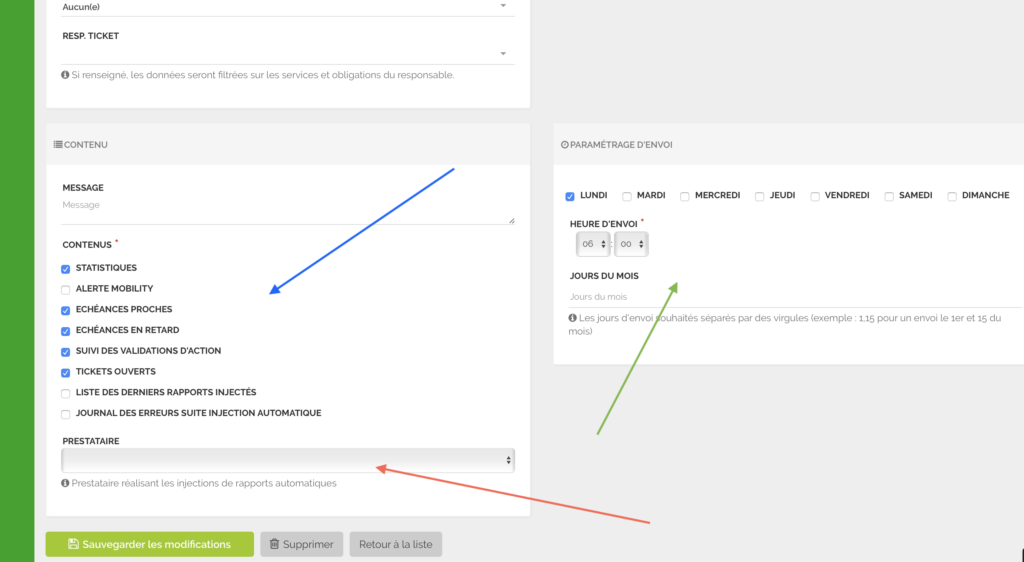
Flèche BLEUE

  • Statistiques = Bloc avec ratios
  • Alertes MOBILITY : seule l’option MOBILITY est concernée
  • Echéances PROCHES : tous les contrôles PROCHES orange
  • Echéances EN RETARD : tous les contrôles avec échéances dépassées
  • Suivi des Validations d’action *
  • Tickets Ouverts : liste des tickets des services filtrés
  • Liste rapports injectés : Journal des rapports injectés manuellement
  • Erreur suite injection auto des rapports : Journal des erreurs lors d’une injection automatique liée à un partenaire (organisme de contrôle )

* Nouveau : cet état permet de lister tous les contrôles créés par le client => VALIDATIONS d’ACTION = pas de récurrence mais le logiciel enregistre toutes les dates des actions et l’état obtenu liste les dates des dernières interventions


Flèche ROUGE

Prestataire : Si vous cochez => Journal des erreurs suite injection auto, il est nécessaire de choisir le prestataire concerné Flèche ROUGE


Flèche Verte

Choisissez votre fréquence d’envoi

  • Un jour par semaine
  • L’ horaire souhaité
  • Jour(s) du mois : enregistrez par Exemple le : 1,15,20 vous obtiendrez un mail d’alerte les 1 / 15 / 20 de chaque mois si vous cochez à la fois un jour et vous choisissez des jours du mois c’est ce dernier choix qui sera retenu

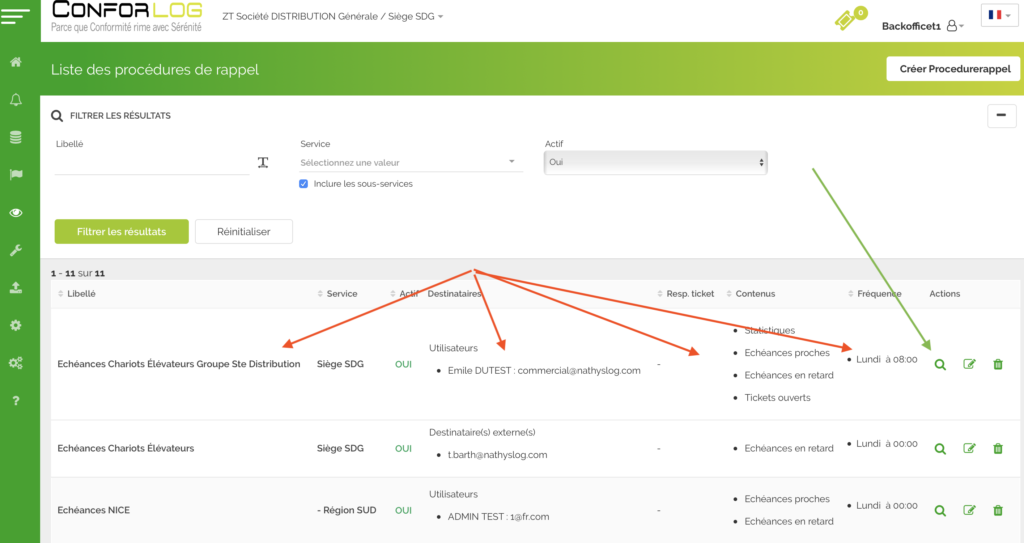
Retrouvez votre requête dans la liste des procédures de rappel

Cliquez sur la loupe pour ouvrir la fiche de la requête : Flèche VERTE

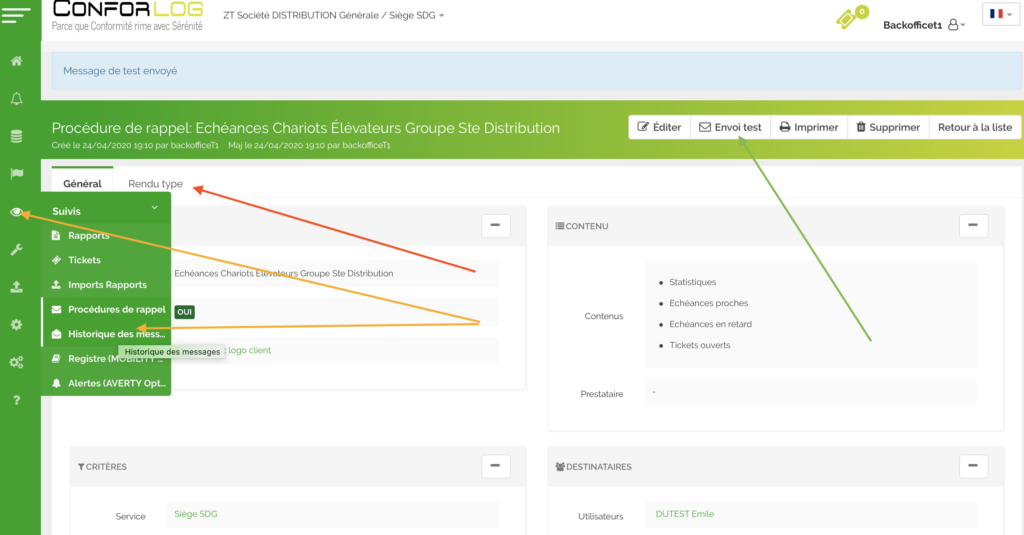
Cliquez sur envoi test pour expédier immédiatement le mail Flèche VERTE

Cliquez sur Rendu Type pour obtenir le résultat de la requête Flèche ROUGE

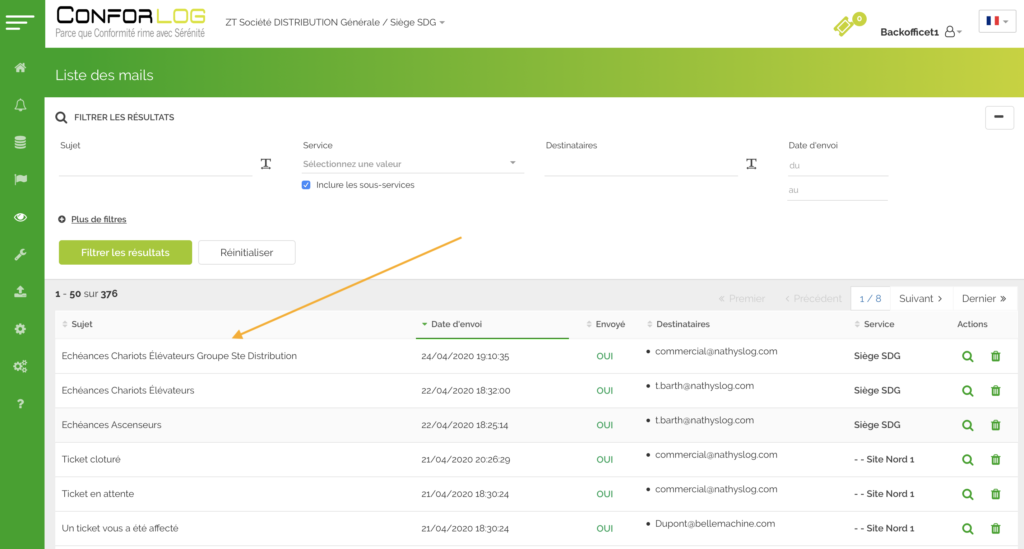
Tous les mails expédiés sont regroupés dans l’historique des messages = Flèches ORANGES


Categories
Aide Administrateur

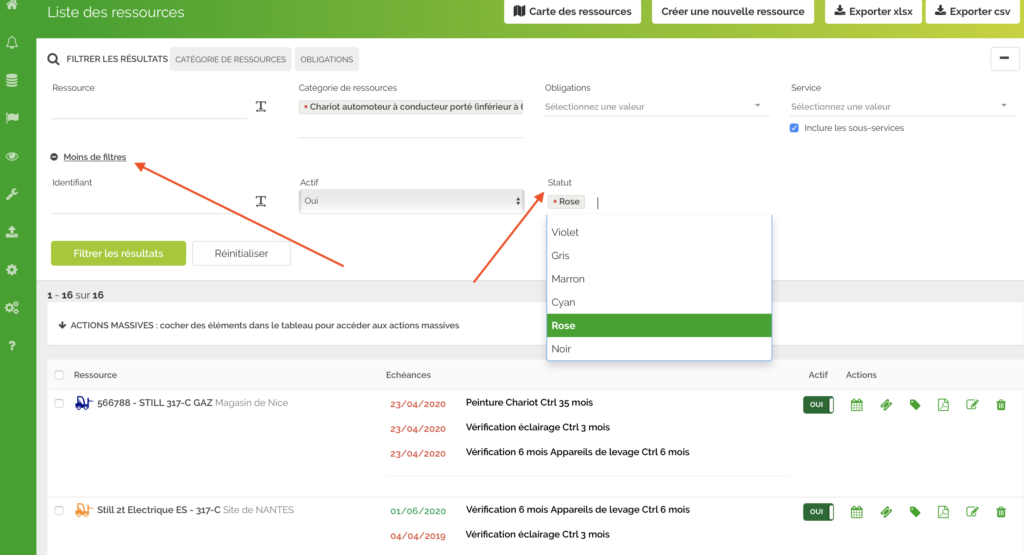
Statut couleur associé à une Catégorie de ressources

Définition : il est possible d’associer un code couleur à un statut d’une catégorie de ressources définie, et ainsi permettre un filtrage complémentaire

Action Réservée Admin Client

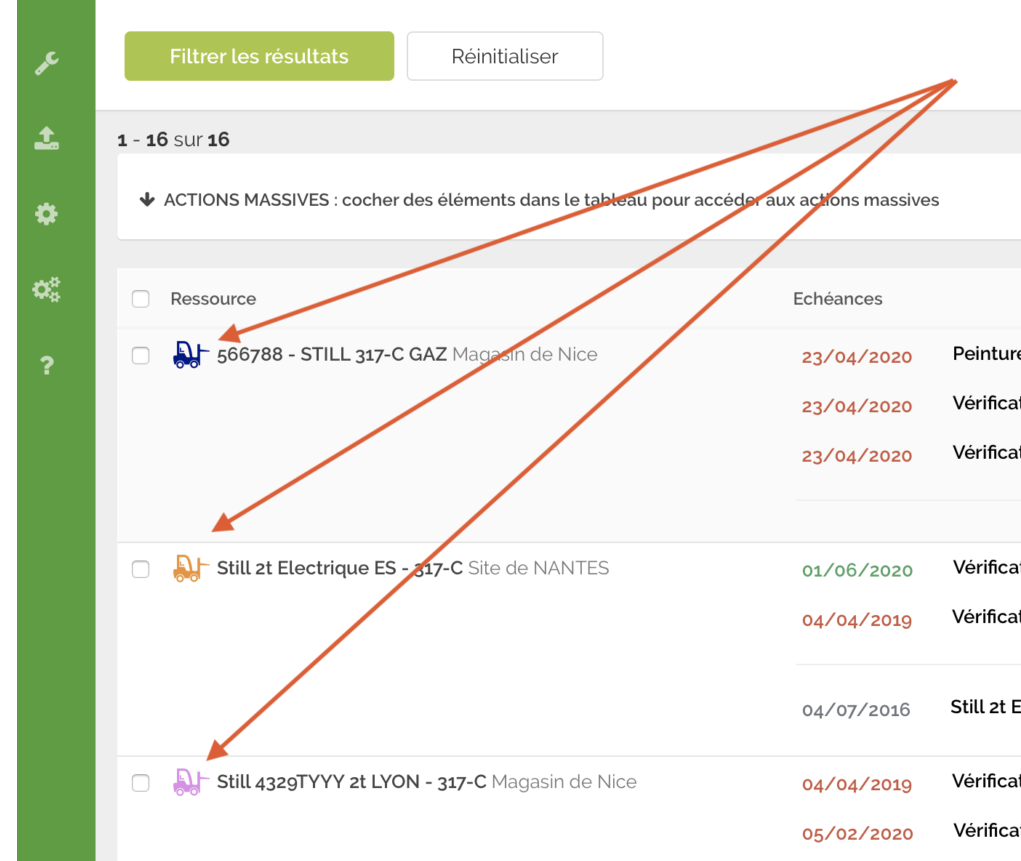
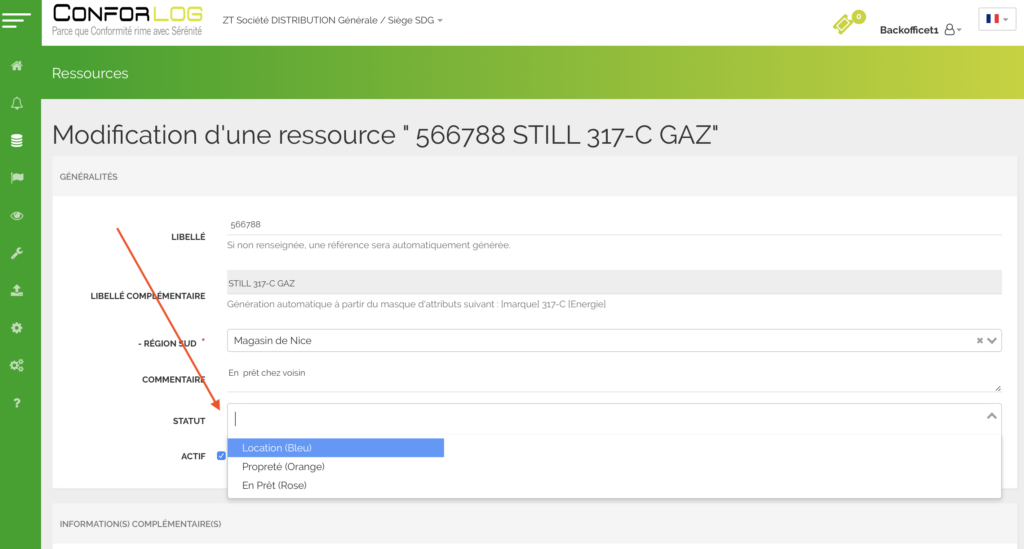
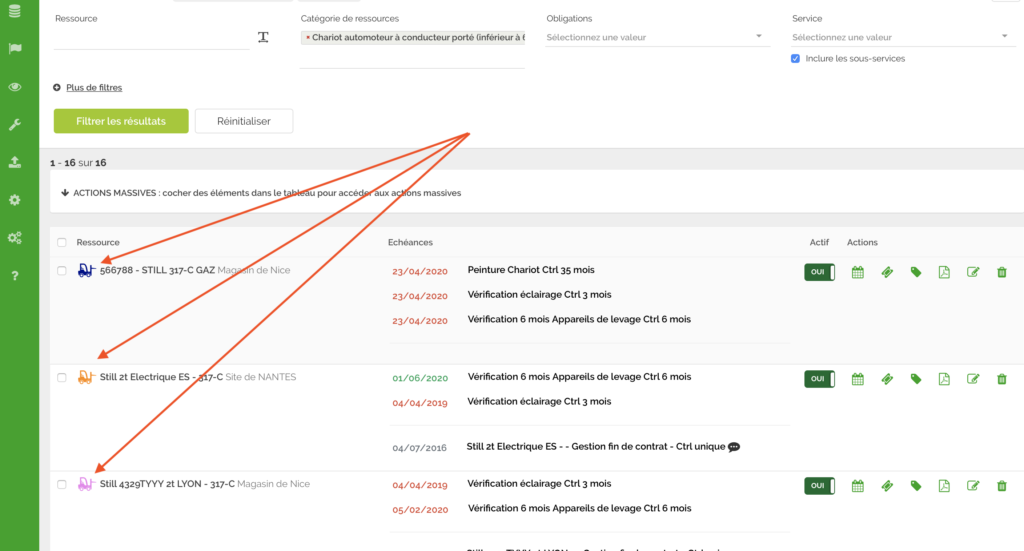
L’ objectif : donner une couleur à l’icône de la catégorie de ressources en fonction des critères souhaités, puis pouvoir filtrer ces critères.

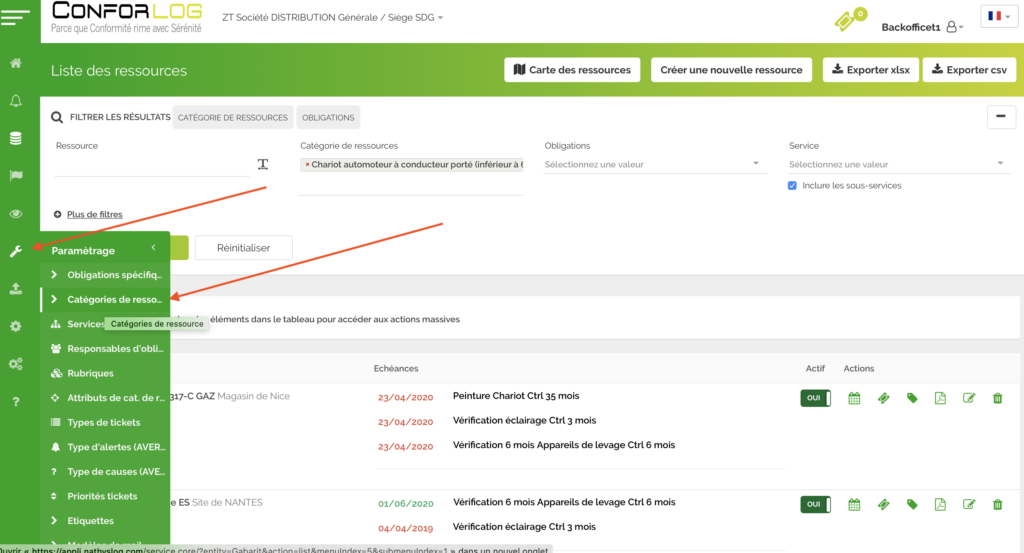
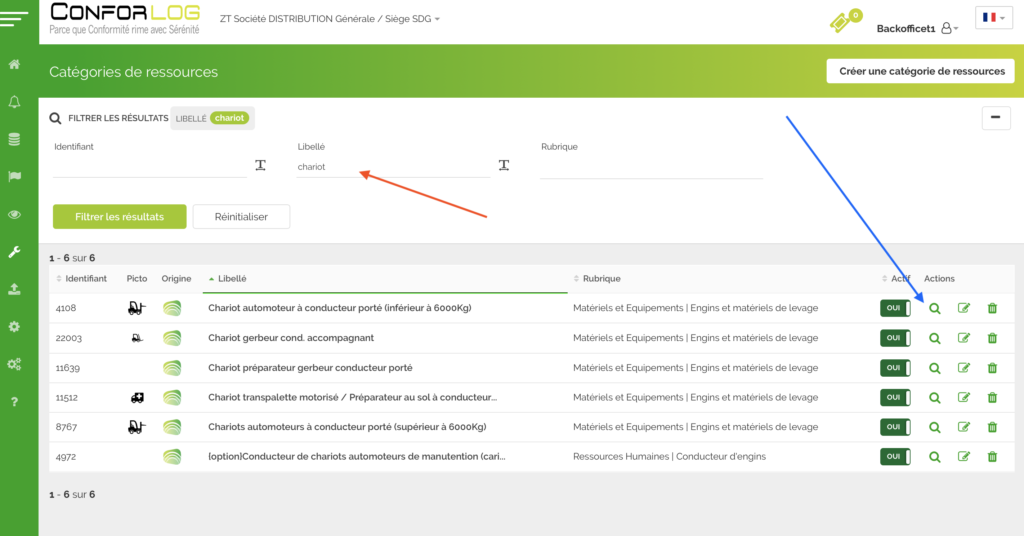
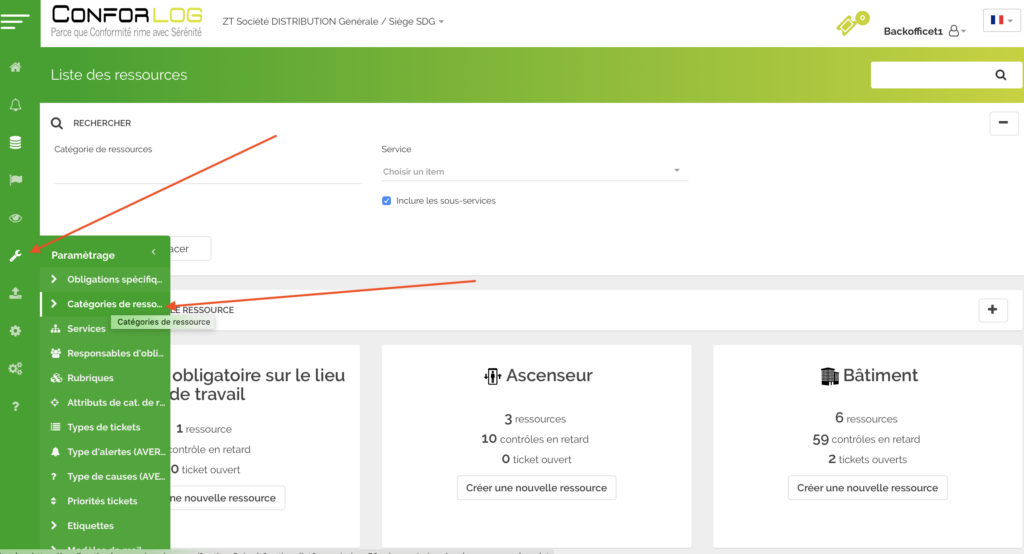
Menu : Paramètrage / Catégorie de ressources


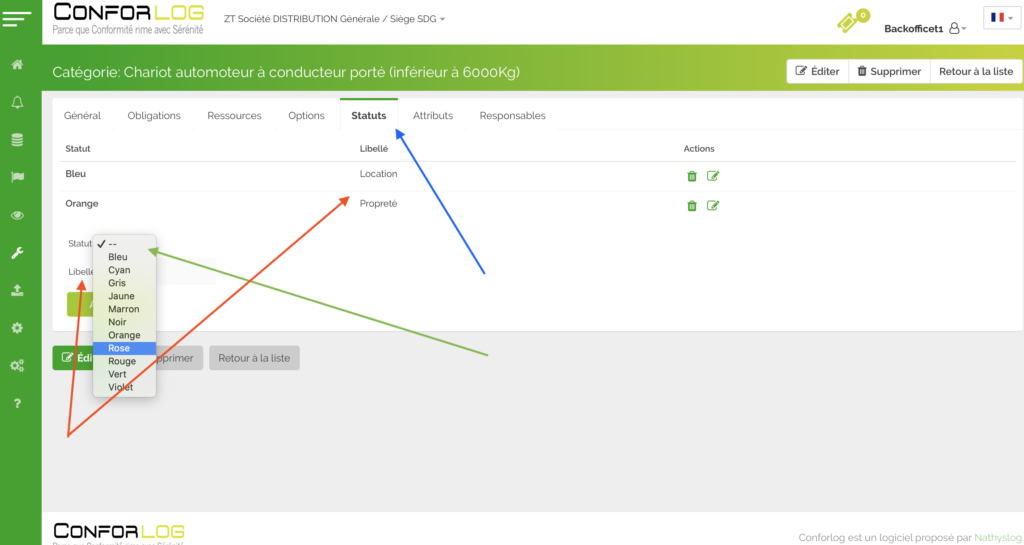
  • Filtrez la catégorie de ressources recherchée Flèche ROUGE
  • Cliquez sur la loupe pour ouvrir la fiche de la Catégorie de ressources Flèche BLEUE

  • Cliquez onglet STATUTS Flèche BLEUE
  • Cliquez sur Statuts et sélectionnez une couleur
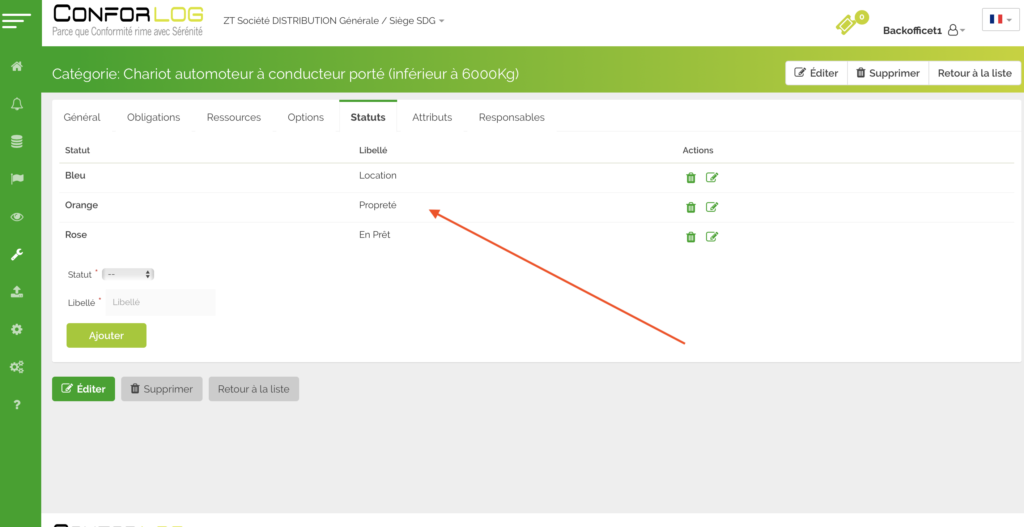
  • Enregistrez votre libellé

Voici le résultat


Il est possible de filtrer les couleurs

Categories
Aide Administrateur

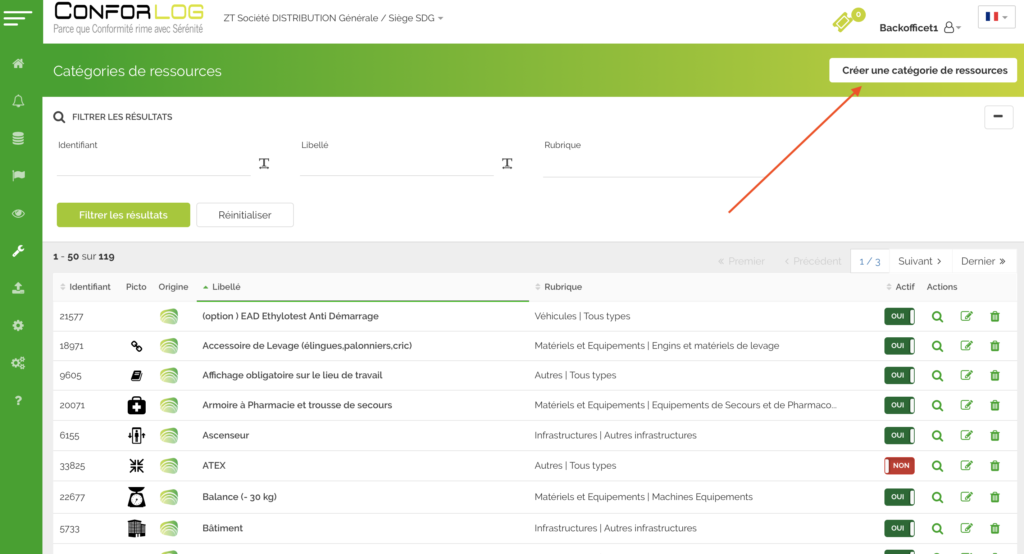
Créer une Catégorie de ressources

Définition : Une Catégorie de ressources est une famille qui regroupe toutes les ressources de même nature. Il est possible pour le client de créer ses propres Catégories de ressources, il s’agira alors d’y relier les contrôles nécessaires.

Action réservée Admin Client

Les catégories de ressources sont elles même regroupées dans des rubriques

Barre VERTE à gauche

Cliquez sur Paramètrage / Catégorie de ressources


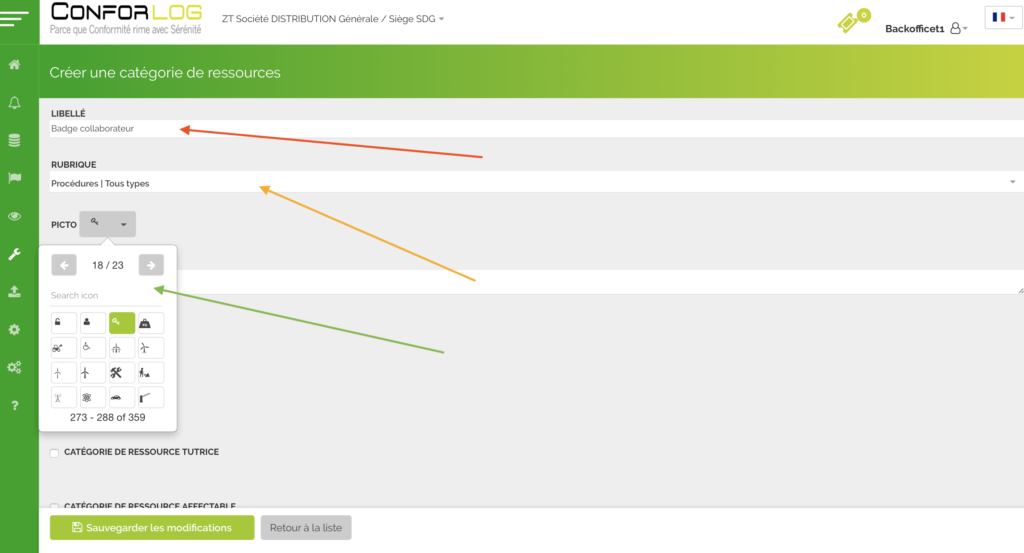
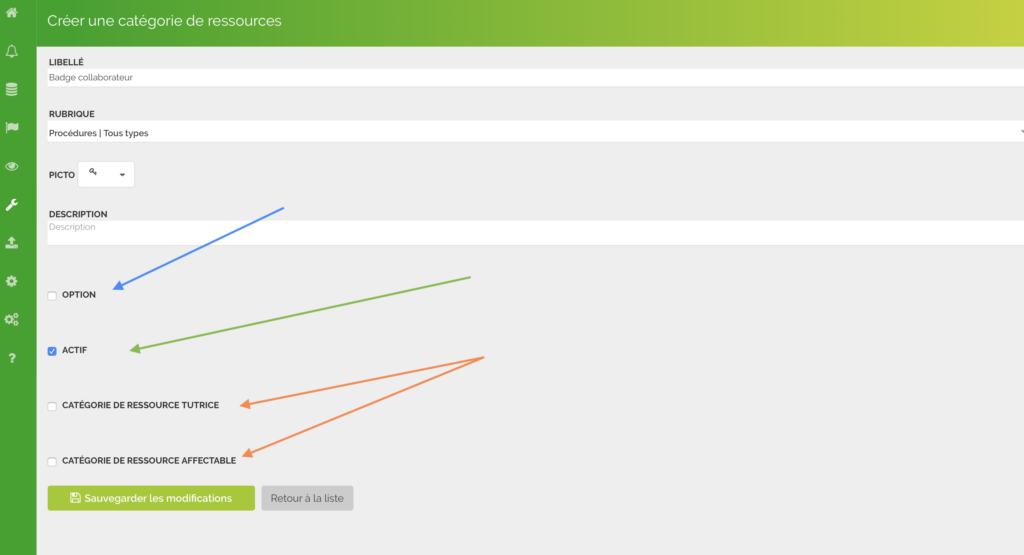
Complétez ou sélectionnez

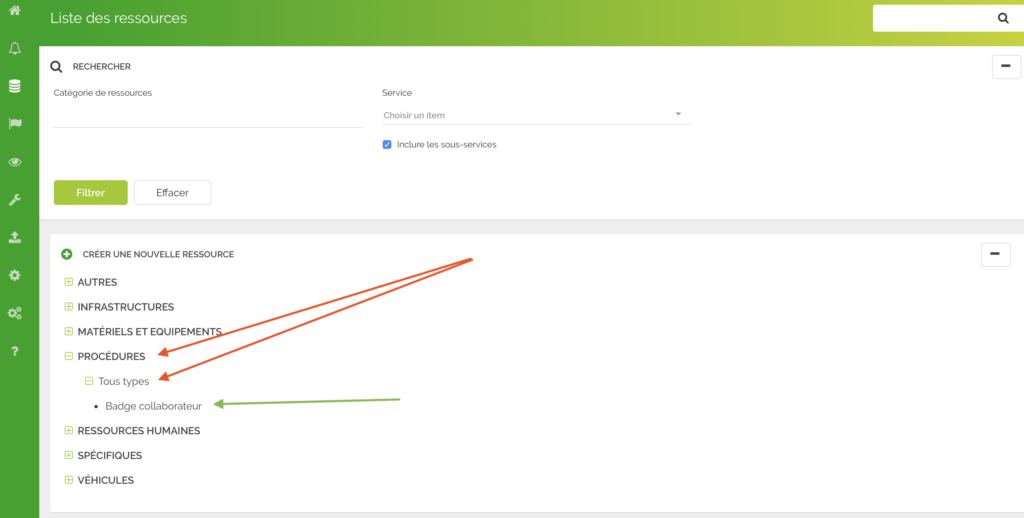
  • Libellé exemple : Badge collaborateur
  • Choisissez la rubrique qui correspond
  • Choisissez un picto qui correspond

Cliquez sur option UNIQUEMENT si la catégorie de ressources doit être une option d’une autre catégorie de ressources. Ex HAYON est toujours une option d’un véhicule ( si Option est cochée voir comme relier un Cat de ressources en OPTION à la catégorie principale )

  • Actif ou inactif
  • Flèches ORANGES critères pour le module en OPTION MOBILITY ( Traçage et suivi de la restitution des équipements ) à compléter uniquement si vous utiliser cette MOBILITY
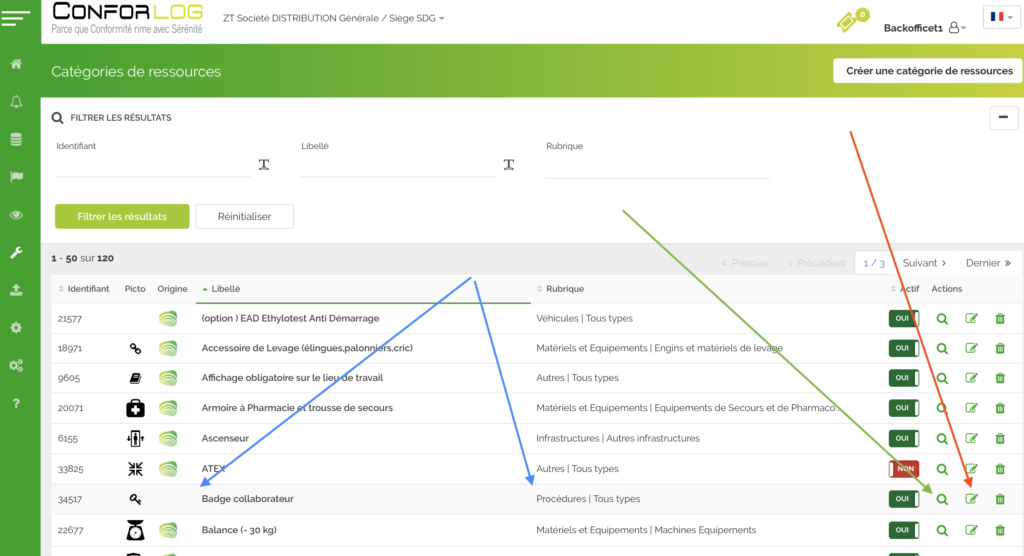
Trouvez Flèches BLEUES votre enregistrement

Ps : derrière l’icône vous ne trouvez pas le logo CONFORLOG puisque seuls les Catégories de ressources Génériques l’ont

Pour modifier votre enregistrement Flèche ROUGE

Pour Associer des obligations Flèche VERTE

Cliquez sur la loupe Flèche VERTE


La catégorie de ressources est un élément essentiel et central de la base de données CONFORLOG. Vous devez relier les obligations à la catégorie de ressources créée, afin que les ressources liées à cette catégorie de ressources soient également affectées par ces obligations


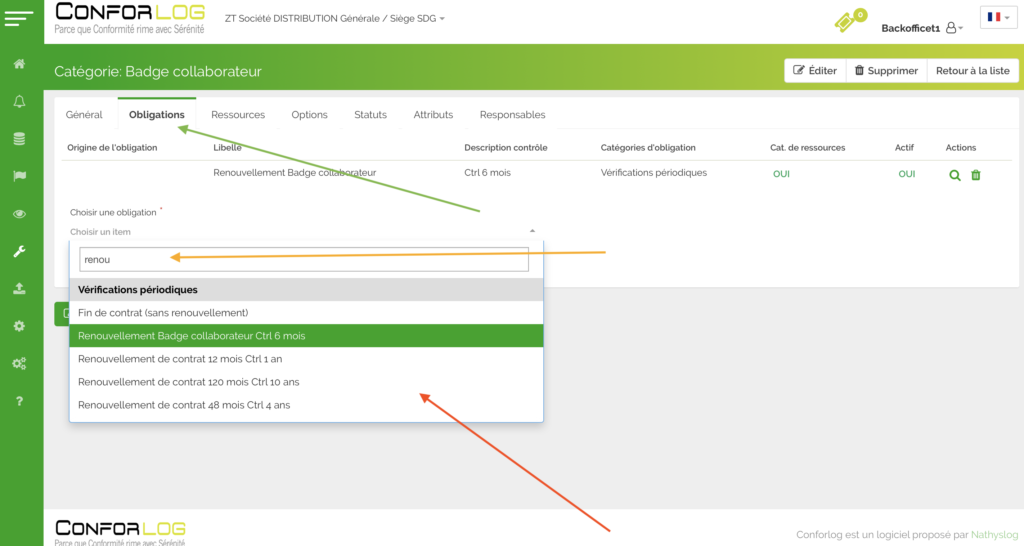
Associez la catégorie de ressources à ou aux obligations souhaitées

Cliquez onglet OBLIGATIONS

Cliquez bloc choix obligation pour afficher la liste des obligations

Vous trouver les obligations GENERIQUES et vos PROPRES OBLIGATIONS

Sélectionnez les obligations souhaitées


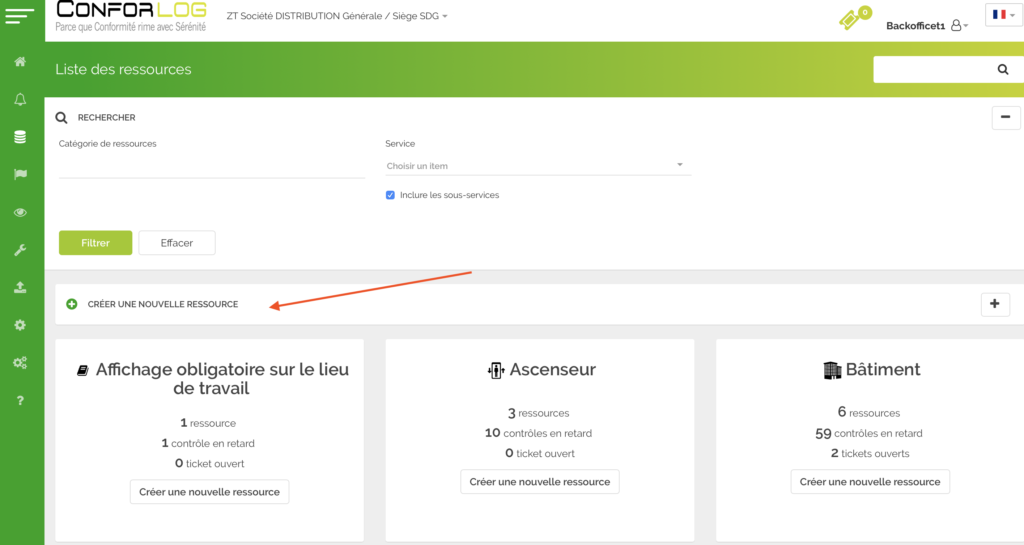
Vous pouvez créer une nouvelle ressource Flèche ROUGE


Recherchez dans la rubrique concernée Flèches ROUGES
Cliquez sur la catégorie de ressources souhaitée


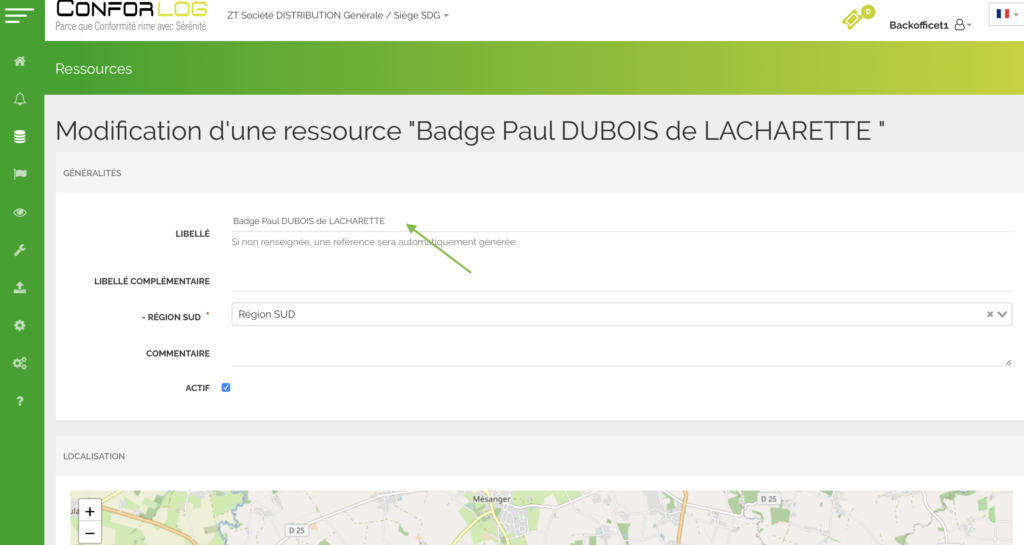
Créez votre ressource


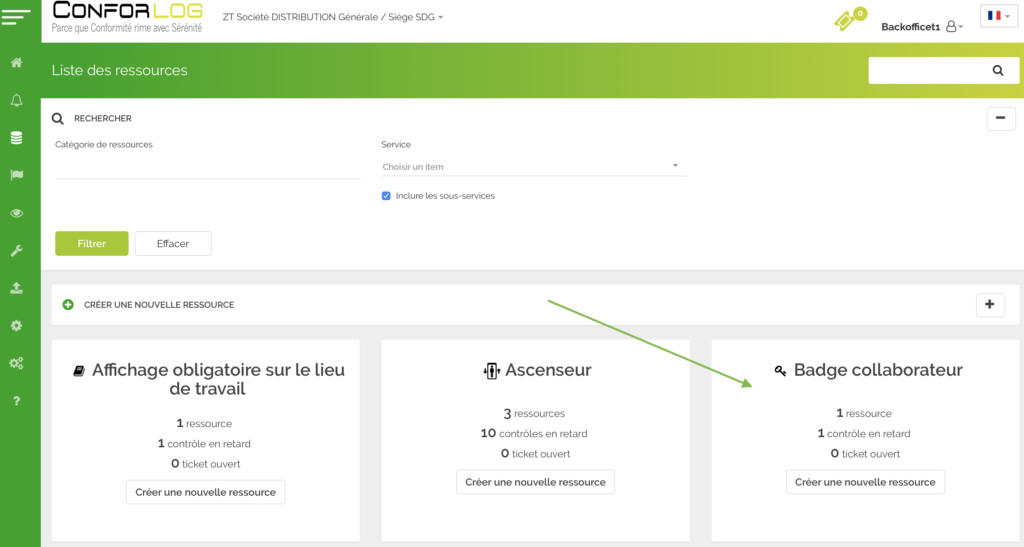
La catégorie de ressources Propre s’affiche ainsi que la ressource créée


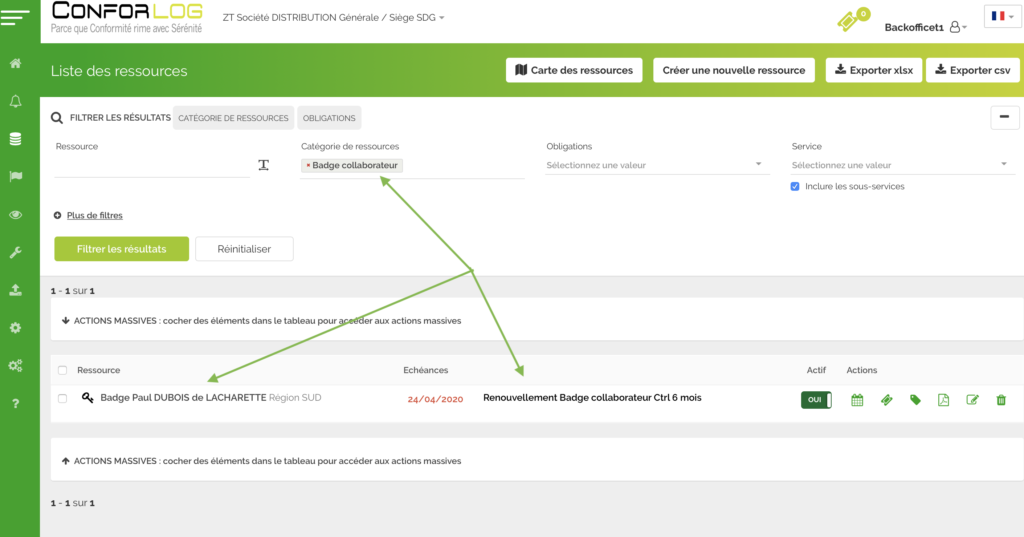
La ressource et son contrôle s’affiche

Categories
Aide Administrateur

Créer un Login

Définition : Un login est un accès au logiciel comprenant au minimum 2 codes différents : L’identifiant et le Mot de Passe.

Un troisième élément de sécurité complémentaire est proposé : l’identification par double facteur. il s’agit de lA2F

Action réservée à Admin client & Admin service

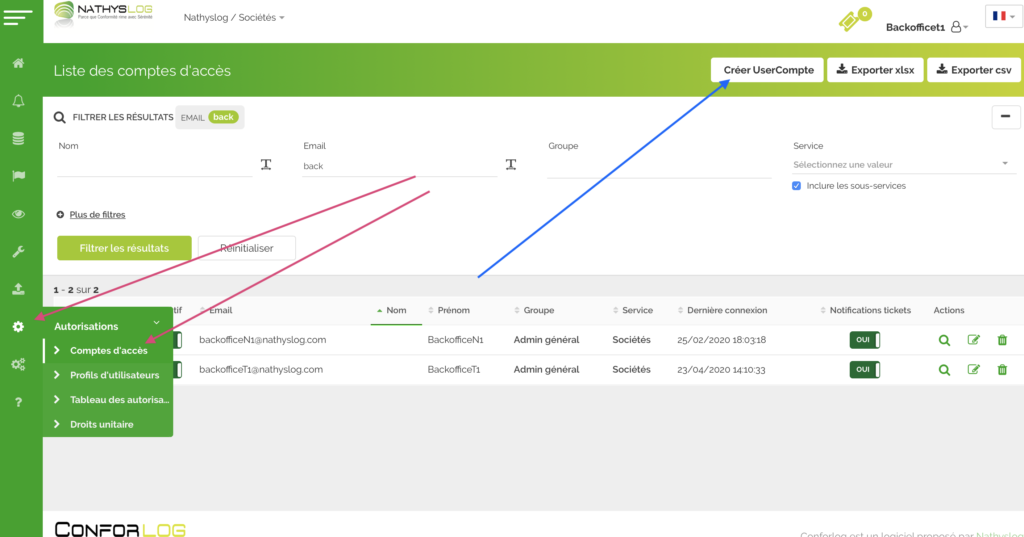
Ecran Autorisations / Comptes d’accès

Cliquez sur Créer User compte Flèche Bleue


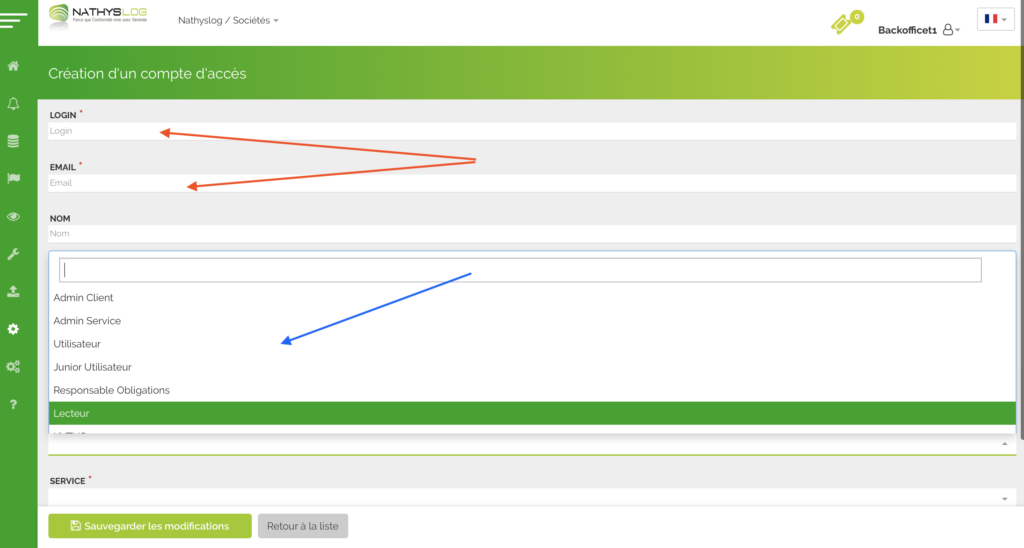
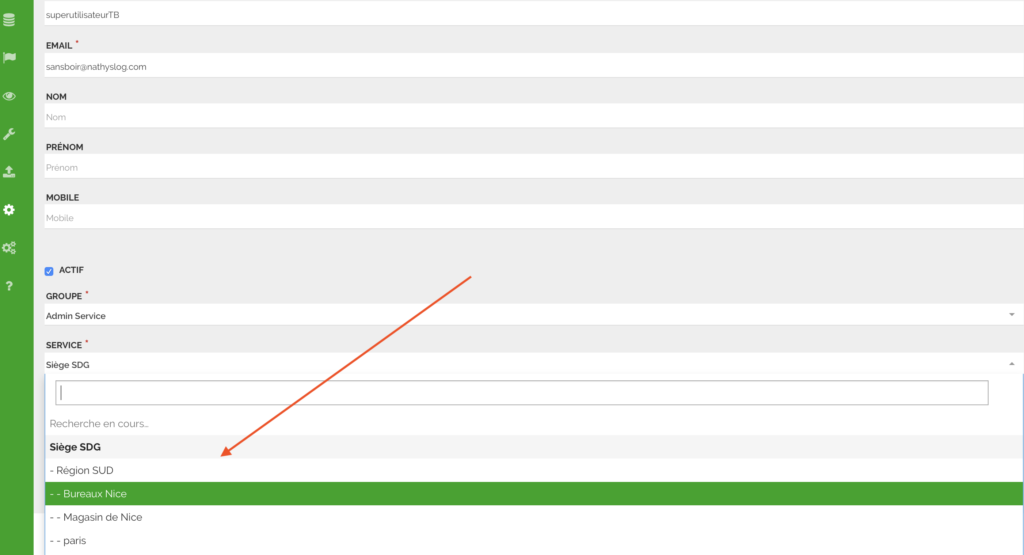
Complétez les zones obligatoires Flèches ROUGES
LOGIN ET EMAIL sont obligatoirement UNIQUE => il n’est pas possible de créer deux logins avec le même @mail ou le même Identifiant

Choisissez le groupe d’accès de la personne, cette action détermine les droits d’accès au logiciel ( voir tableau des droits )


Sélectionnez le service qui convient : Accès à la hiérarchie de l’organisation du client . Le niveau accordé sera le niveau le plus haut du login ( il ne pourra pas aller plus haut dans la hiérarchie )


Une fois enregistré, le collaborateur obtiendra un mail avec les éléments de connexion :

  • Code de l’identifiant
  • Mot de passe ( qu’il pourra modifier au besoin)

Ps : si vous n’obtenez pas votre MDP via un @mail dans 5 minutes, vérifiez vos indésirables et votre anti-spam.

Si A2F (autorisation à double facteur ) est en place, alors un second mail ou SMS sera réceptionné par le collaborateur avec un code de 4 chiffres. Une fois l’identifiant saisi ainsi que le Mot de Passe, une boite de dialogue réclamera ce code à 4 chiffres.
Le principe de renouvellement de ce code de sécurité est le suivant : le renouvellement de ce code intervient tous les 6 mois automatiquement. Une fois ce code saisi et si vous ne changez pas d’ordinateur ni de navigateur, le système ne vous demandera plus de code durant 6 mois. ( Votre IP et votre navigateur étant enregistrés ) Sinon à chaque changement, vous obtiendrez un nouveau code qu’il faudra saisir.

Categories
Aide Administrateur

Attribut type contrôle sous condition

Définition: L’attribut type ‘contrôle sous condition‘ permet d’appliquer un contrôle à une ressource dès les conditions programmées remplies.

Réservé à l’Admin Client

L’attribut est toujours relié à une ou plusieurs catégories de ressources , l’attribut CONTRÔLE sous CONDITION est en plus lié à une ou plusieurs obligations ( qui sont activées en fonction des critères établis )

Première partie de la création d’un attribut ( voir comment créer un attribut ?)

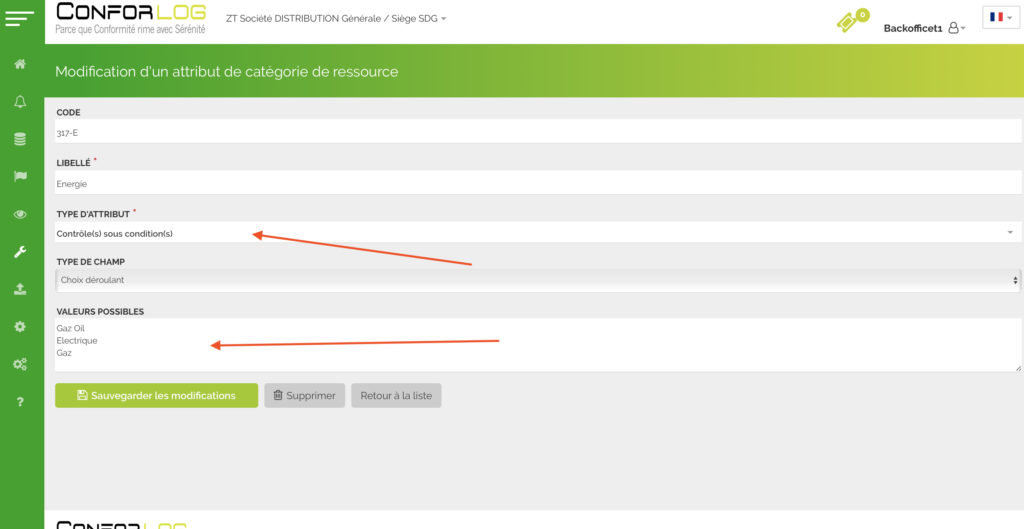
Choisissez : Création d’un attribut avec contrôle sous condition

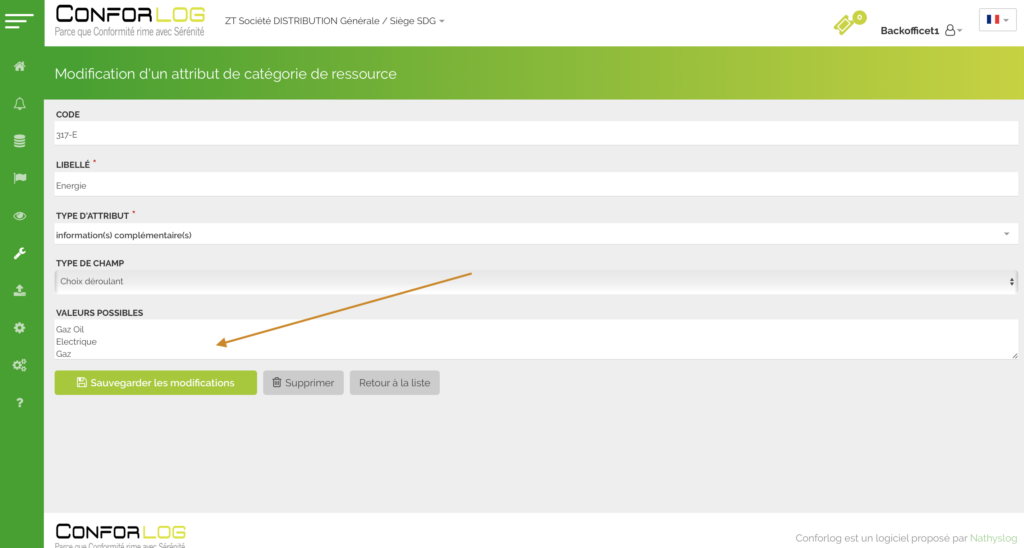
Objectif de l’exemple ci dessous définir le type d’énergie pour la catégorie de ressources ‘Chariot élévateur’: créer des attributs suivants

  • Gaz oil
  • Electrique
  • Gaz

Le besoin est le suivant : Obligations liées à l’énergie

  • Gaz Oil => Remplacer filtre gaz oil tous les 6 mois
  • Electrique => Vérification des batteries tous les 3 mois
  • Gaz. => Remplacement tuyau alimentation 6 ans

Créer votre liste déroulante qui correspond à votre besoin


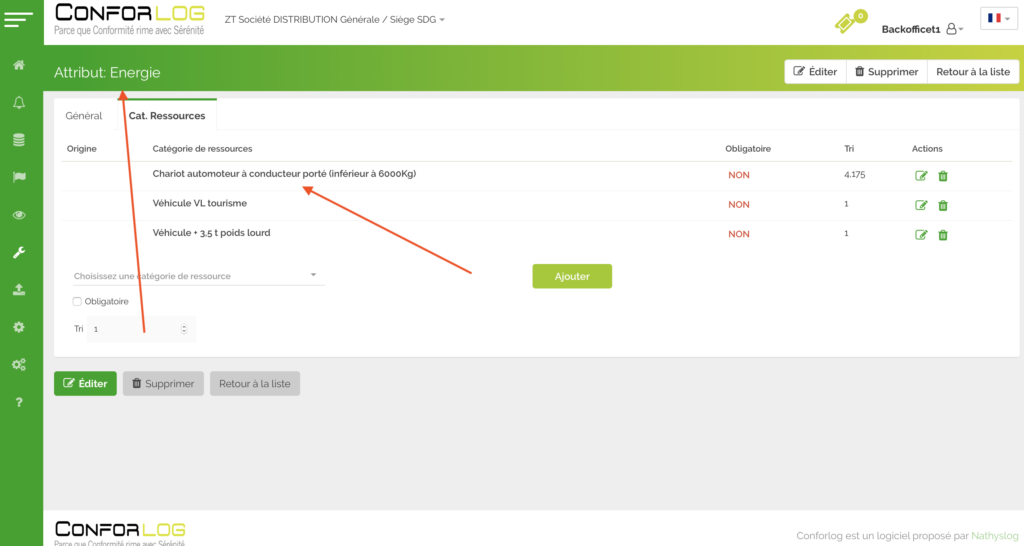
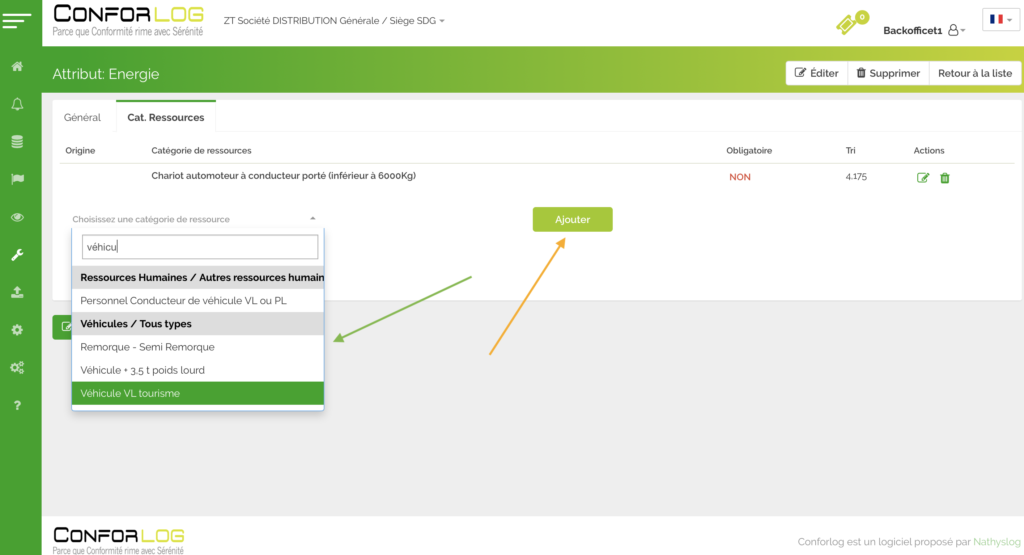
Reliez l’attribut à la catégorie de ressource : Energie / Chariot automoteur etc…


Créez les 3 obligations propres voulues :

  • Remplacement Filtre Gaz Oil / tous les 6 mois
  • Vérifier le niveau des batteries / tous les 3 mois
  • Remplacer le tuyau d’alimentation de gaz / tous les 6 ans

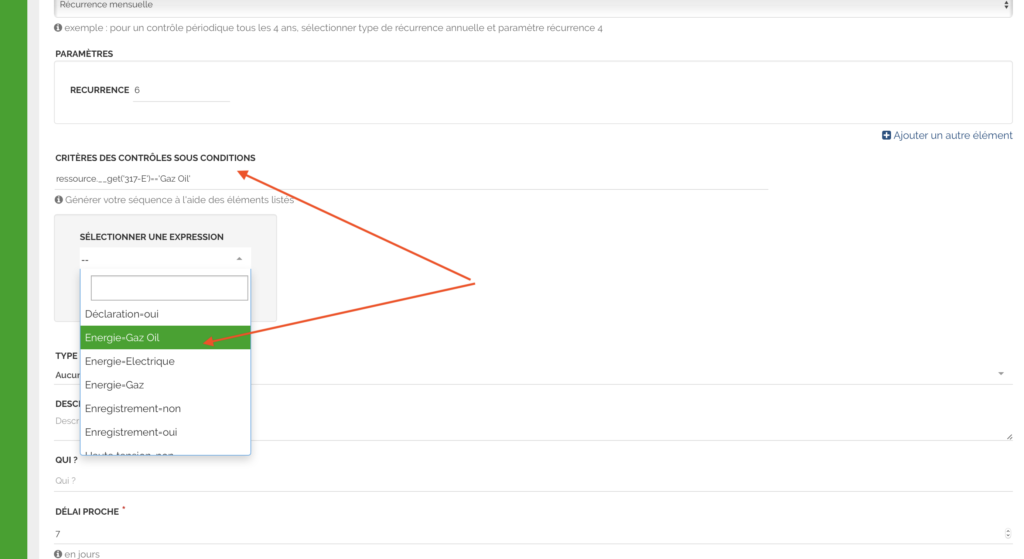
Il s’agit de sélectionner les critères sous conditions concernés pour chaque obligation

  • Soit Energie Gaz oil pour l’obligation Remplacement du filtre
  • Soit Energie Electrique pour l’obligation Vérifier niveau batterie
  • Soit Energie Gaz pour l’obligation Remplacer le tuyau de gaz

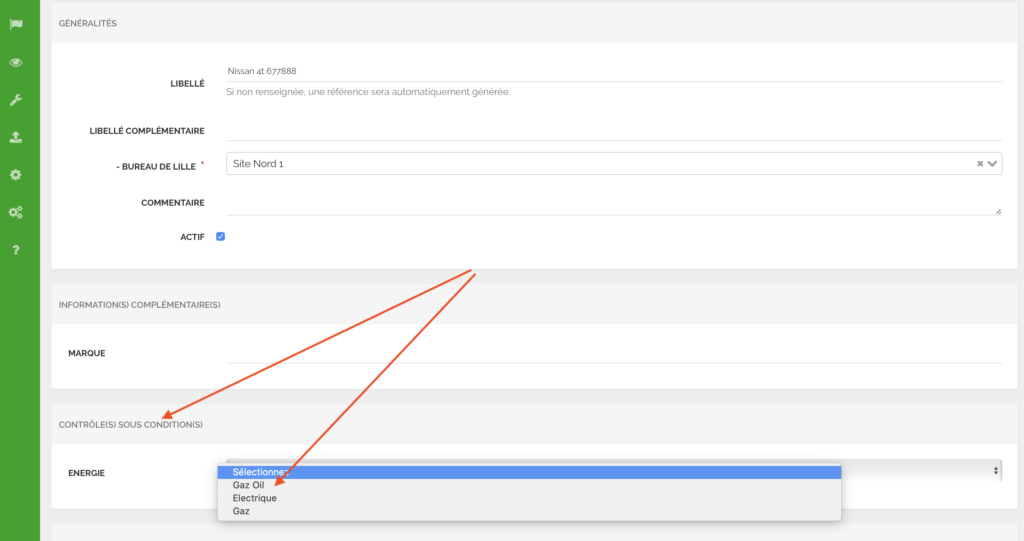
L’attribut est créé, l’obligation également, il s’agit de mettre à jour la ressource et de choisir l’ENERGIE qui convient


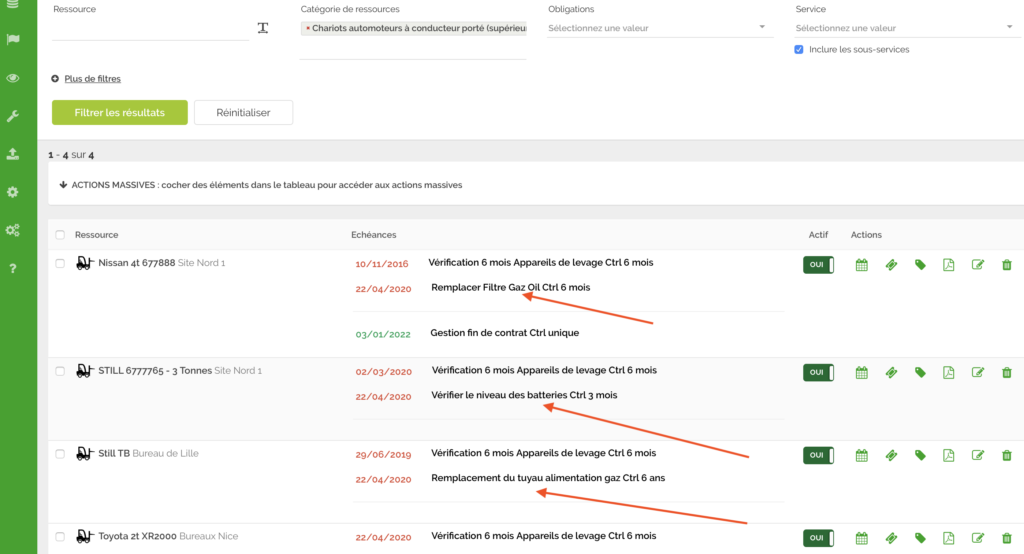
En fonction des choix de l’attribut le contrôle lié s’applique à la ressource. Ici les 3 exemples


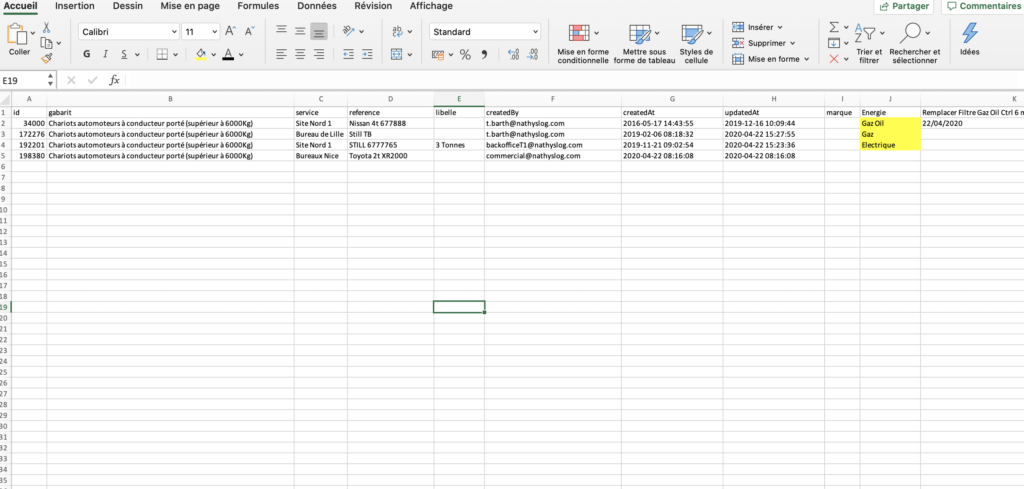
L’export Excel comporte également une colonne comprenant les attributs sélectionnés

Categories
Aide Administrateur Aide Utilisateur

Créer un attribut

Définition : Un attribut est un élément informatif propre à chaque client et lié à une ou plusieurs catégories de ressources.

Exemples :

  • Le N° de série
  • La pointure
  • le N° de badge

La création d’un attribut est réservé à l’Admin client

Ces attributs créés par l’user du client ( Admin Client) sont systématiquement reliés à une ou plusieurs catégories de ressources. Par exemple le N° de série peut être relié à la catégorie de ressources Chariots élévateurs mais aussi de la catégorie de ressources Chaudière

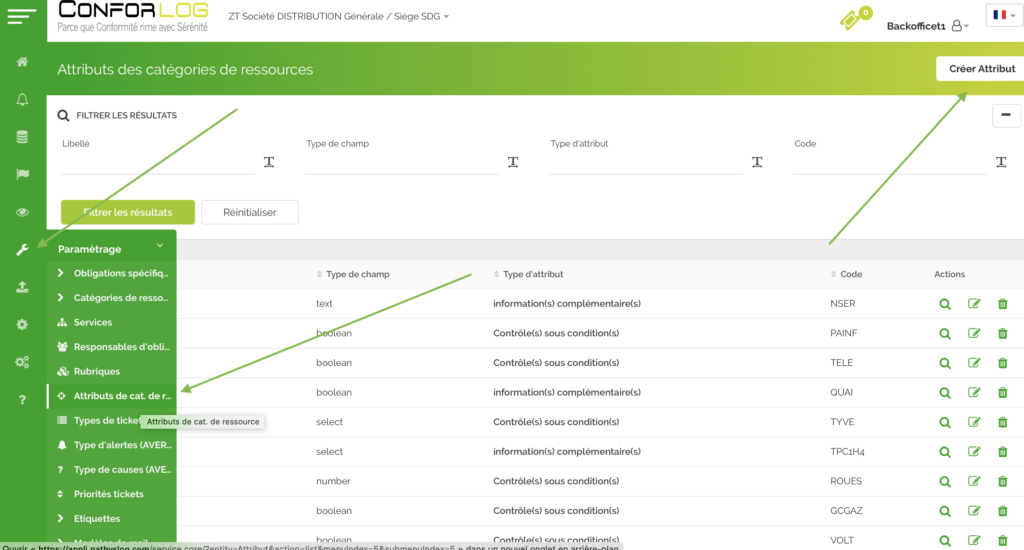
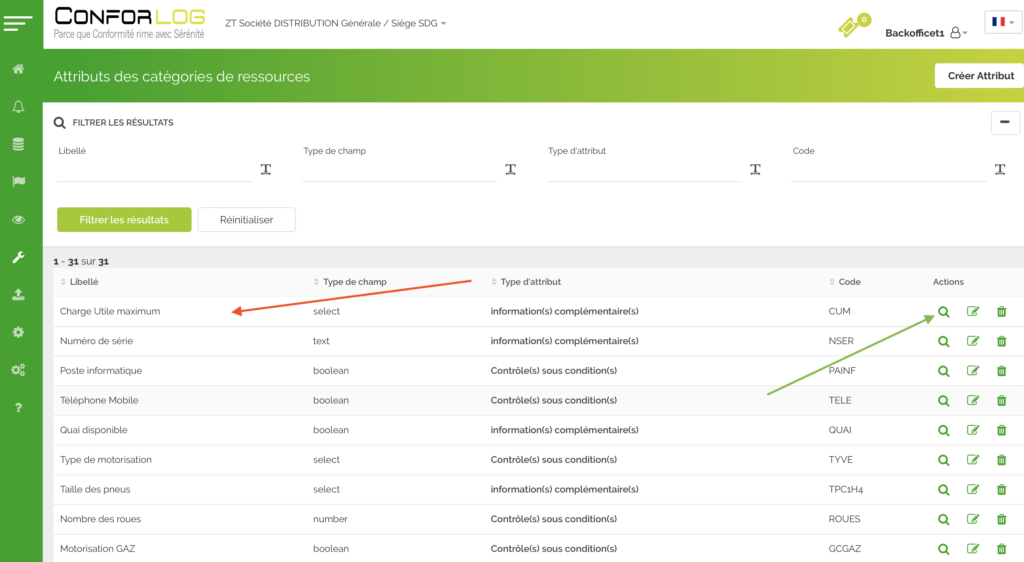
Barre VERTE générale à gauche / Paramètrage / Attributs de cat de ressources

Bouton En haut à droit => Créer un attribut


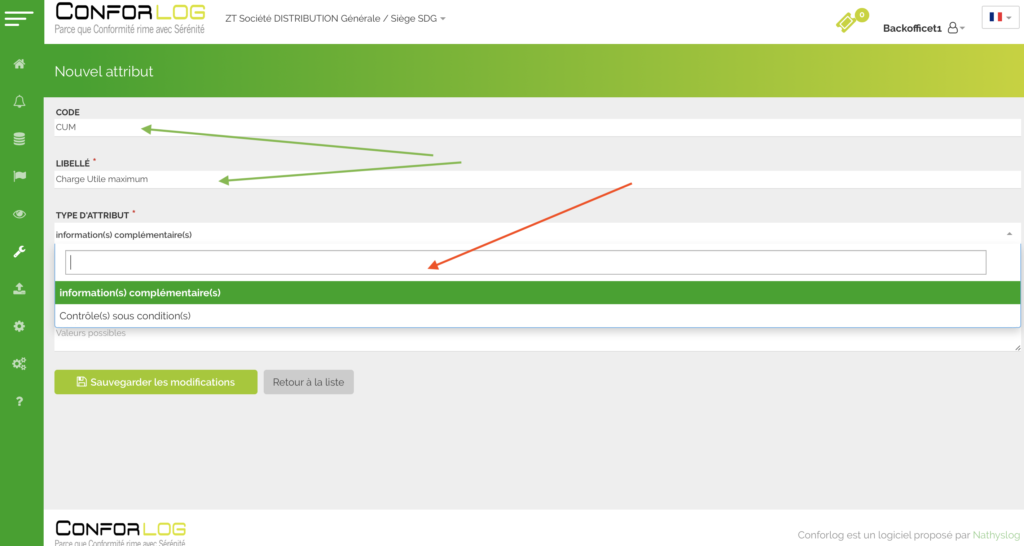
Il existe 2 Types d’attributs

  • l’attribut => Information complémentaire
  • l’attribut => Contrôle sous condition : Cet attribut permettra le déclenchement d’un contrôle si la condition définie est remplie. ( voir: Comment créer un contrôle sous condition ?)

L’exemple qui suit est un attribut : Information Complémentaire


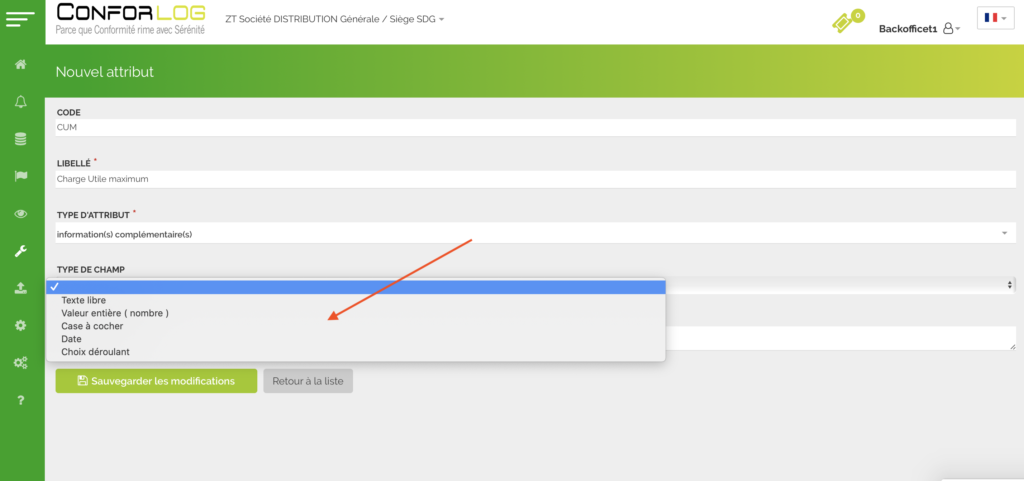
Choisissez la représentation de la saisie de votre attribut

  • Texte libre : tous les caractères sont permis
  • Valeur entière : seuls des chiffres sont permis
  • Case à cocher : si votre ressource est concernée par l’attribut :cochez la case
  • Date : seule une saisie de date est autorisée
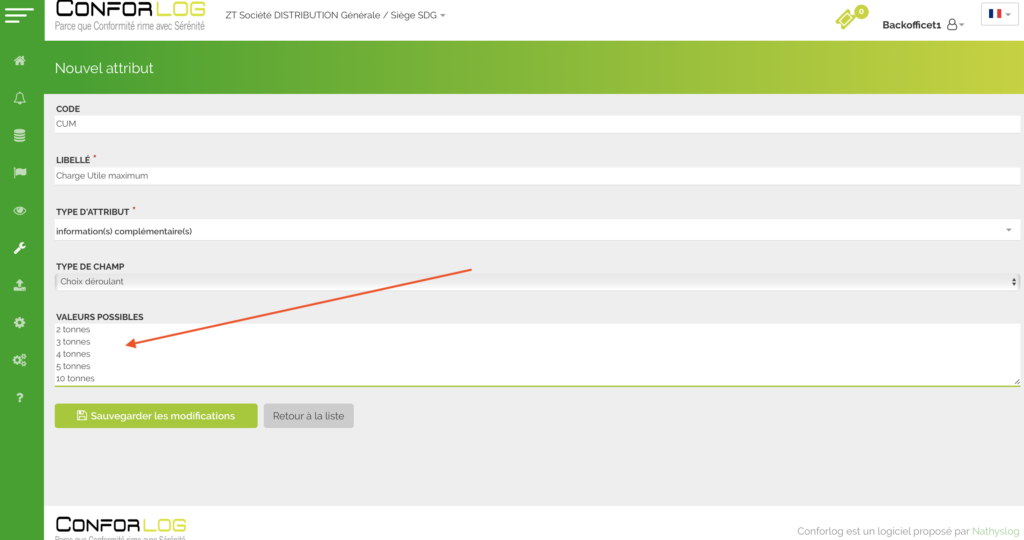
  • Choix déroulant : créer votre liste ( tel l’exemple plus bas)

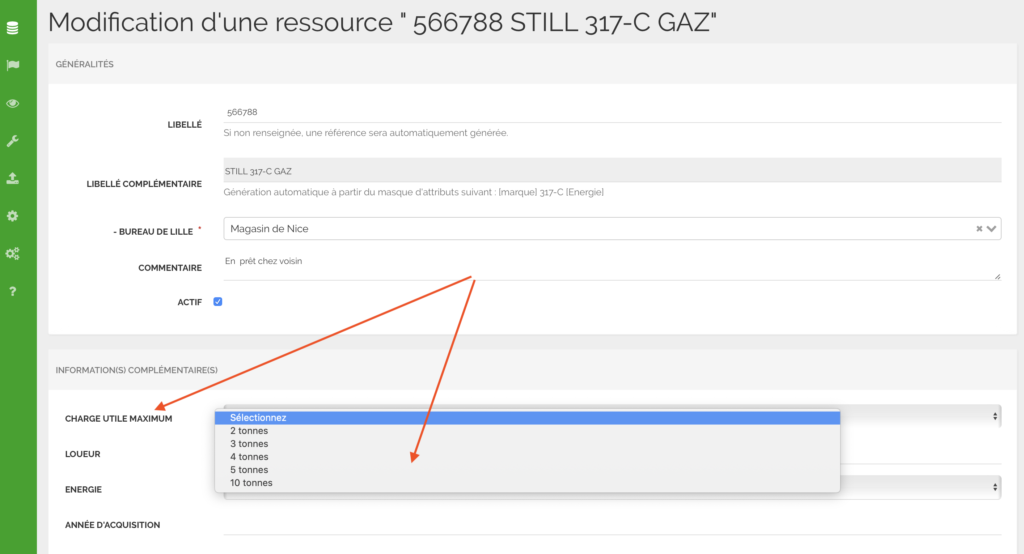
Exemple avec liste déroulante : nous avons saisie les 5 tonnages

Sauvegardez les saisies


Règle essentielle : Un attribut doit toujours être relié à une ou plusieurs catégories de ressources

A partir de cet écran il s’agit de relier l’attribut à la ou aux catégories de ressources concernées.

Cliquez sur la loupe pour ouvrir la Fiche de l’Attribut


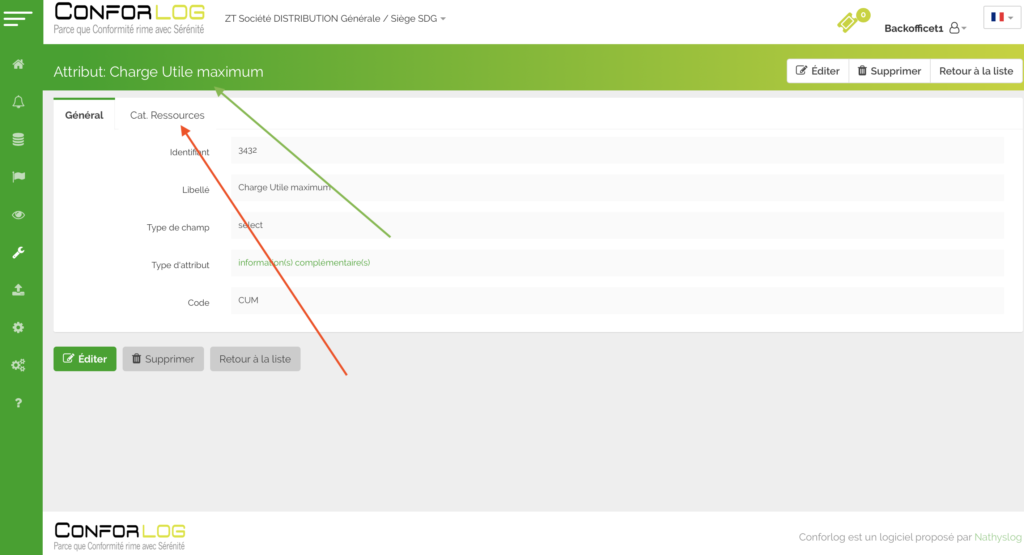
Voici la Fiche de l’attribut : Charge Utile maximum

Cliquez sur l’onglet : Cat Ressources ( Flèche ROUGE)


Il s’agit de relier les catégories de ressources concernées par cet attribut

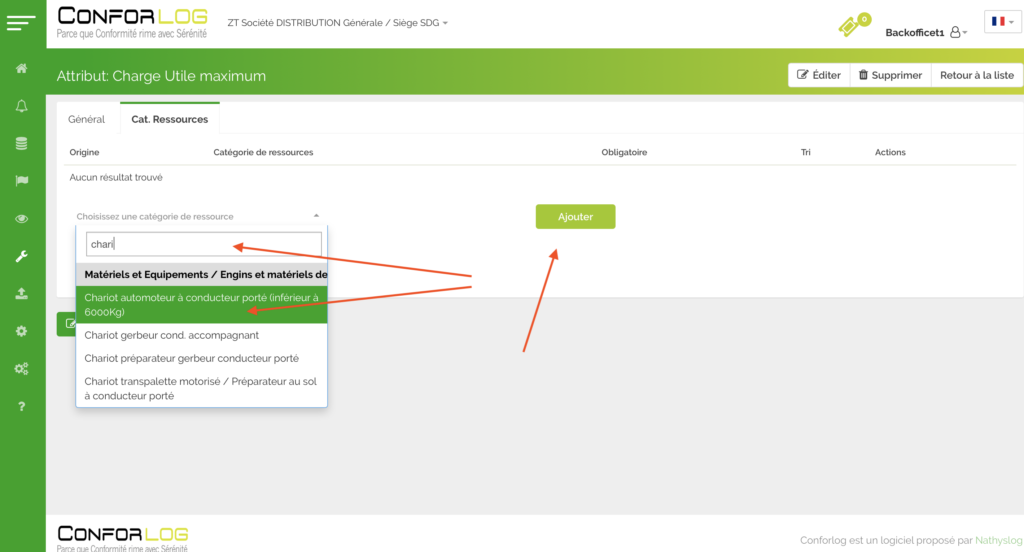
Cliquez dans => Choisissez une catégorie de ressources , la liste des Cat de ressources apparait

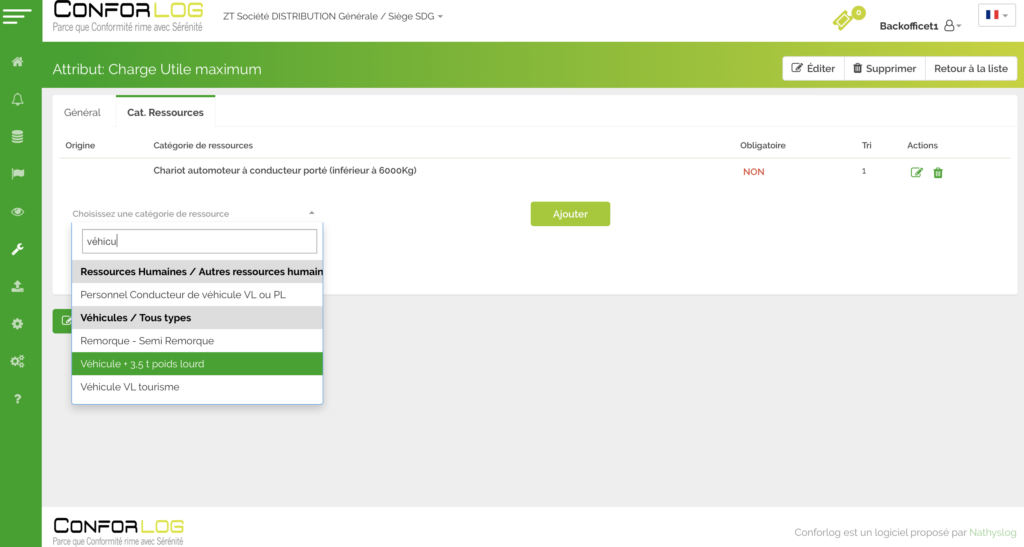
Saisissez le nom de votre cat de ressource afin de filtrer puis sélectionnez celle souhaitée

Cliquez sur ajouter : le lien sera fait automatiquement


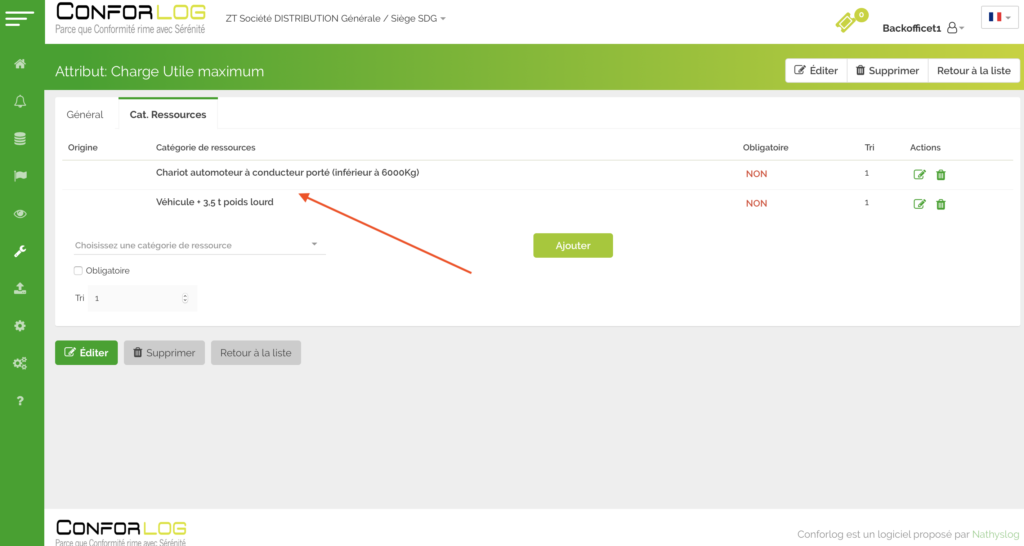
Ajoutez toutes les catégories de ressources concernées


Vérifiez que votre liste comprend les catégories souhaitées


Désormais, les catégories de ressources liées à l’attribut AFFICHENT cet attribut sur l’écran de création ou modification de la ressource

Sélectionnez votre valeur

Puis enregistrez


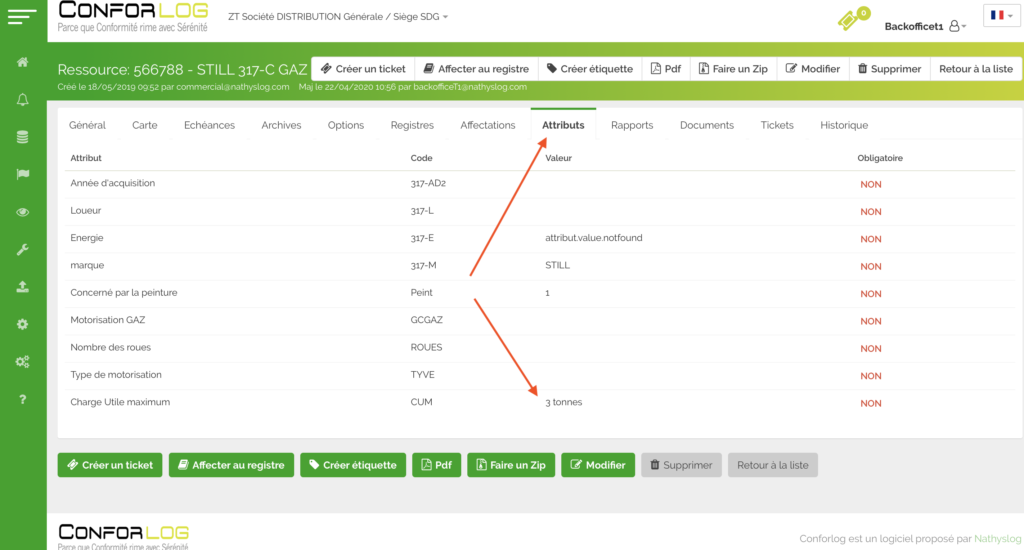
Celle ci s’affiche également dans la FICHE de la ressource onglet Attributs

Lors d’un export Excel vous trouverez également une colonne par attribut

Categories
Aide Administrateur

Création d’une Cat de ressources

Ecran Principal => RESSOURCES

  • Orange : créer votre liste des valeurs possibles
  • Bleue : Commenter cette zone