Conforlog propose la création d’étiquettes avec divers Qr codes
Voici la méthode pour les générer
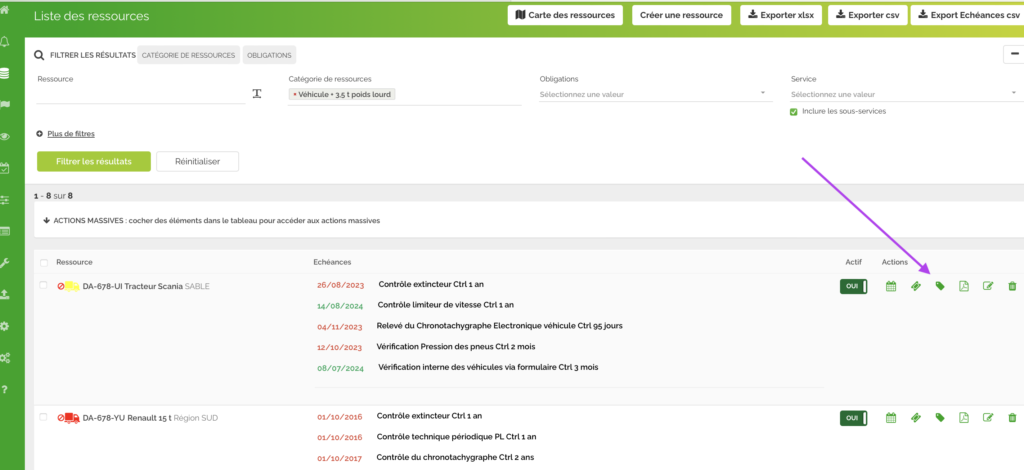
QR code classique : il donne accès à la ressource scannée
Il est représenté par un picto d’une seule étiquette ( Sur divers écrans)
2 Le Qr code Double
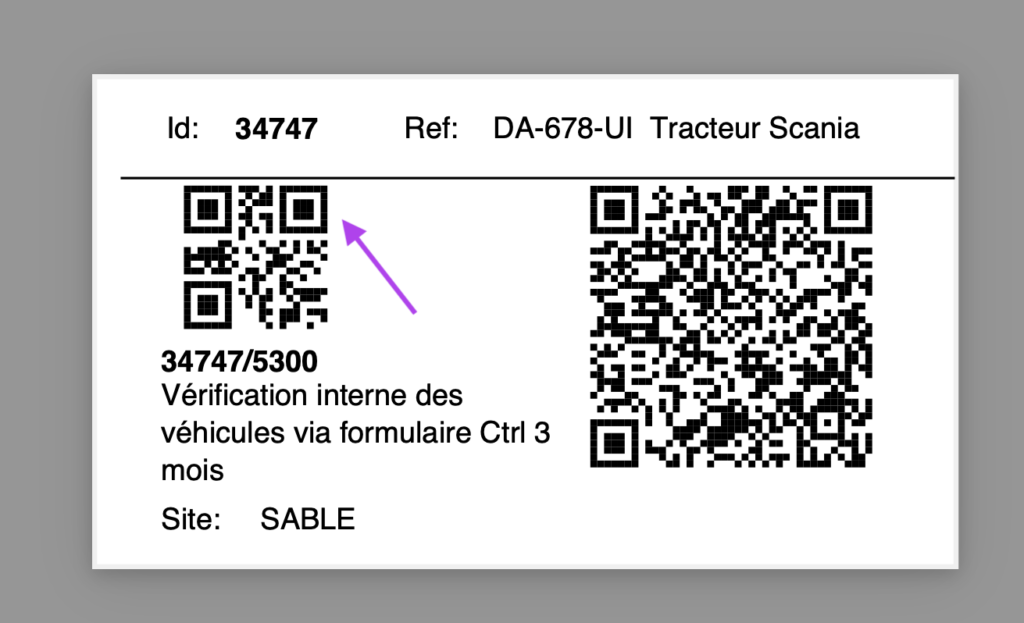
Là vous trouver le Qr code classique
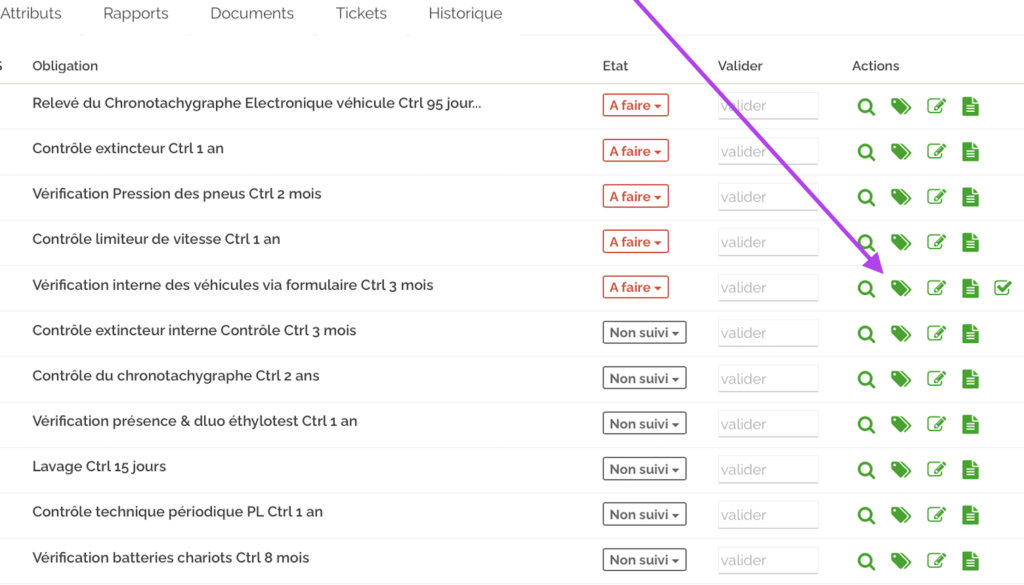
+ Le Qr code du contrôle
Allez dans les échéances ( tous les écrans avec les échéances ) la représentation est un picto avec une double étiquette
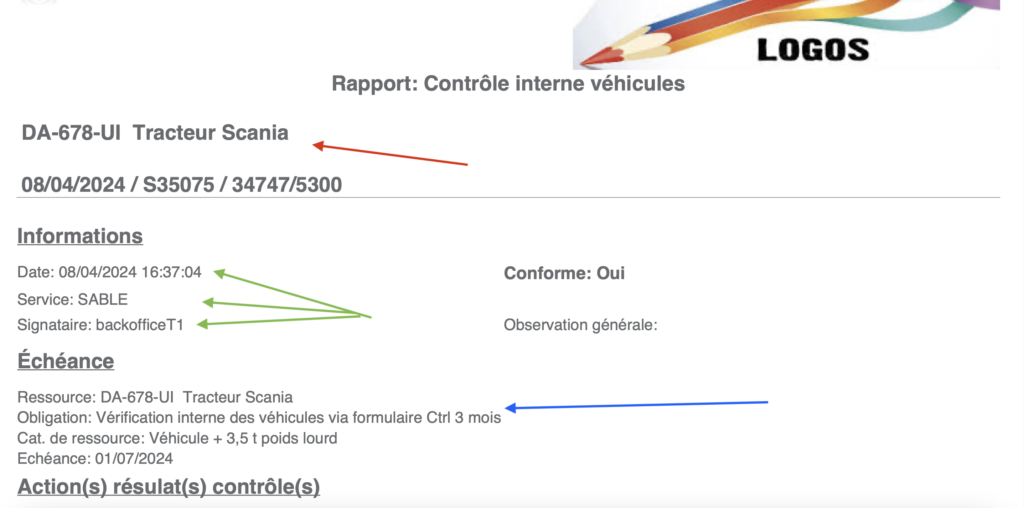
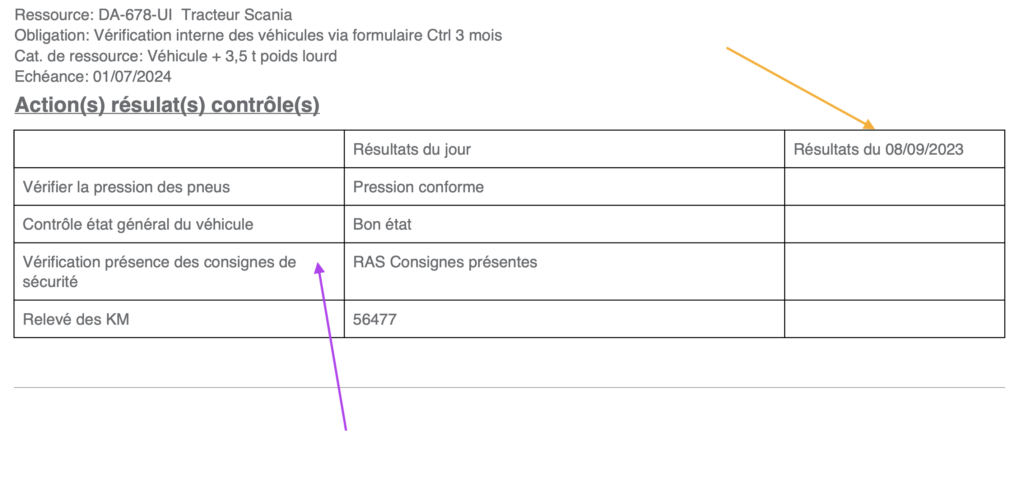
Ce type de Qr code ( Petit modèle ) sera utile pour le FORMULAIRE ou pour les prestataire qui souhaitent rapidement trouver les ID des ressources et l’ID du contrôle pour une ressource précise
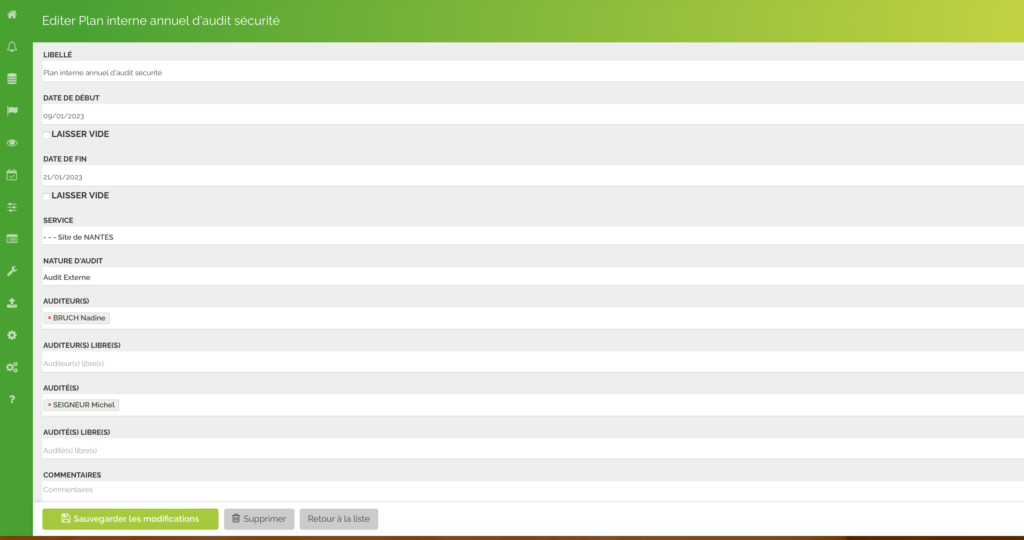
Après cette étape il restera à relier le plan d’audit X avec les exigences souhaitées. Puis dupliquer le plan aux différents services concernés.
=
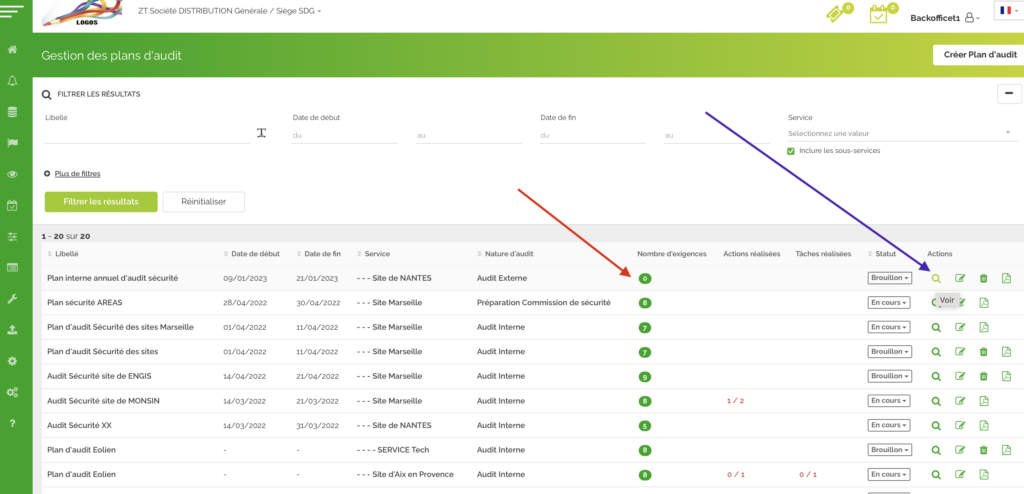
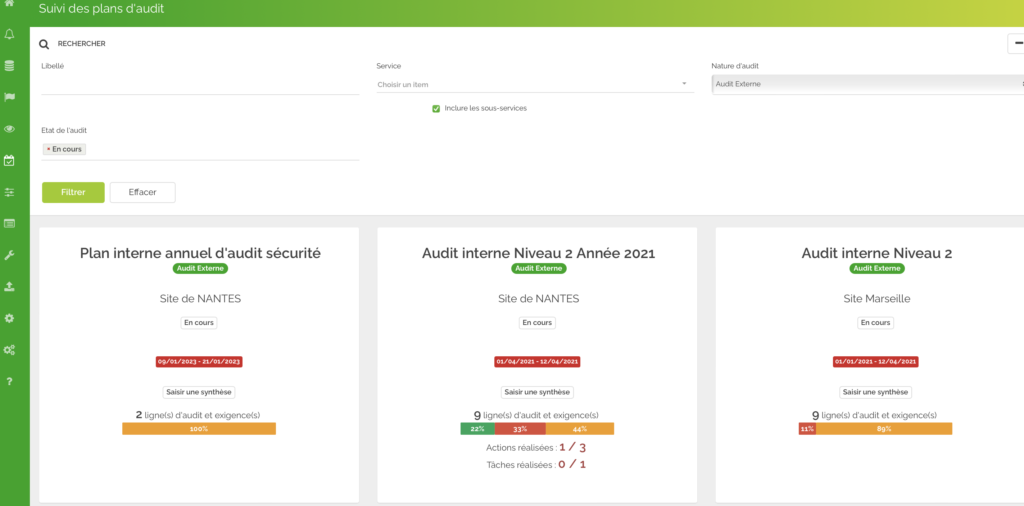
Ci-dessous => liste des audits préparés avec flèche rouge le volume d’exigences liées
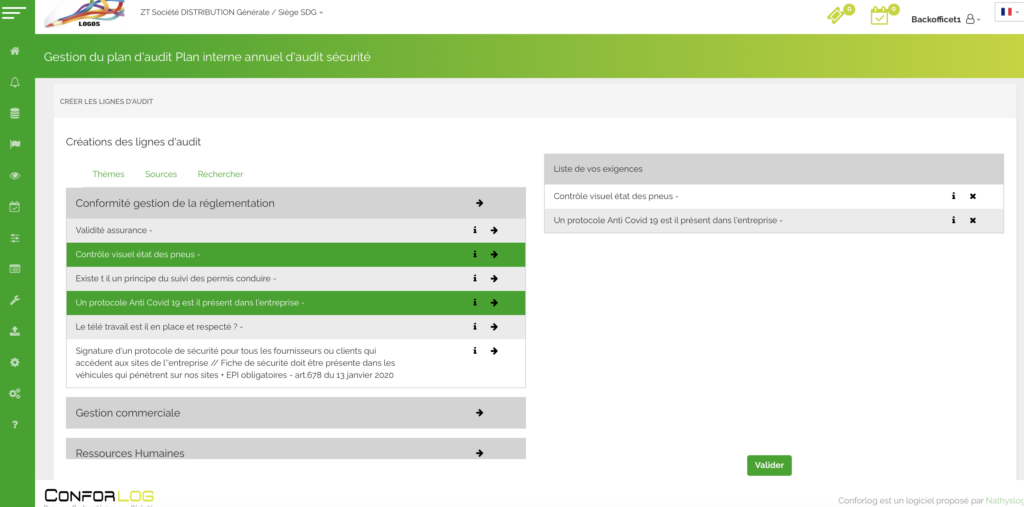
Pour ajouter des exigences à l’audit sélectionné : Cliquez sur les exigences (tableau à gauche) / à droite = liste des exigences déjà liées à l’audit sélectionné
Pour supprimer une exigence : cliquez sur la croix à droite de l’exigence
=
=
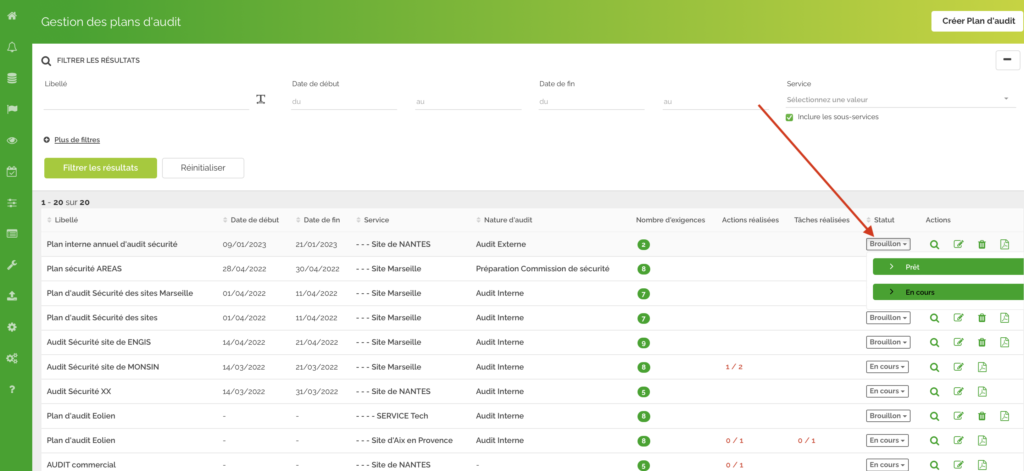
Une fois l’audit prêt : basculez l’audit => EN COURS
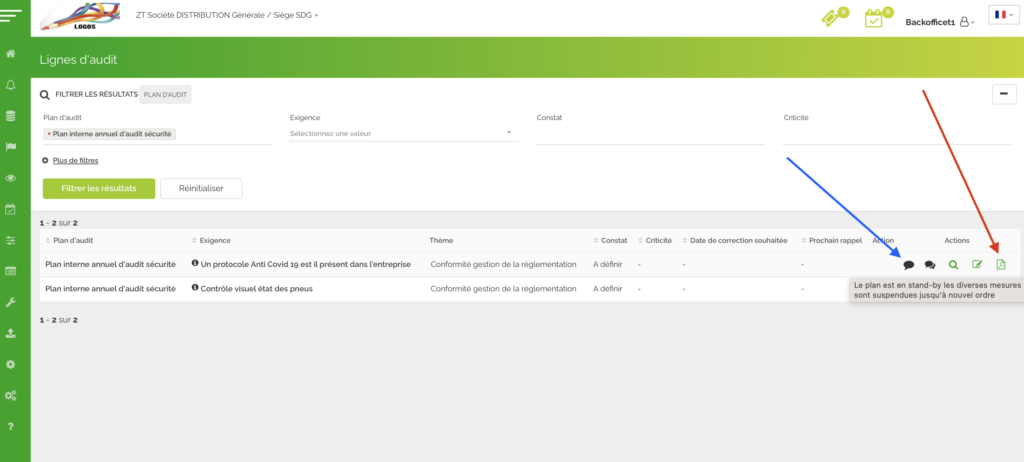
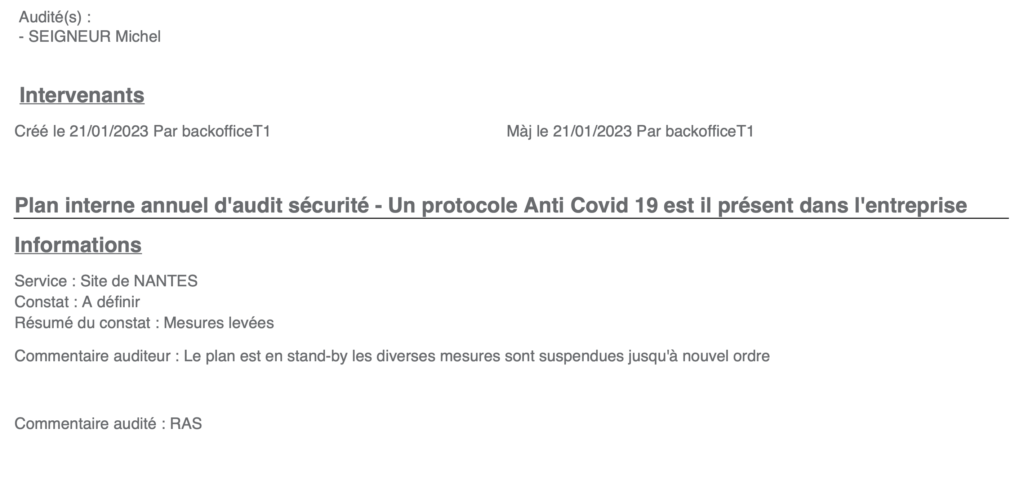
Un pdf par exigence est généré via action PDF ( flèche rouge ci- dessus)
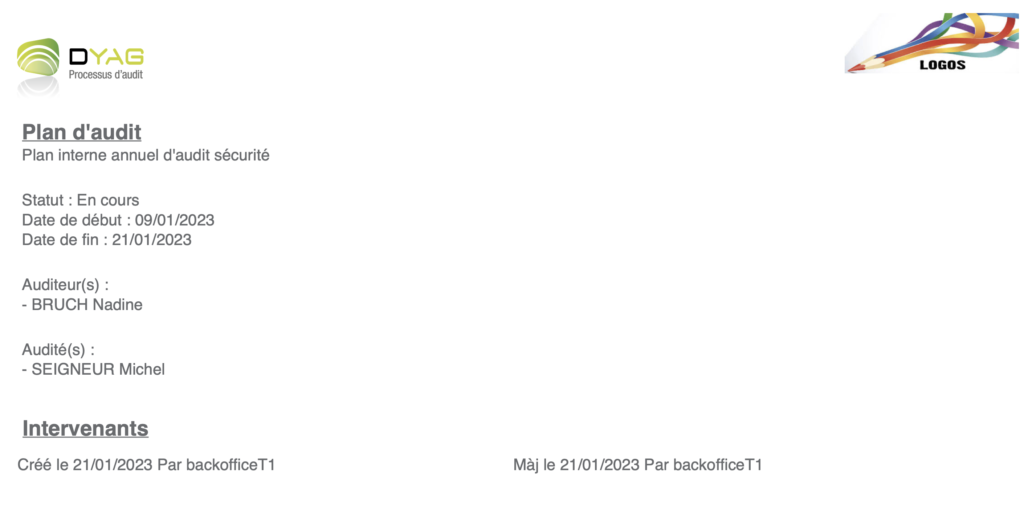
il est possible de générer un PDF de l’audit complet = Ecran gestion des audits => Action PDF
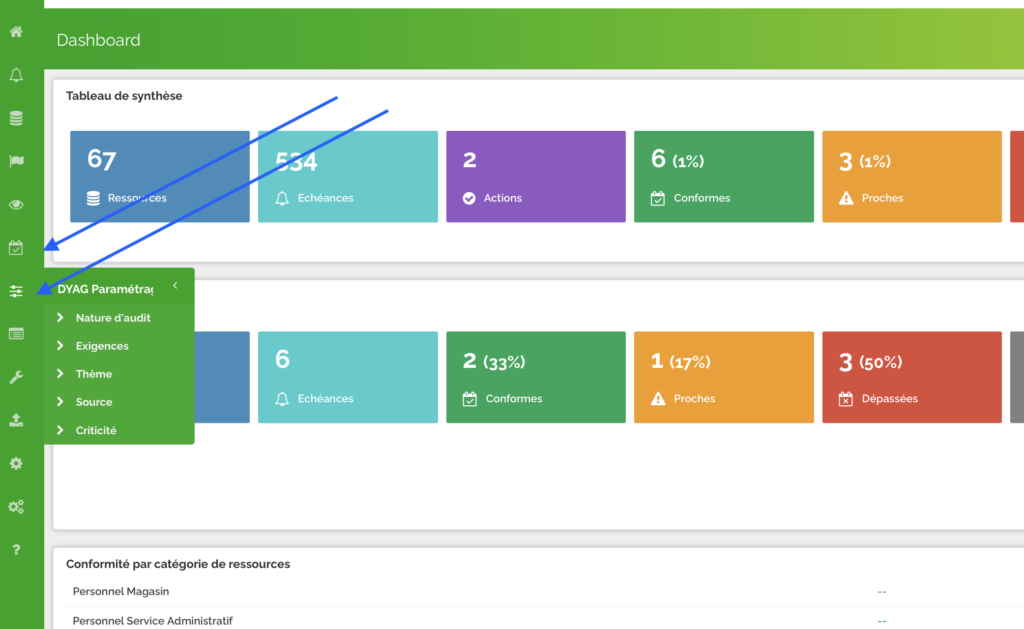
Le Dashboard est votre écran d’accueil, il doit vous permettre en 2 clics d’obtenir le résultat recherché.
Pour cela il peut être nécessaire de personnaliser cet écran.
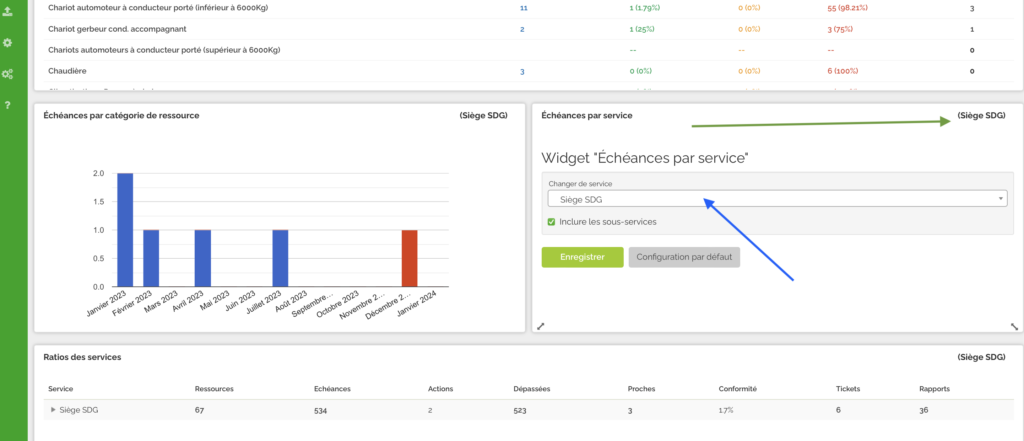
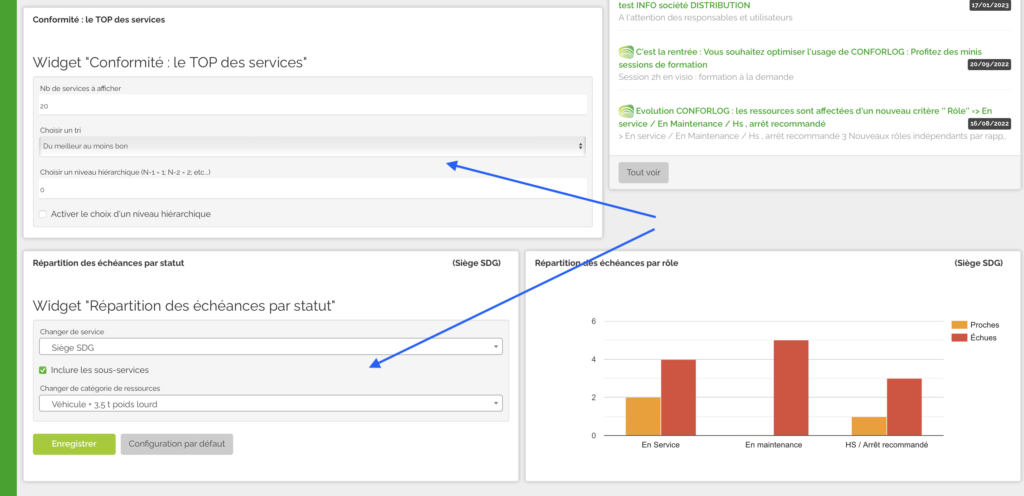
Vous pouvez afficher les widgets qui vous intéressent , supprimer ceux pas utiles, dupliquer tel ou tel widget ( chaque widget peut être filtré sur un service précis )
Comment ajouter un widget ?
Cliquez sur le bouton à droite en haut. » Ajouter un widget »
Sélectionnez le widget souhaité => Celui-ci apparaitra en bas de liste ( sous tous les widgets déjà présents )
Il est possible de filtrer un widget sur un service précis
Vous pouvez afficher plusieurs widgets de même nature ( analyse de divers services )
Pour déplacer un widget positionnez la souris sur le widget souhaité et tirez celui-ci vers l’emplacement voulu.
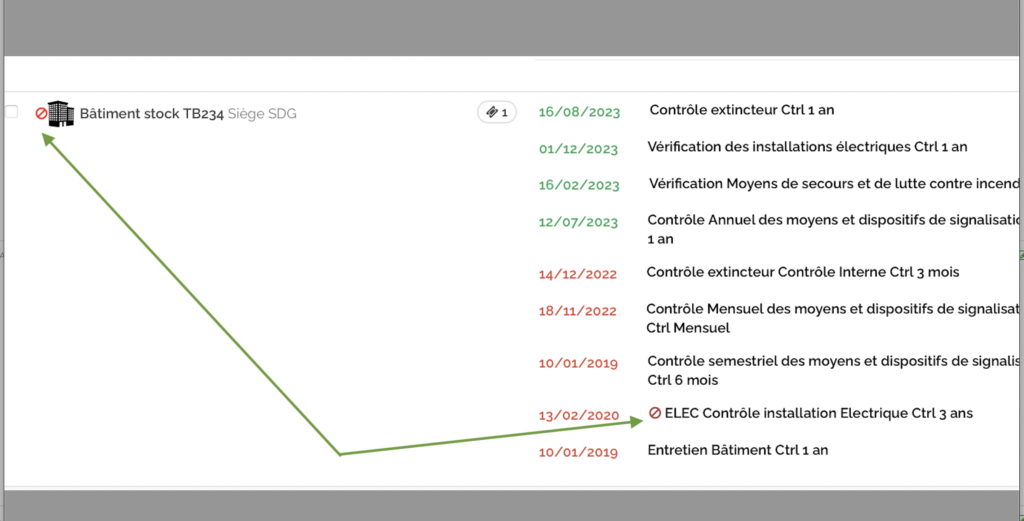
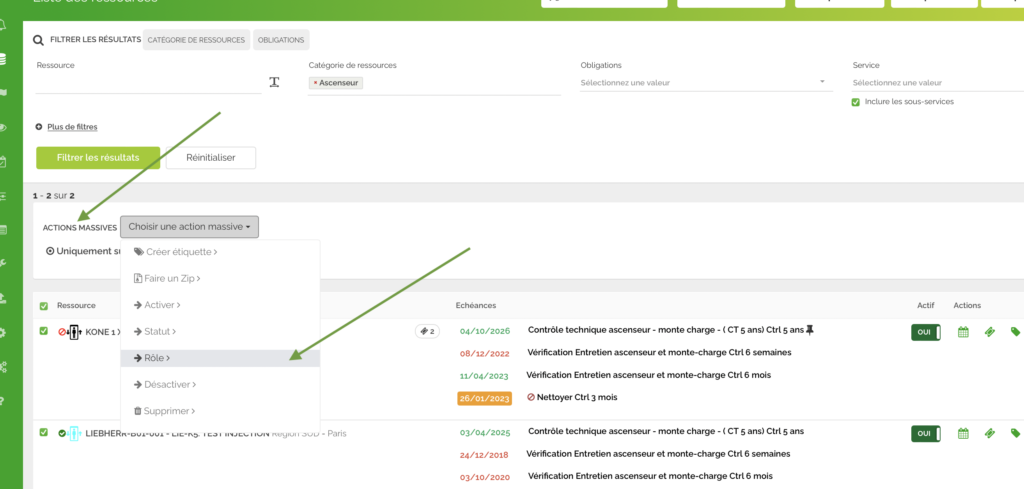
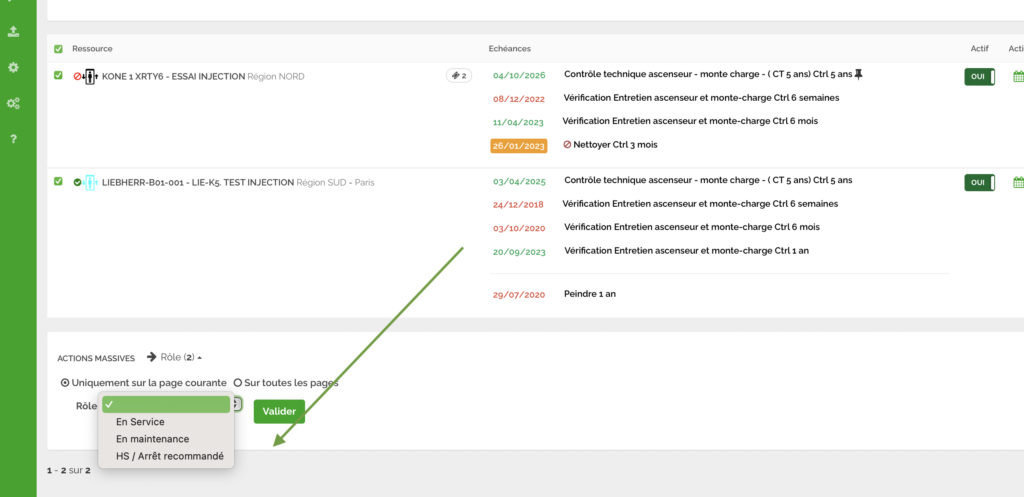
Ce principe permet d’affecter un rôle à chaque ressource, et pour être plus précis, l’affectation se fera sur le contrôle de la ressource de cette manière un pictogramme complétera la ligne du contrôle.
les 3 rôles sont : H.S. // En Maintenance // En Service
( ce picto restera en place en permanence au niveau du contrôle, mais pourra être modifié au niveau de la ressource)
Pour certains organismes de contrôle ( SOCOTEC) l’importation automatique des rapports précisera également le mode : HS / Arrêt recommandé si c’est une conclusion du contrôleur. Dans cette hypothèse le rapport est injecté mais la date du contrôle n’est pas recalculée ( un nx contrôle est justifié par l’état HS/Arrêt recommandé)
Deux méthode pour affecter un rôle :
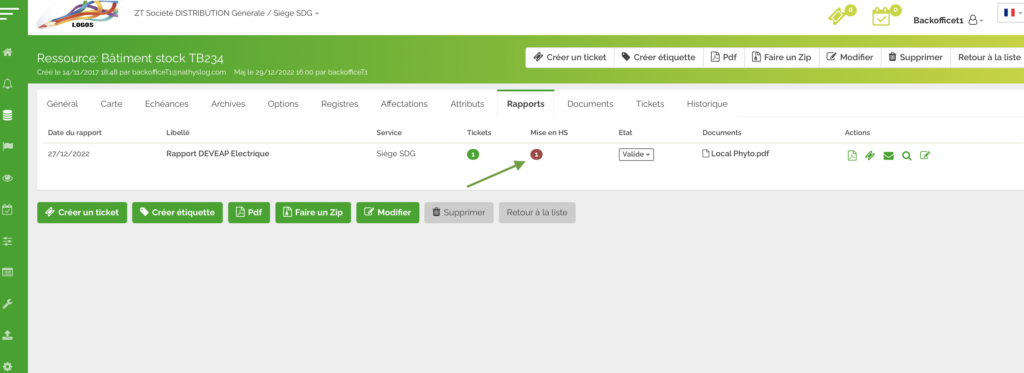
via un rapport => cochez la case HS ( seule cette option est proposée dans cette hypothèse)
via la fiche de la ressource : vous avez le choix avec les 3 rôles => éditez la ressource
Attention en cochant la case »mise ne HS » la date d’échéance ne sera pas recalculée. On considère que l’équipement n’est plus apte à servir et qu’un nouveau contrôle permettra de valider la remise en service.
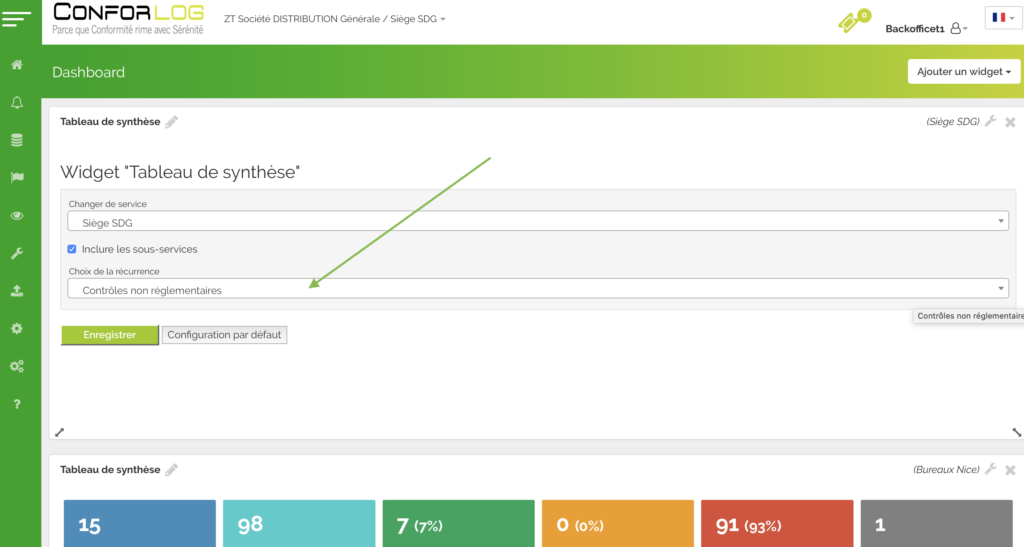
Définition : Tous les contrôles créés dans la base qu’ils le soient par CONFORLOG ou par le client sont soit catégorisés : Règlementaire ou Non Règlementaire
Les widgets page d’accueil s’affichent en filtrant les contrôles règlementaires ou non règlementairesou tous.
Par défaut les widgets sont présentés avec tous les contrôles.
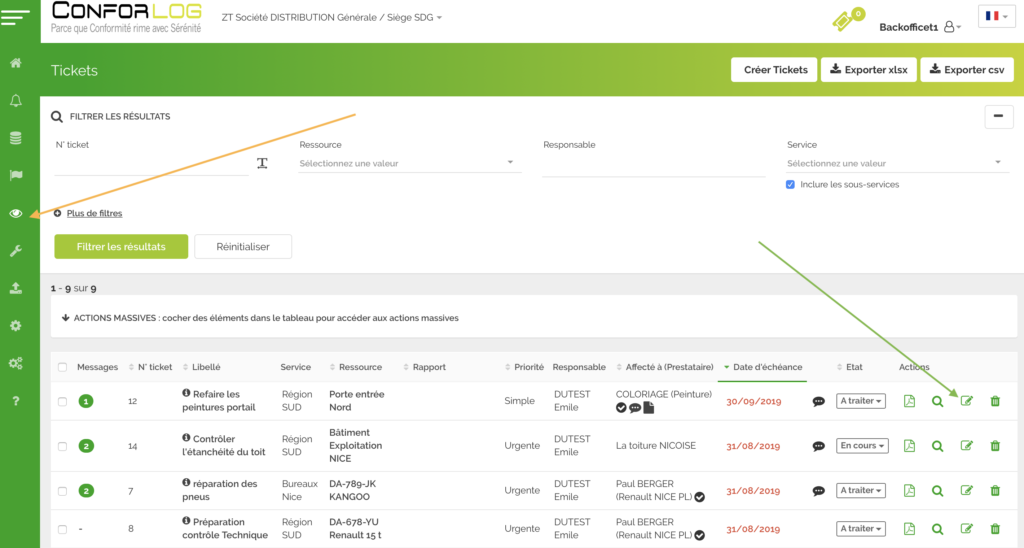
Définition : Le responsable d’obligations répond à plusieurs exigences. D’une part Il devient le destinataire des tickets ( lors des injections automatiques des rapports) une fois désigné, d’autre part il permet un accès très ciblé pour les users créés avec le Statut ‘responsable d’obligations’
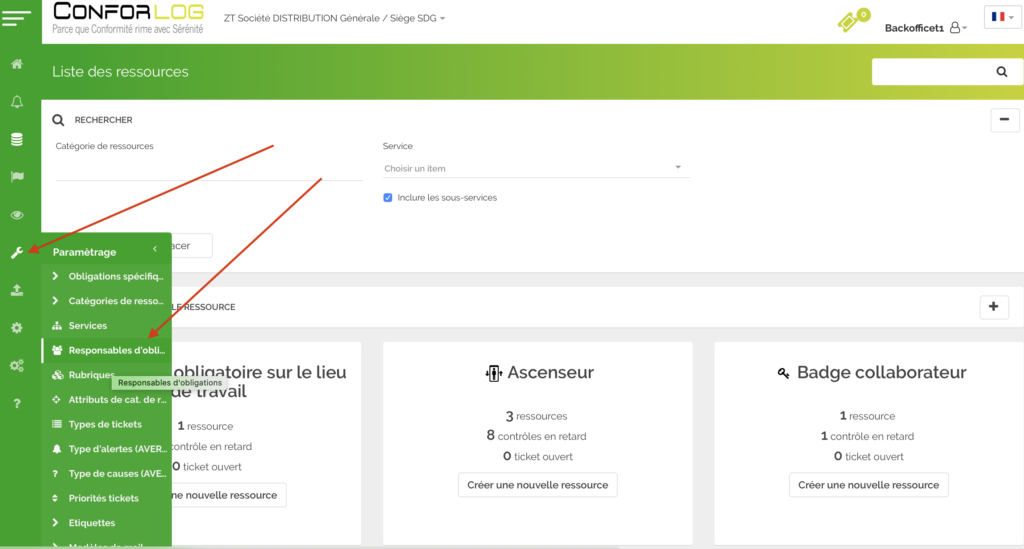
Menu barre verte / Paramètrage / Responsable d’obligations
Complétez
Flèche ROUGE :Sélectionnez l’obligation souhaitée
Flèche ORANGE :Choisissez le service : dans l’exemple c’est le siège qui est sélectionné = dans ce cas le siège et tous les sous services sont compris. Il est possible de désigné un autre responsable pour un sous service, ce service sortira alors du champs confié au responsable siège.
Flèche VERTE :Choisissez le type de responsable : Interne / Externe 1 / Externe 2 etc….. Le choix INTERNE permet de diriger les tickets issues des rapports automatiques
Flèche BLEUE : Choisissez le responsable
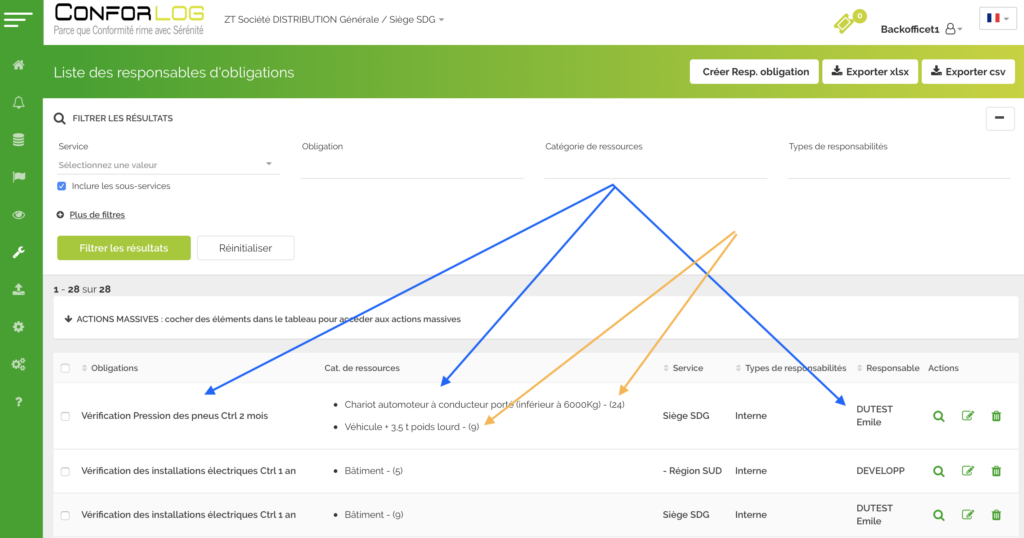
L’exemple ci dessous : Obligations Vérifications pression des pneus
Obligations : Vérifications pression des pneus
Service siège = tous les services
Responsable : DUTEST Emile
Résultat
Flèches BLEUES : DUTEST est responsable de l’obligation : Vérification pression des pneus , 2 catégories de ressources sont concernées ( Pour mémoire l’obligation créée est liée à deux catégories de ressources : chariots élévateurs & véhicules +3,5t)
Flèches ORANGE : vous trouvez le nombre de ressources concernée
Seconde Fonctionnalité
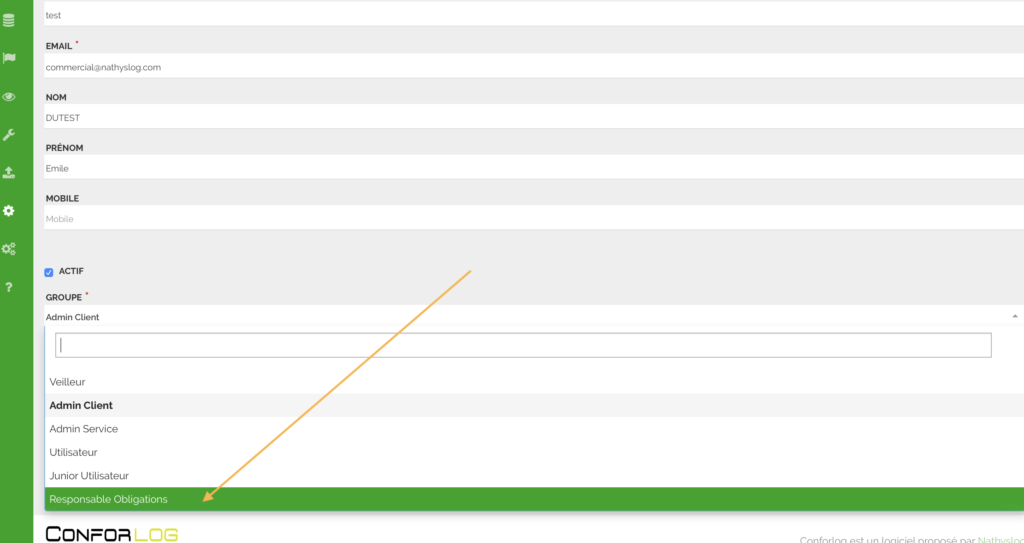
Si un USER est créé avec le statut : Responsable d’obligations
Dans ce cas l’accès au logiciel de cet USER est limité aux seuls contrôles qui ont été rattachés via la procédure présentée ci dessus.
Un exemple d’usage : Donner accès à un prestataire aux seuls contrôles qu’il a en charge