Categories
Aide Utilisateur

Code A2F (double facteur)

Définition : Le code A2F est un principe de sécurité qui complète l’accès au logiciel CONFORLOG. Vous disposez déjà d’un code ID ( identifiant ) et d’un Mot de Passe, l’ A2F est un troisième code ( code à 4 chiffres ) qui vous parvient par @mail ou SMS.


Ce code 4 chiffres est demandé après avoir saisi l’ID et le MDP

Le principe de renouvellement de ce code de sécurité est le suivant : le renouvellement de ce code intervient tous les 6 mois automatiquement. Une fois ce code saisi et si vous ne changez pas d’ordinateur ni de navigateur, le système ne vous demandera plus de code durant 6 mois. ( Votre IP et votre navigateur étant enregistrés ) Sinon à chaque changement, vous obtiendrez un nouveau code qu’il faudra saisir.

Ce code peut être redemandé via la boite de dialogue

Ps : si vous n’obtenez pas votre code A2F via un @mail ou un sms dans 5 minutes, vérifiez vos indésirables et votre anti-spam.
Categories
Aide Utilisateur

Plusieurs USERS & une seule adresse mail ?

Définition : Pour des raisons de sécurité chaque USER aura son Identifiant UNIQUE et son adresse mail UNIQUE


Donc il n’est pas possible d’utiliser la même adresse mail pour plusieurs USERS

Categories
Aide Utilisateur

Annuler un rapport

Définition : un rapport une fois enregistré ne peut pas être supprimé. Si ce rapport est affecté à une mauvaise ressource ou enregistré avec une erreur de date, il est possible d’annuler cette action

Attention cette opération doit rester exceptionnelle : elle annule la validation du ou des contrôles associé(s) au rapport, supprime le document qui était associé et remet les anciennes échéances en place

A noter => L’annulation exclusivement du dernier rapport est possible.

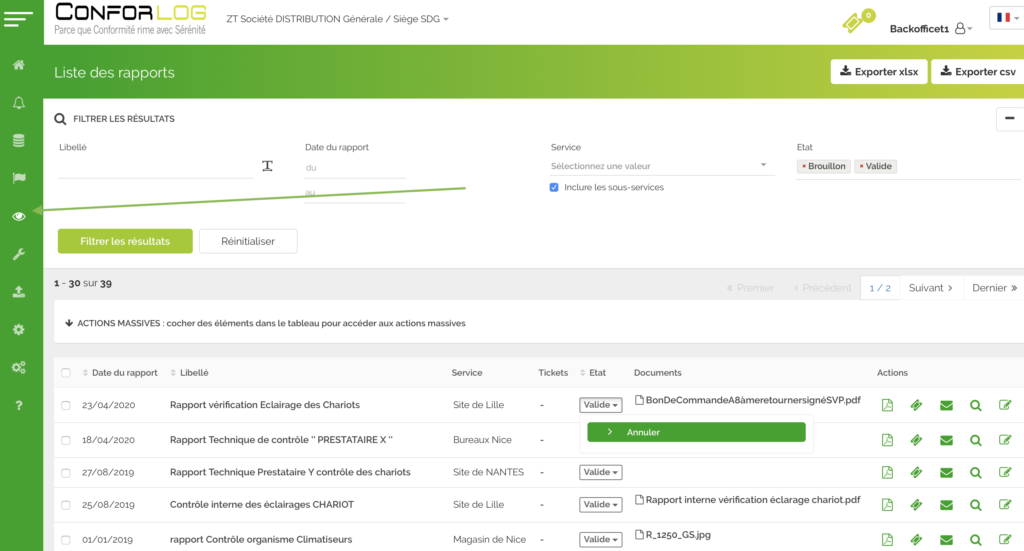
Menu SUIVIS

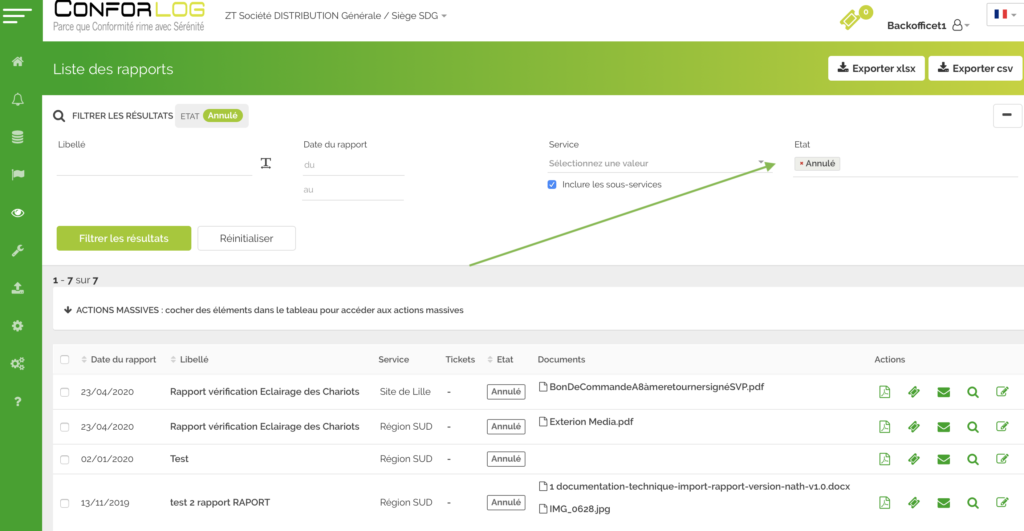
Ecran Liste des Rapports

Cliquez sur annuler


Pour rechercher les rapports annulés : Filtrez dans Etat le critère annulé

Categories
Aide Utilisateur

Rectifier une date saisie

Définition : Une fois une date saisie il n’est pas possible de supprimer cette saisie. Mais il est possible de la rectifier.

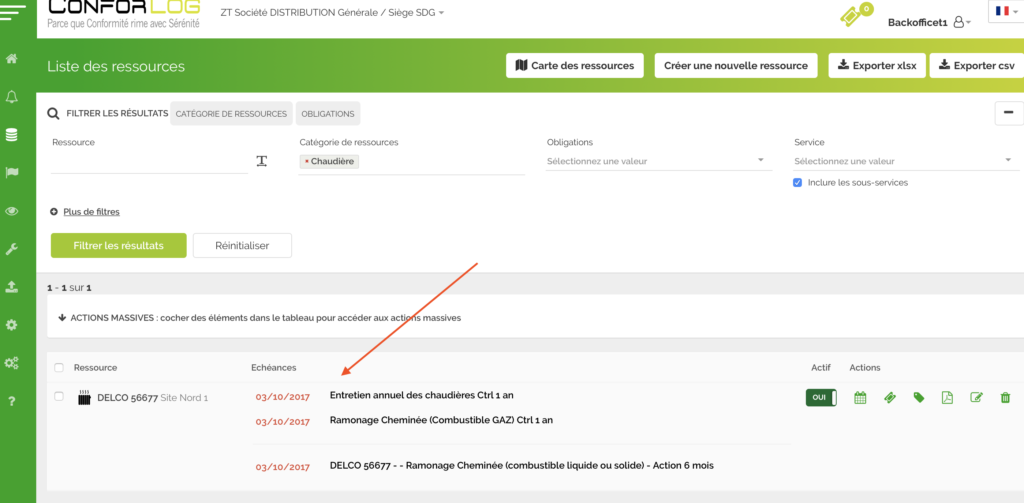
Exemple : Entretien Chaudière Ctrl 1 an


La date saisie est le 01/04/20


Le logiciel calcule la bonne échéance soit Ctrl 1 An = 01/04/21

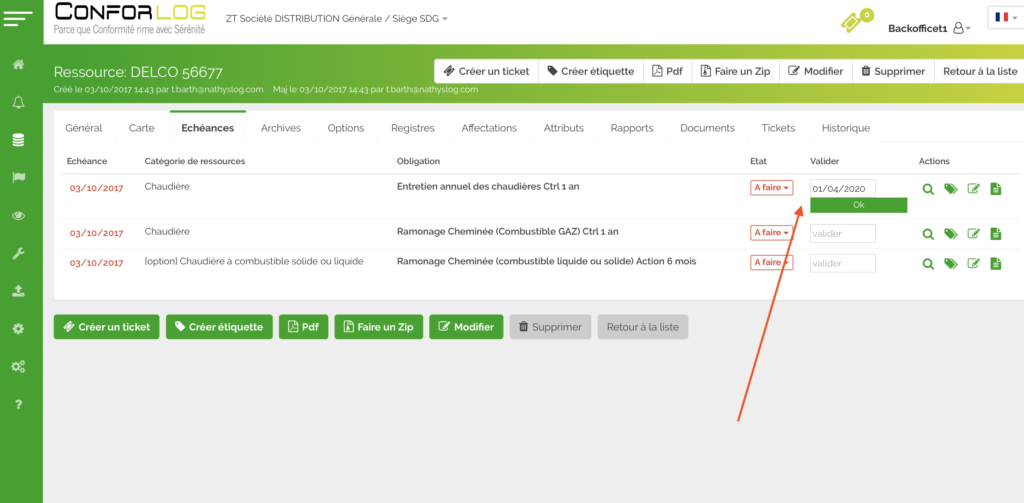
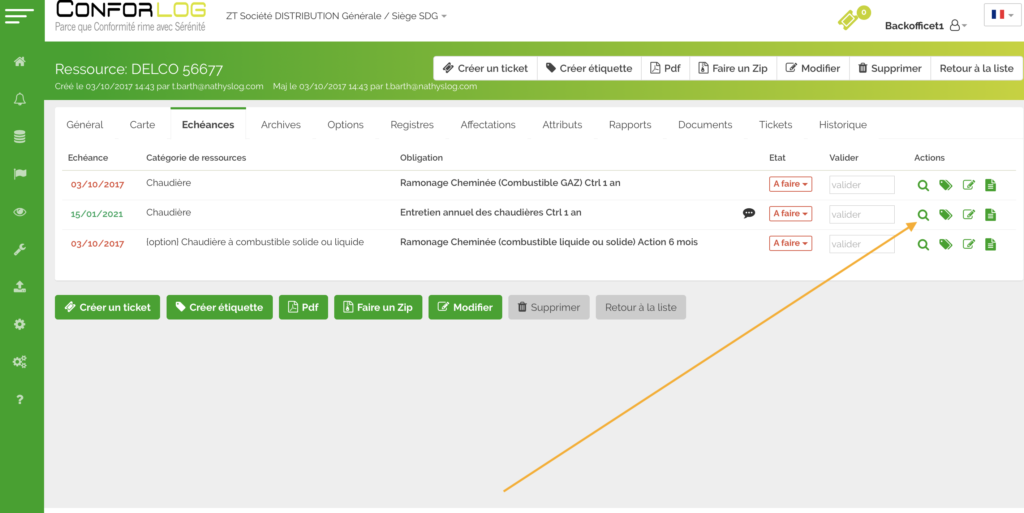
Cette date est erronée, vous souhaitez rectifier la saisie au 15/01/20 Flèche ROUGE

Resaisissez votre date de contrôle tout simplement


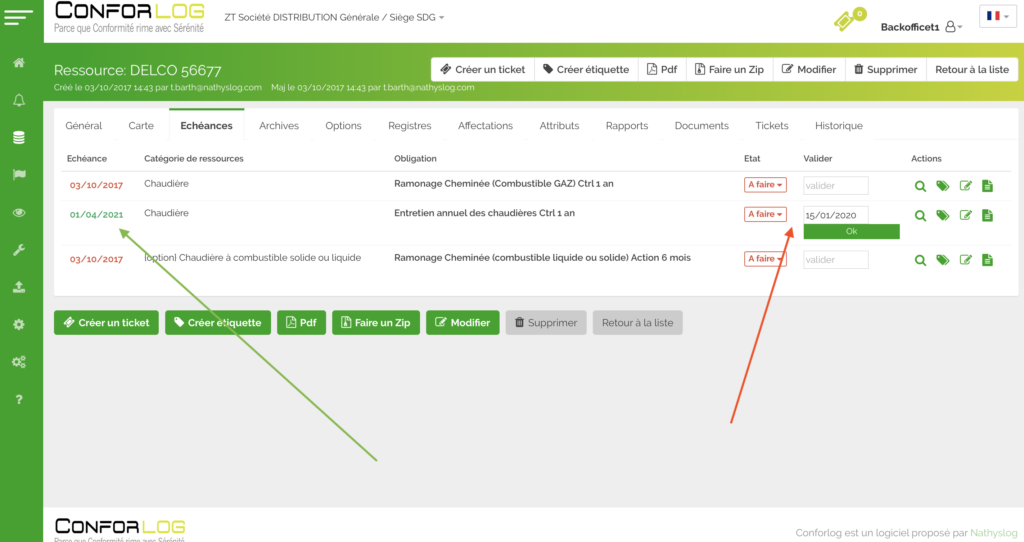
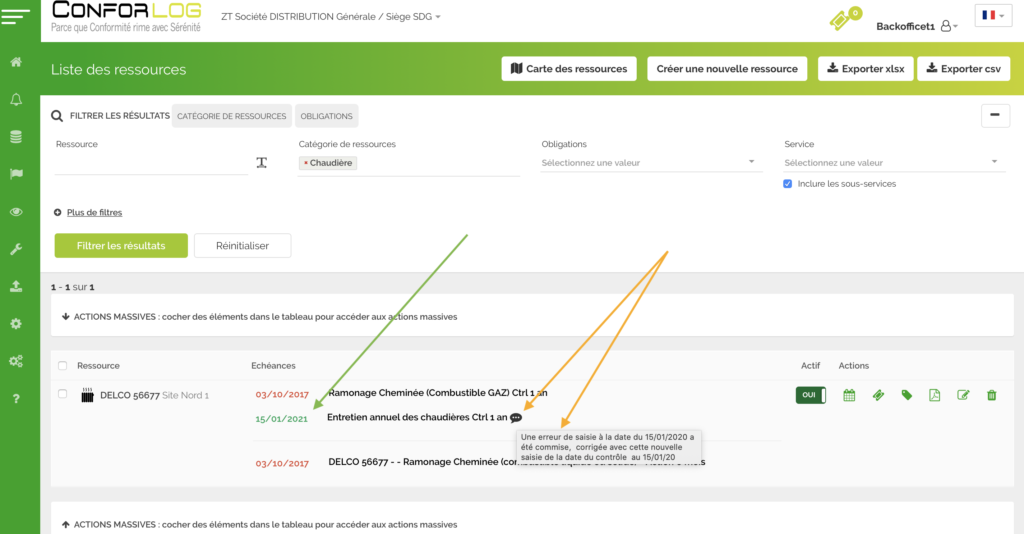
Le logiciel rectifie la date d’échéance et affiche le 15/01/21

Il peut être utile d’jouter un post-it ( voir créer un post-it) pour compléter l’information. Flèche ORANGE


vous souhaitez voir les détails de cette échéance Cliquez loupe Flèche ORANGE


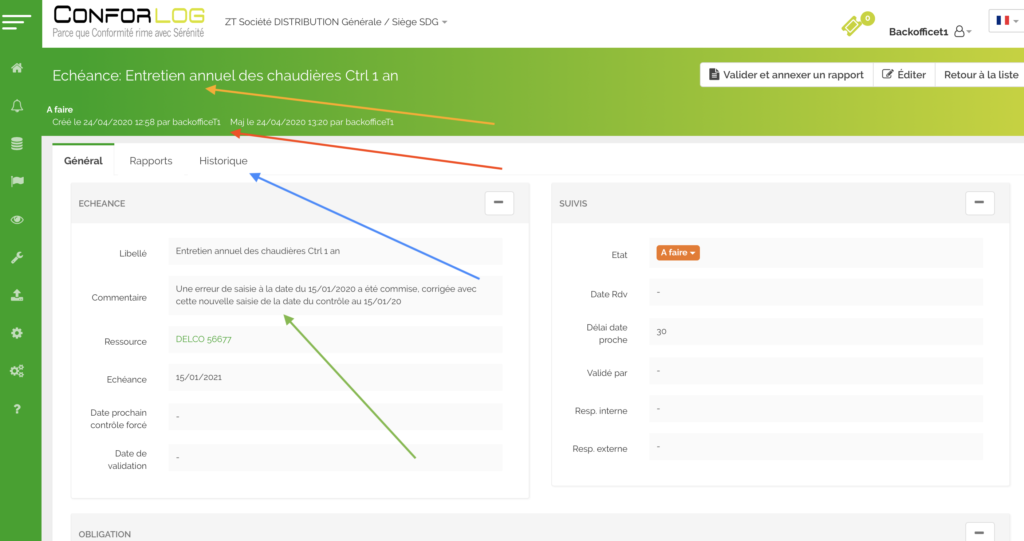
Ci dessous la fiche de l’échéance

  • Flèche VERTE : le commentaire du post-it
  • Flèche ROUGE : qui a créé et modifié l’échéance
  • Flèche BLEUE : accès à l’ onglet Historique

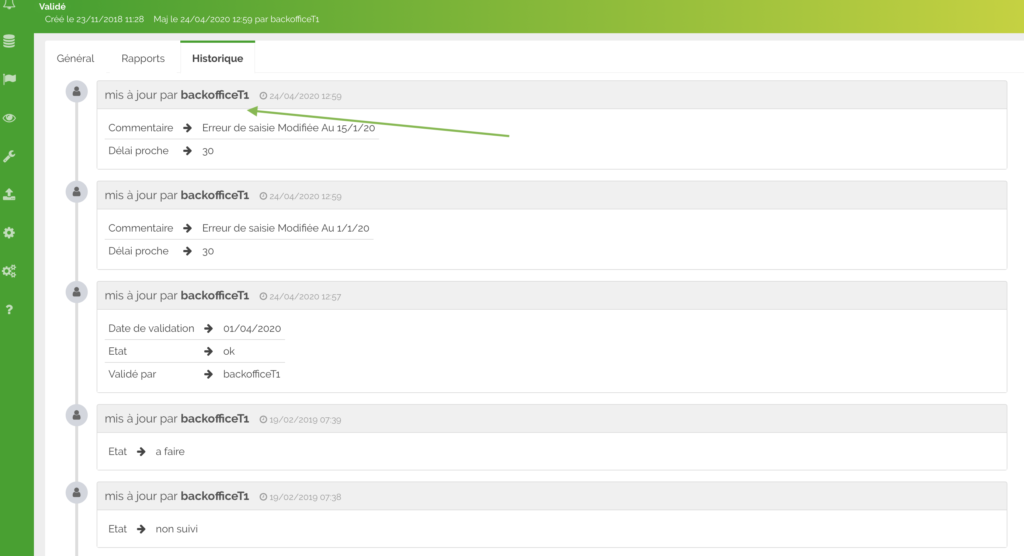
Ecran Historique avec traçage

Categories
Aide Utilisateur

MDP Oublié

Définition : MDP Oublié , vous pouvez demander la régénération d’un nouveau mot de passe

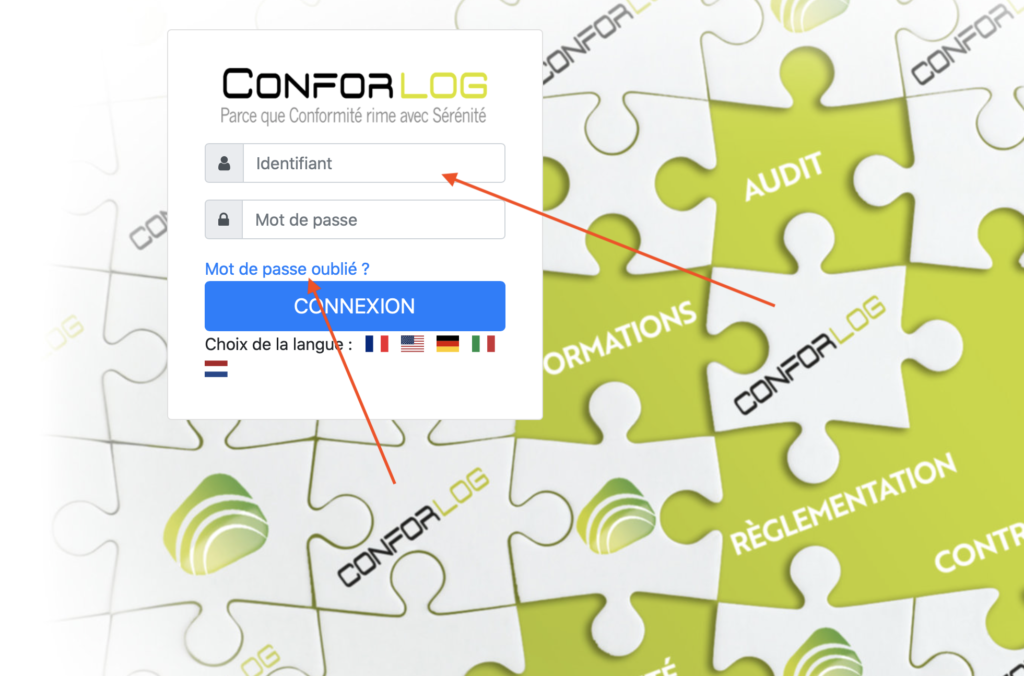
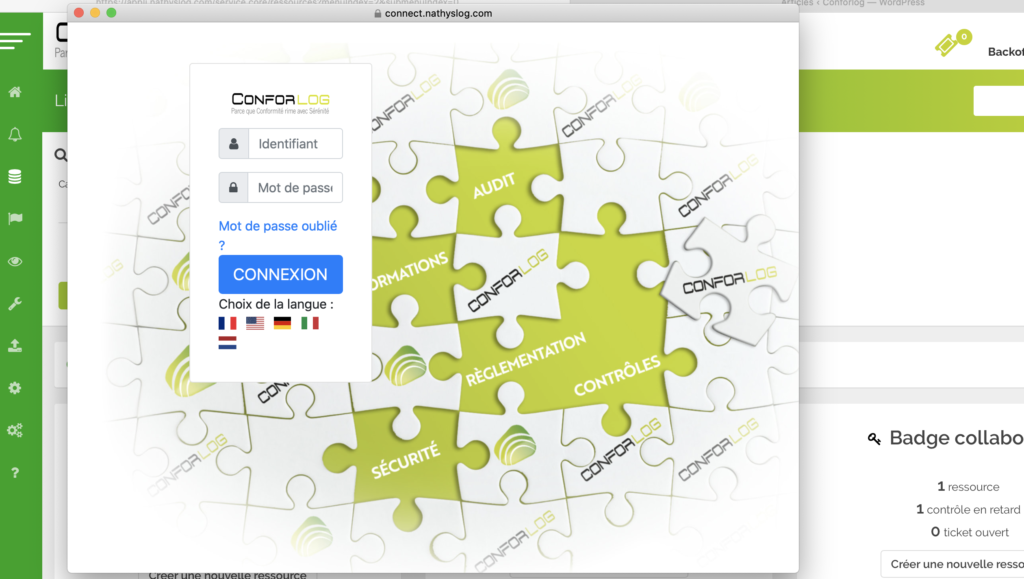
Complétez votre Identifiant

Cliquez sur Mot de passe oublié

Le logiciel vous enverra un nouveau MDP sur votre boite mail

Attention certaines boites mails n’acceptent pas tous les mails, si vous n’avez pas reçu votre nouveau MDP sous quelques minutes, vérifiez VOS INDESIRABLES dans votre boite mail

Categories
Aide Utilisateur

Modifier son Mot de passe

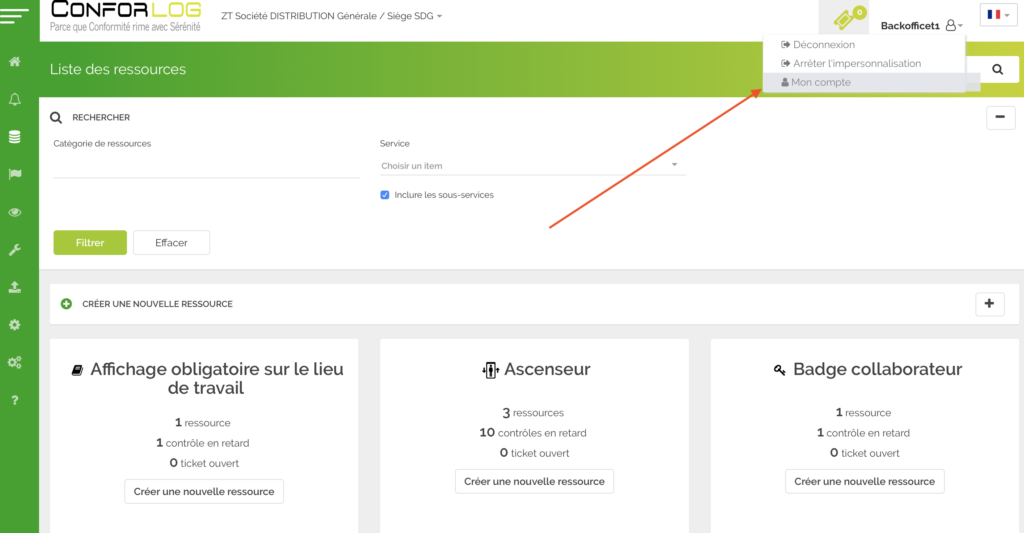
Cliquez sur votre NOM puis => Flèche ROUGE : Mon compte


Complétez Id et MDP


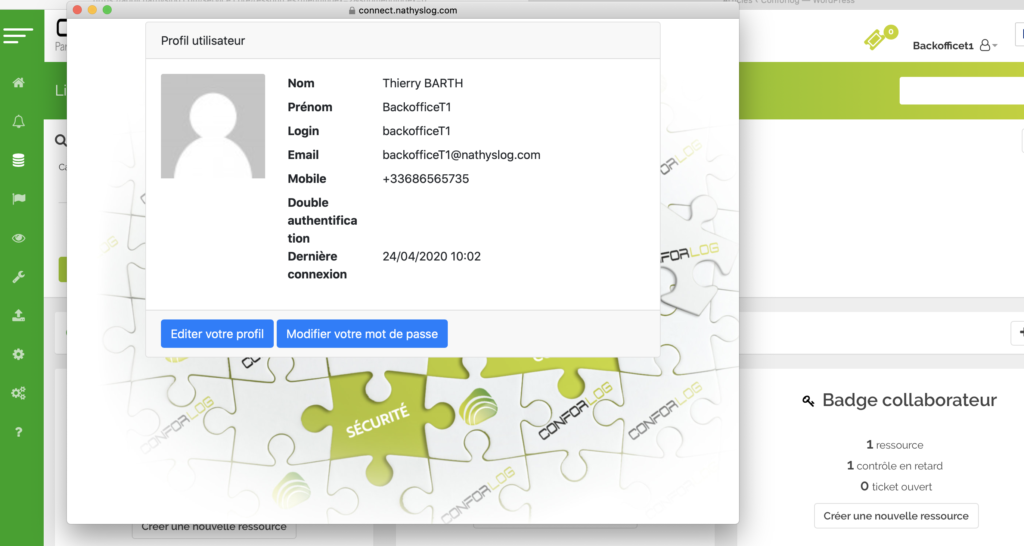
Modifiez votre MDP

Categories
Aide Utilisateur

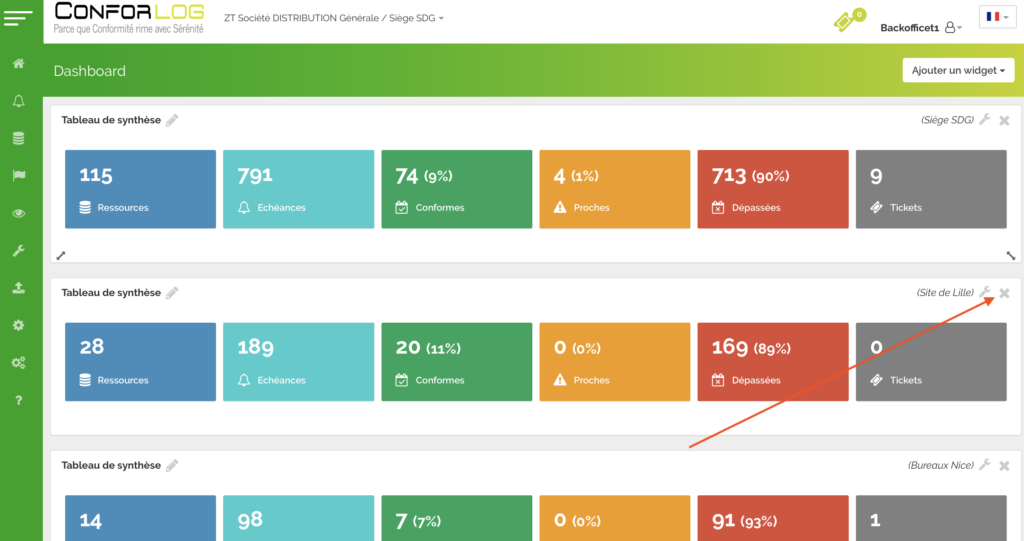
Modifier Dashboard

Définition : Le Dashboard est modifiable et personnalisable

Il est possible de supprimer les widgets non désirés et d’ajouter certains non présentes dans l’écran standard.


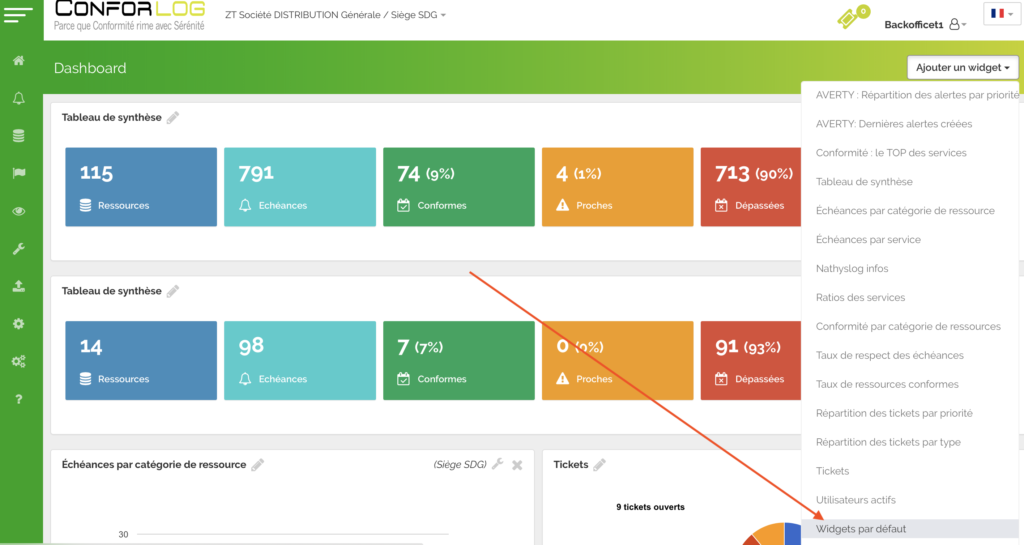
Cliquez sur Widgets par défaut => c’est la présentation standard qui s’affichera à nouveau

Categories
Aide Utilisateur

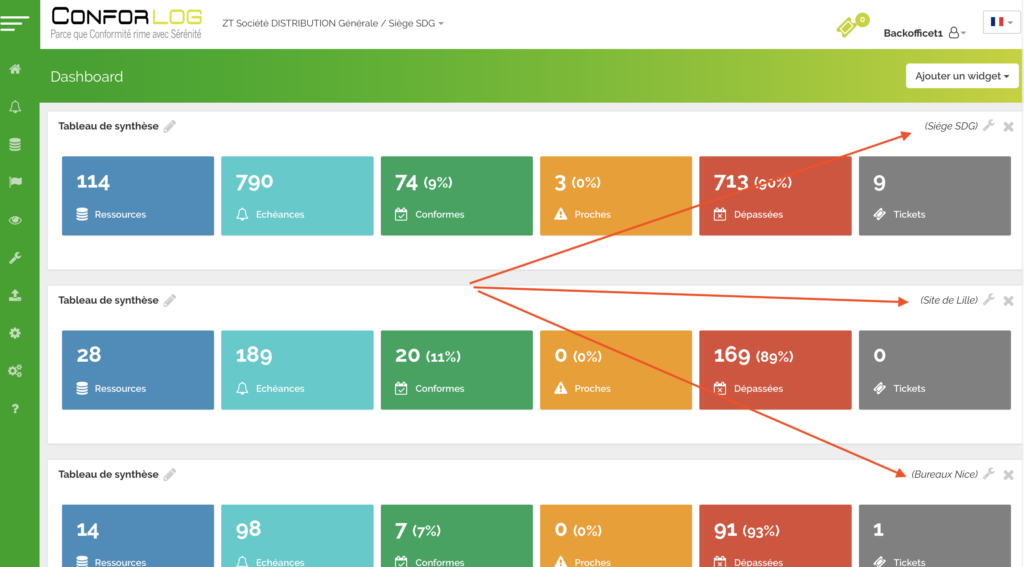
Comment personnaliser son dashboard ?

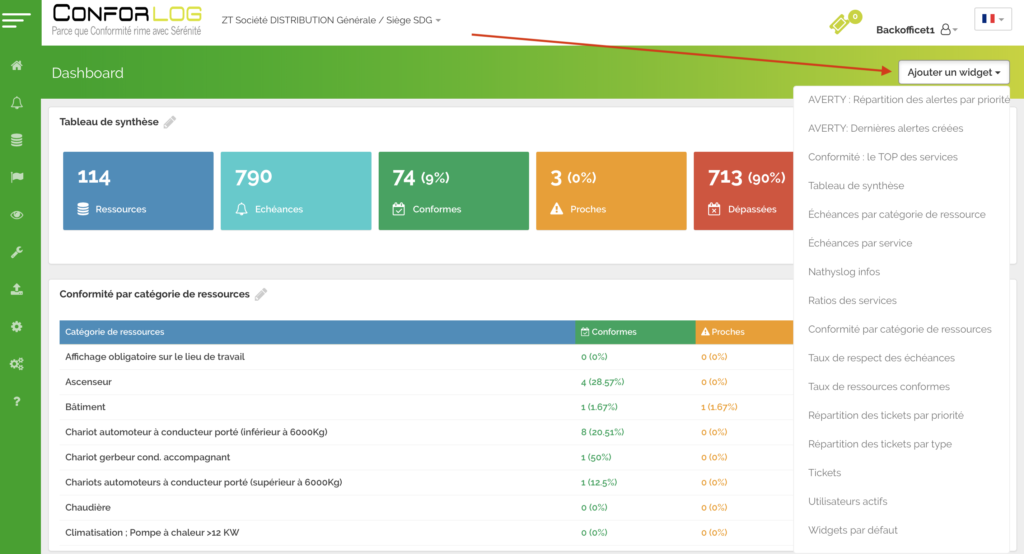
Définition: le Dashboard ( Ratios & synthèse page d’accueil ) permet d’obtenir en un seul clic l’information recherchée.

Il est possible de personnalisé cette page

Cliquez sur ‘Ajouter un widget’


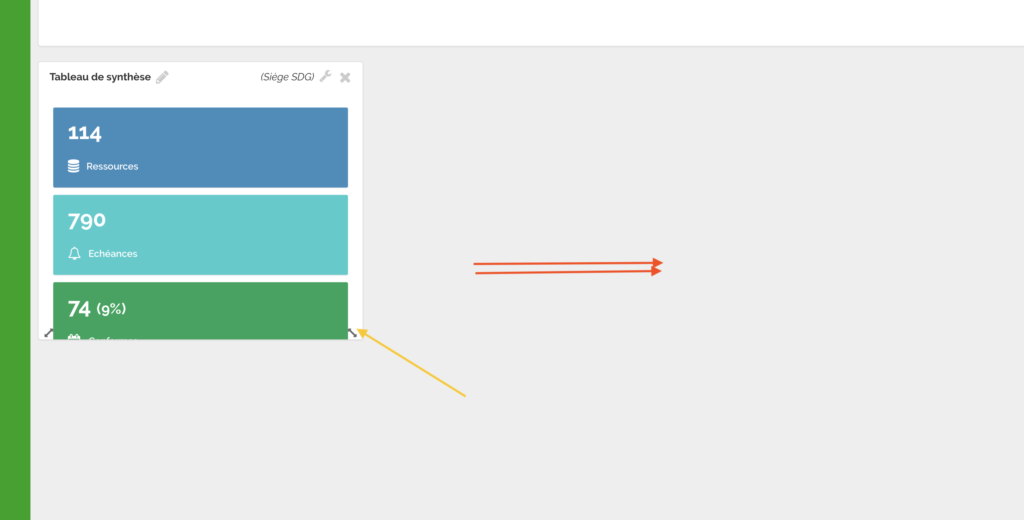
Le widget s’affiche en BAS de PAGE

Etirez via Flèche ORANGE le widget vers la droite


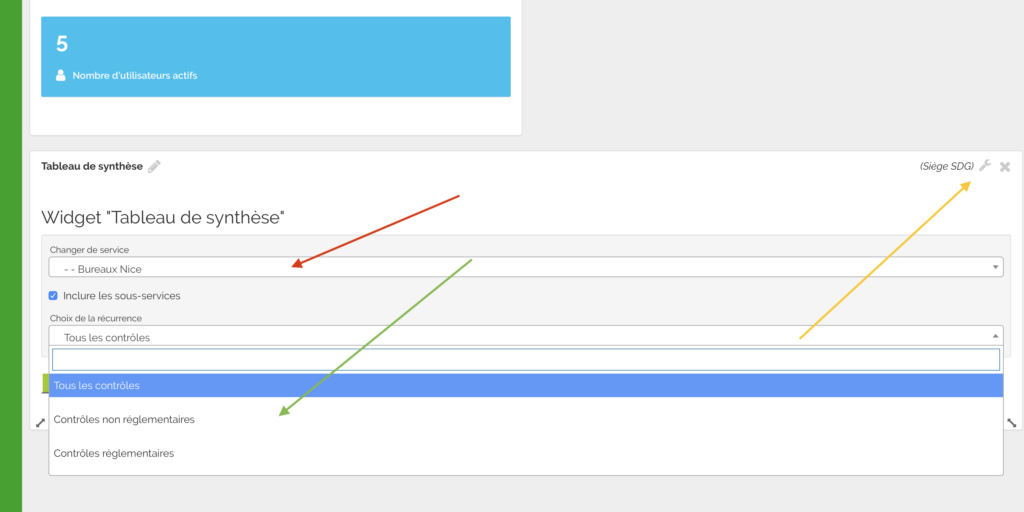
Cliquez Flèche ORANGE pour paramètrer votre widget

Sélectionnez les critères voulus => Service concerné

Sélectionnez : Type de contrôles / Enregistrez

Tirez ensuite votre widget vers le haut afin de le positionner comme souhaité


Vous obtenez ainsi une représentation par services sélectionnés

Tous les widgets sont personnalisables

Categories
Aide Utilisateur

Idressource/Idcontrôle

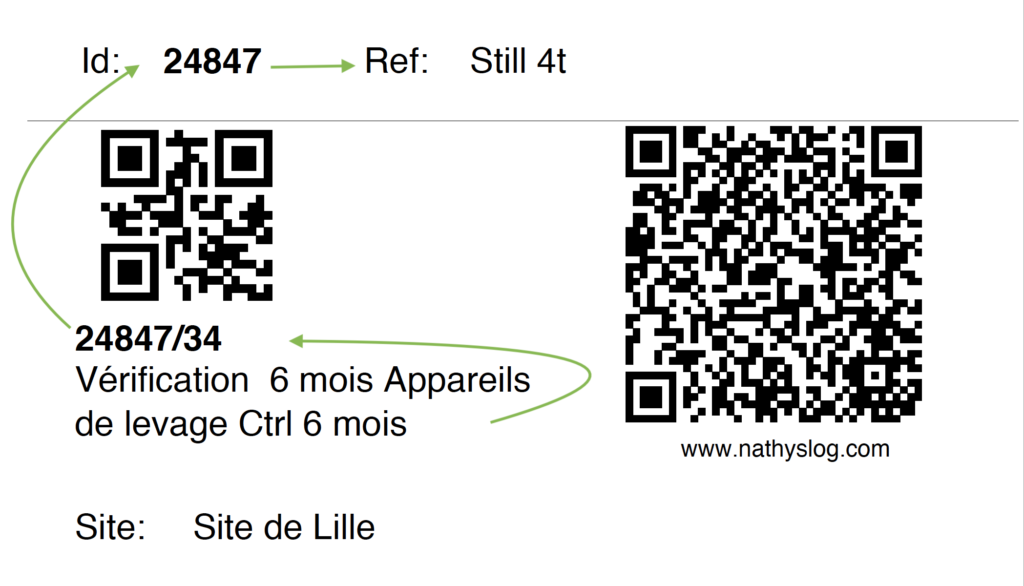
Définition : Chaque ressource est lié à un identifiant => ID, c’est Idressource Chaque contrôle dispose également d’un identifiant c’est Idcontrôle l’association des deux ID sert à verser les rapports des organismes de contrôles au bon endroit.

Idressource/Idcontrôle est utile pour les organismes de contrôles qui injectent automatiquement les rapports dans la base

Idressource/Idcontrôle est représenté comme ci => 678907/789

678907 => Idressource / 789 => Idcontrôle

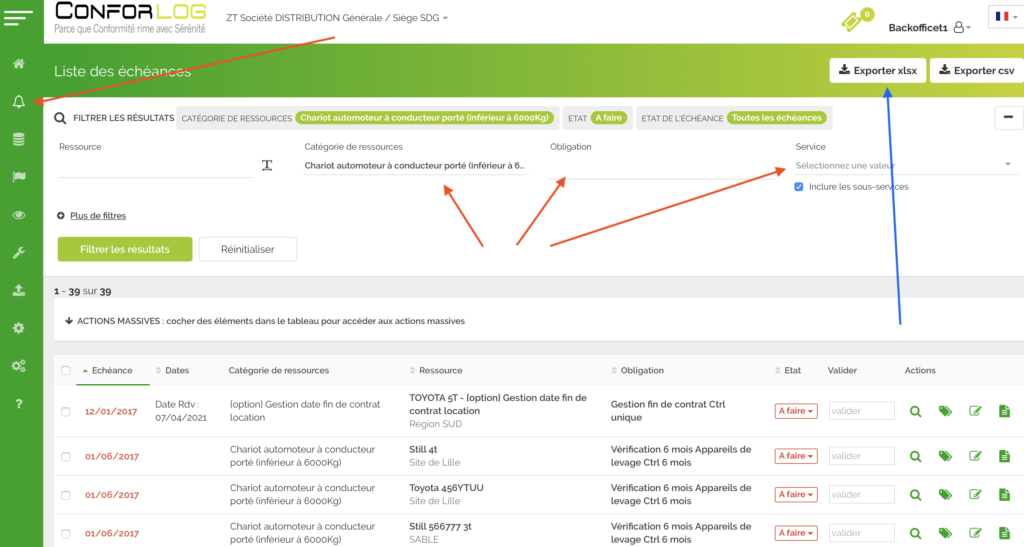
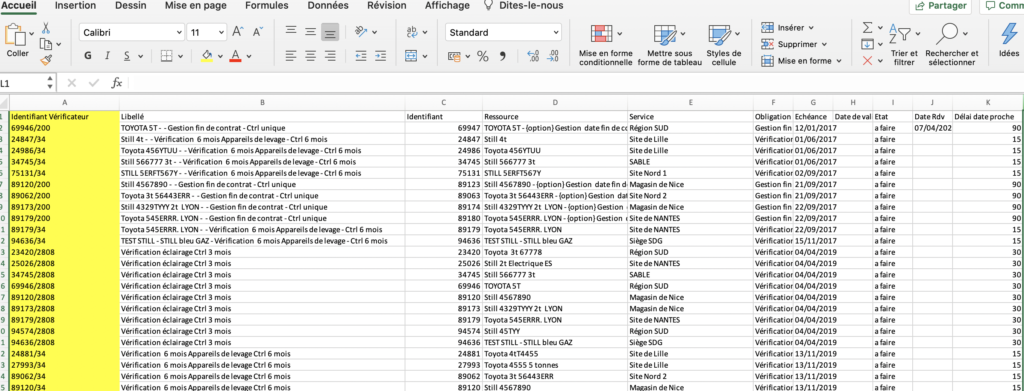
Il peut être utile de communiquer la liste de Idressoure/idcontrôle à votre organisme de contrôle.Voici comment l’extraire

Ecran Echéances

Saisissez vos filtres souhaités / Filtrez puis exportez via Excel Flèche BLEUE


Ci dessous la représentation version étiquette

Categories
Aide Utilisateur

je ne retrouve pas une ressource

Définition : une ressource est toujours liée à une catégorie de ressources. Elle peut être Active ou Archivée. Le classement sera alors différent.

Ecran Ressources

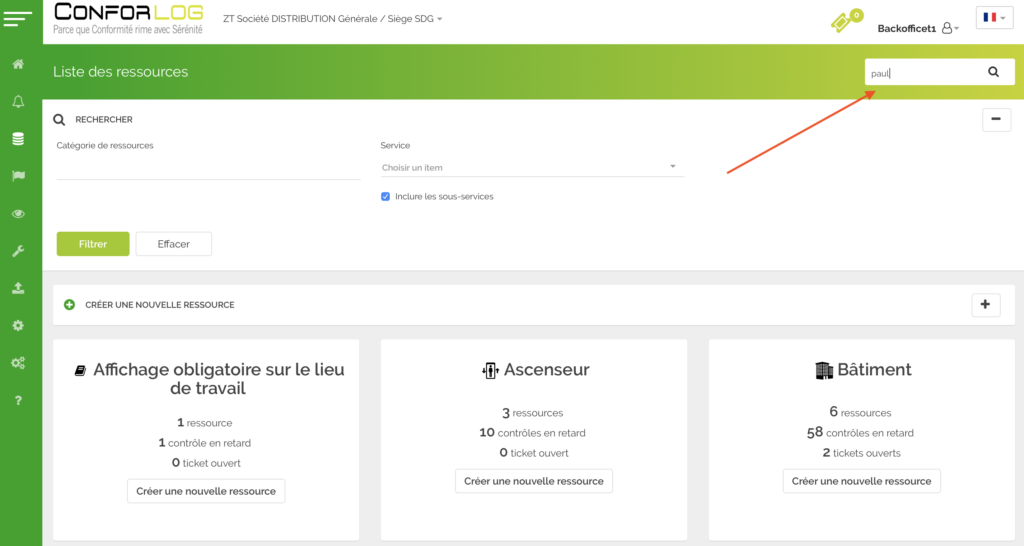
Exemple : vous cherchez une ressource contenant PAUL

Saisissez PAUL dans la zone Flèche ROUGE puis Entrée

La recherche se fera sur toutes les Catégories de ressources


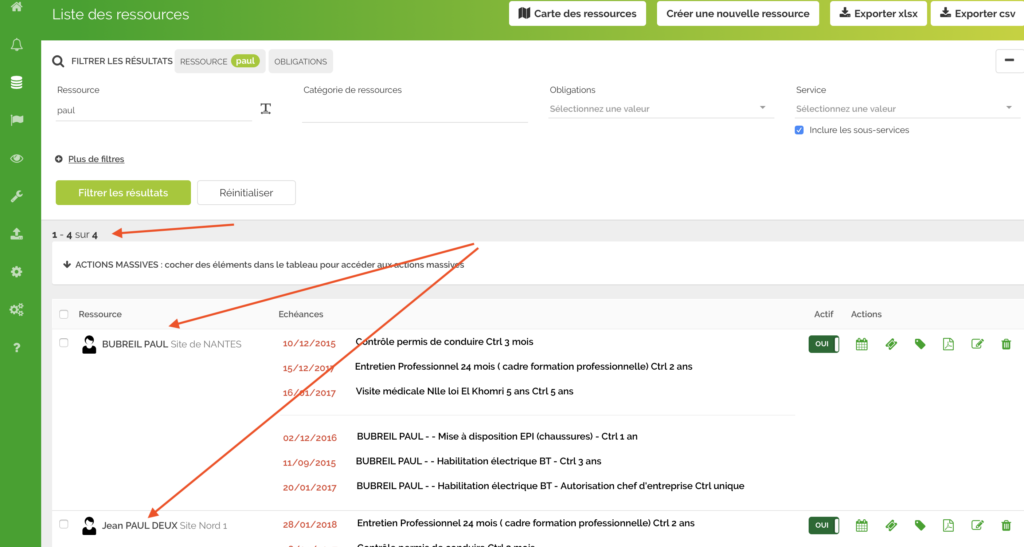
Le logiciel trouve 4 ressources contenant PAUL quelque soit la catégorie de ressources


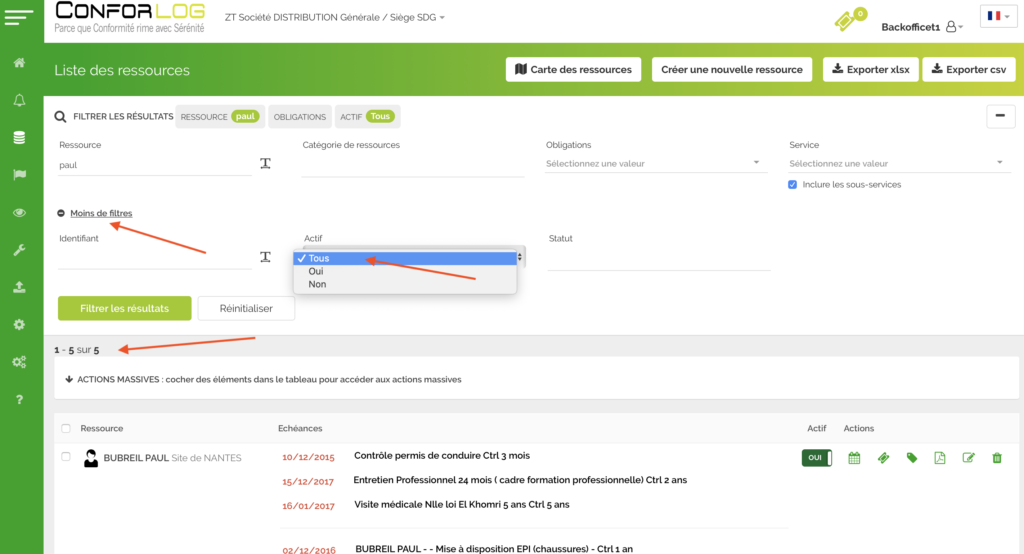
Peut être votre ressource ne s’y trouve pas ! Alors élargissez votre recherche en incluant les ressources INACTIVES

Vous constatez qu’il y avait une ressource inactive : résultat 5 ressources