Définition : Une ressource archivée est une ressource inactive ( contrôles plus actifs ) et classée dans la liste des ressources archivées. L’ensemble des documents ou rapports liés restent accessibles. L’action réactiver l’archive consiste à réactiver les contrôles et échéances liés en mémoire.
Ecran Ressources
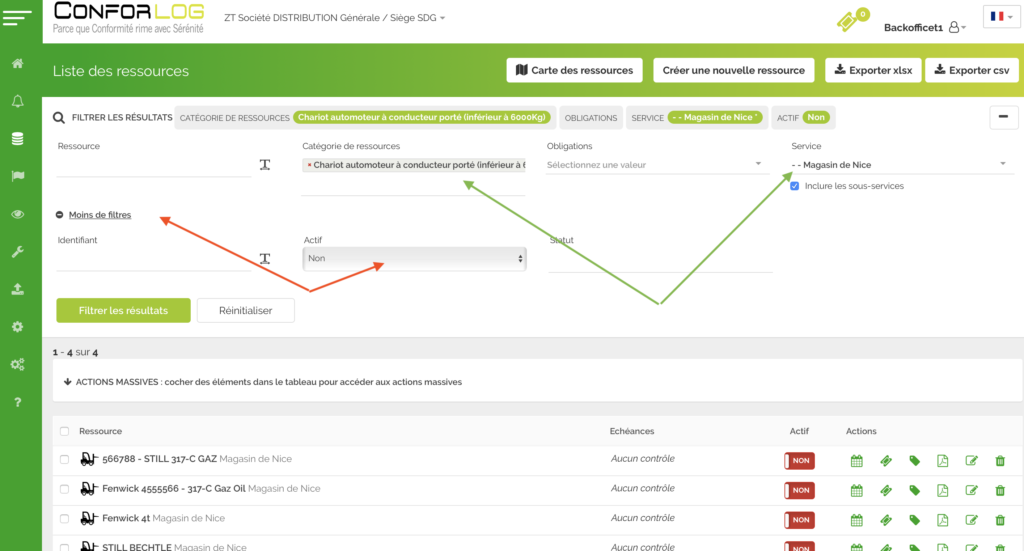
Filtrez comme souhaité Flèches VERTES
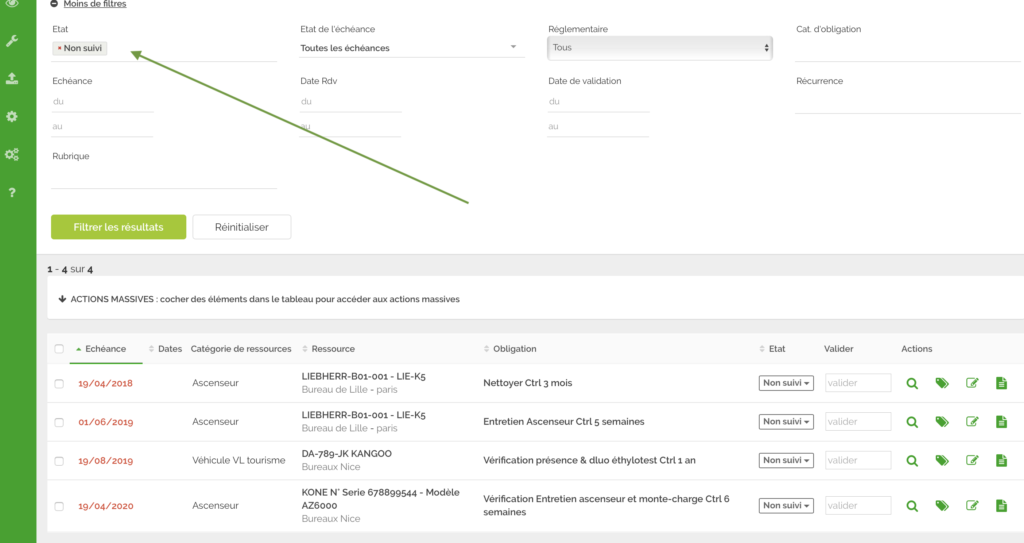
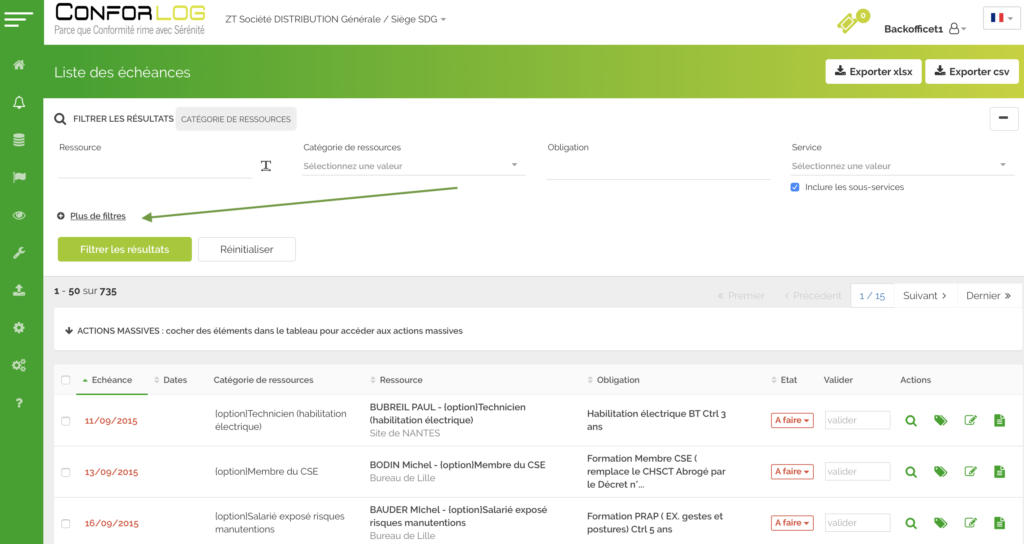
Choisissez =>. + de filtres et sélectionnez Actif => NON Flèches ROUGES
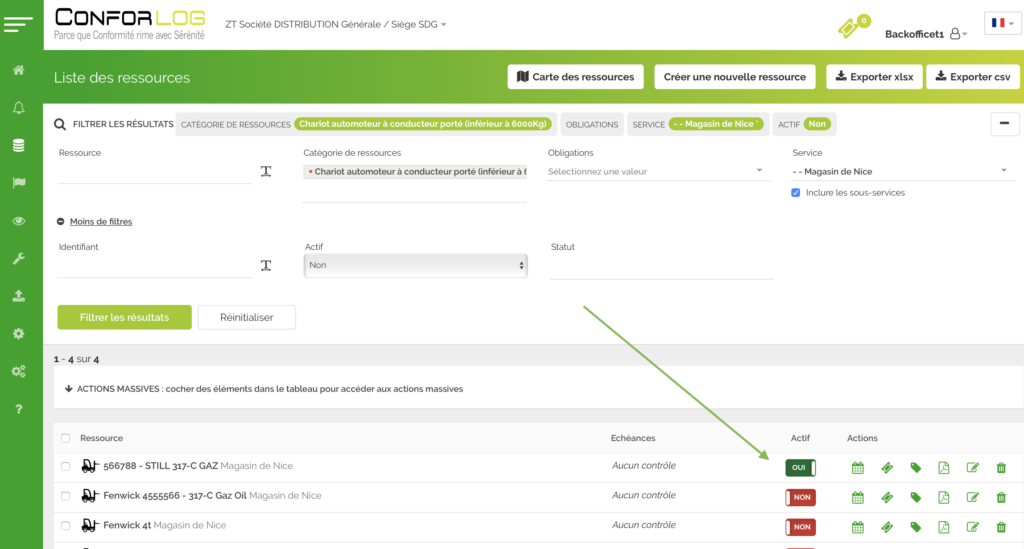
Modifiez l’état ACTIF : NON => OUI
Cette action peut être traitée via ACTION MASSIVE si nécessaire ( Voir comment traiter une action massive)
Définition : Créer un rapport via CONFORLOG c’est associer un document et une validation d’une date de contrôle. Il est également possible d’associer à un document de multiples contrôles.
Exemple: Votre organisme de contrôle vérifie 6 chariots et établie un seul rapport de contrôle.
Ecran Echéances
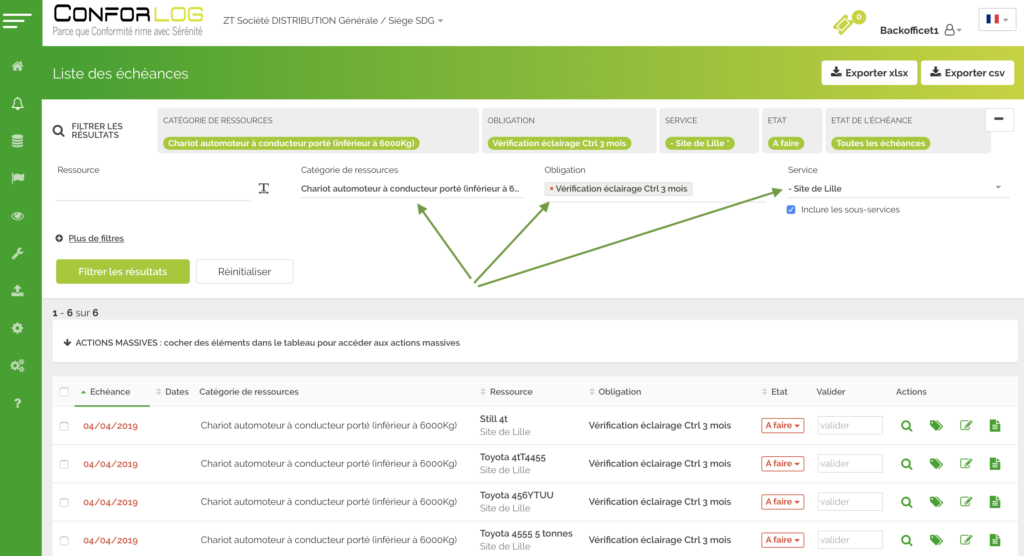
Filtrez vos échéances comme souhaité
Exemple ci dessous : Vérification Eclairage / Sites de Lille / Chariot élévateur
Saisissez les filtres utiles
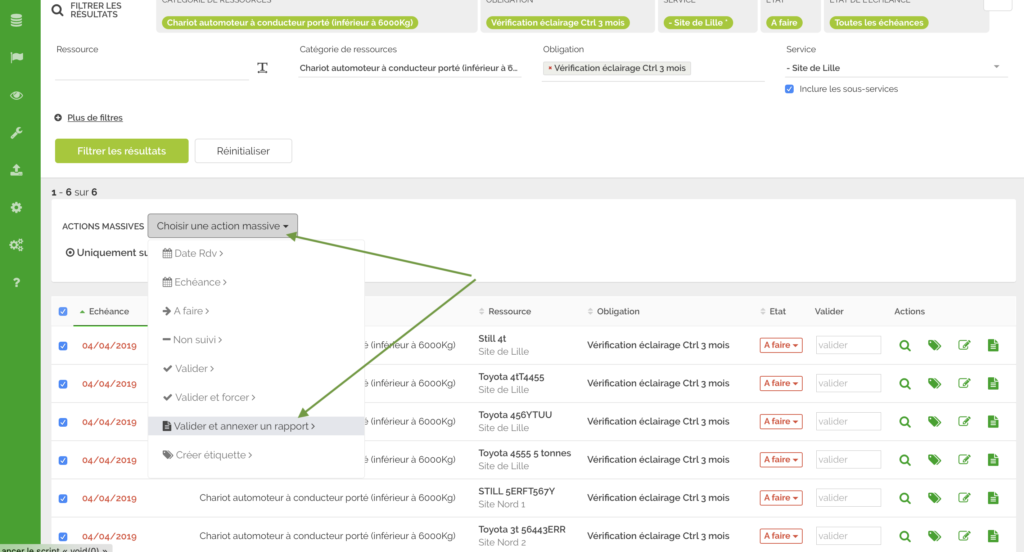
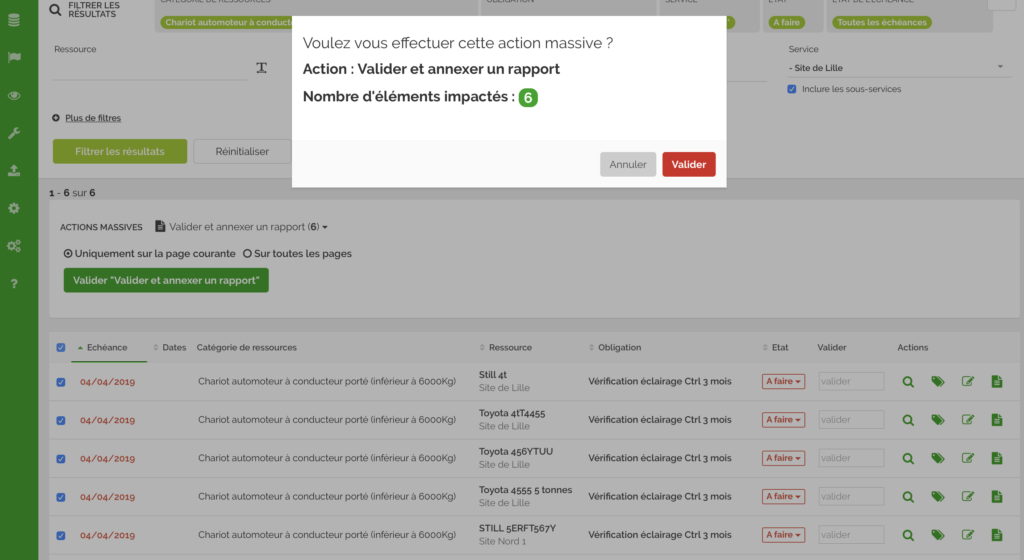
Sélectionnez une action massive / Valider et annexer un rapport
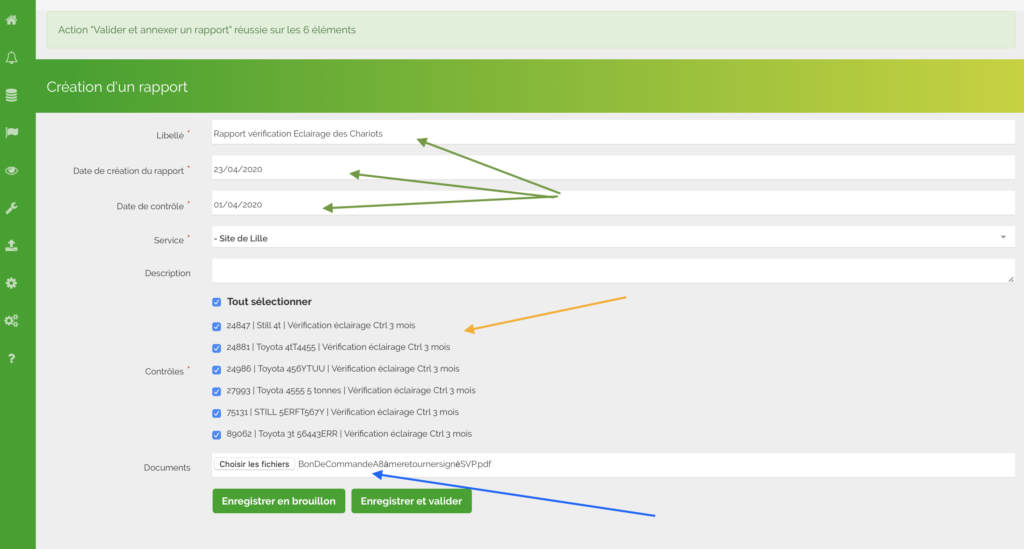
Complétez les zones Flèches VERTES
Attention : c’est la Date de contrôle qui est la base de calcul pour l’échéance suivante
Il est possible d’ajuster la liste au besoin Flèche ORANGE
Annexez le ou les document(s) souhaité(s)
Action : Enregistrer en brouillon = Enregistre mais ne met pas à jour les échéances
Action : Enregistrer et valider = Met à jour les échéances
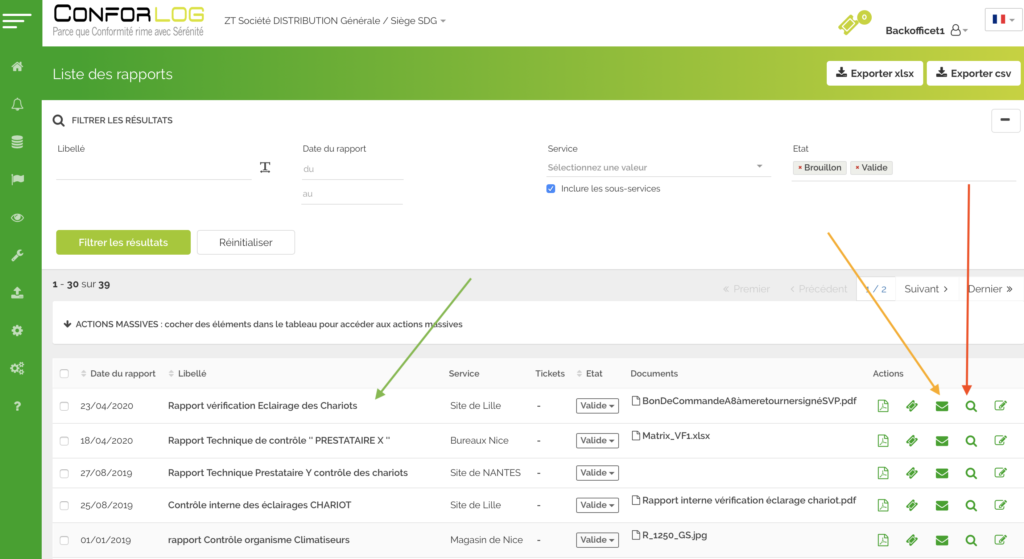
Vous êtes automatiquement dirigé Ecran : Liste des rapports
Flèche VERTE : le dernier rapport créé
Flèche ORANGE = Permet d’expédier un mail avec le rapport vers un destinataire ( par ex :Prestataire)
Flèche ROUGE : permet d’ouvrir la fiche du rapport pour trouver les détails ( écran ci dessous )
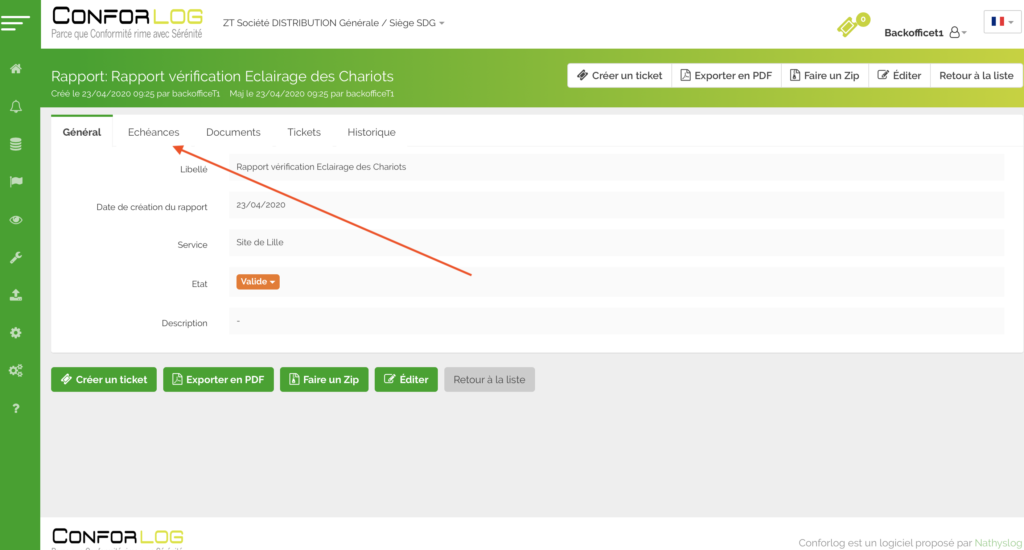
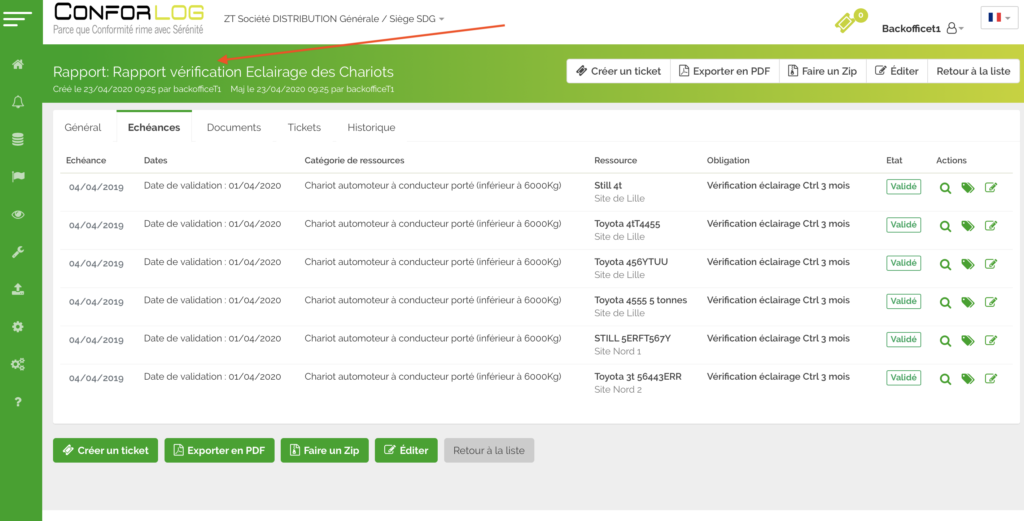
Fiche d’un rapport : Trouvez l’ensemble des informations liées
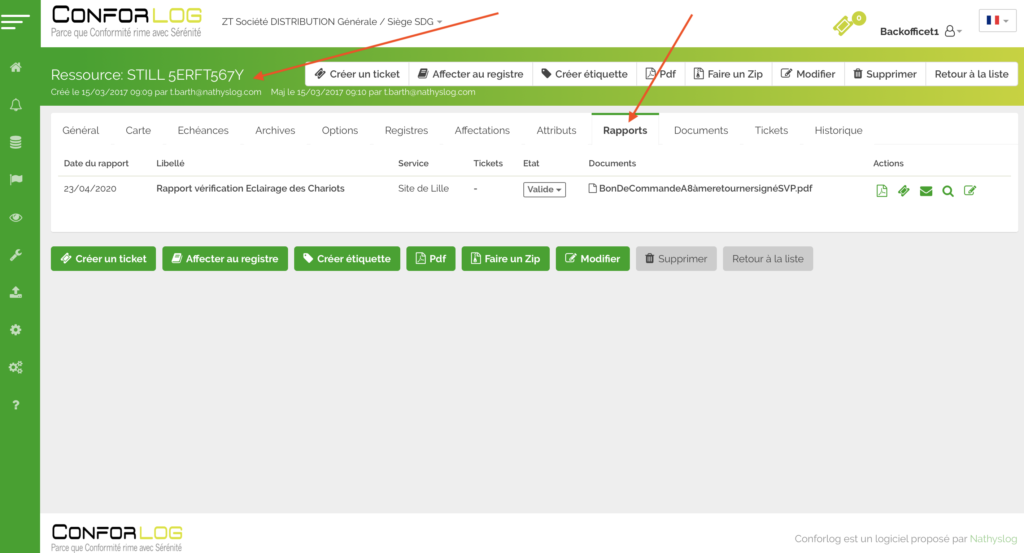
Fiche d’une ressource concernée par le rapport, le rapport est annexé pour les 6 ressources.
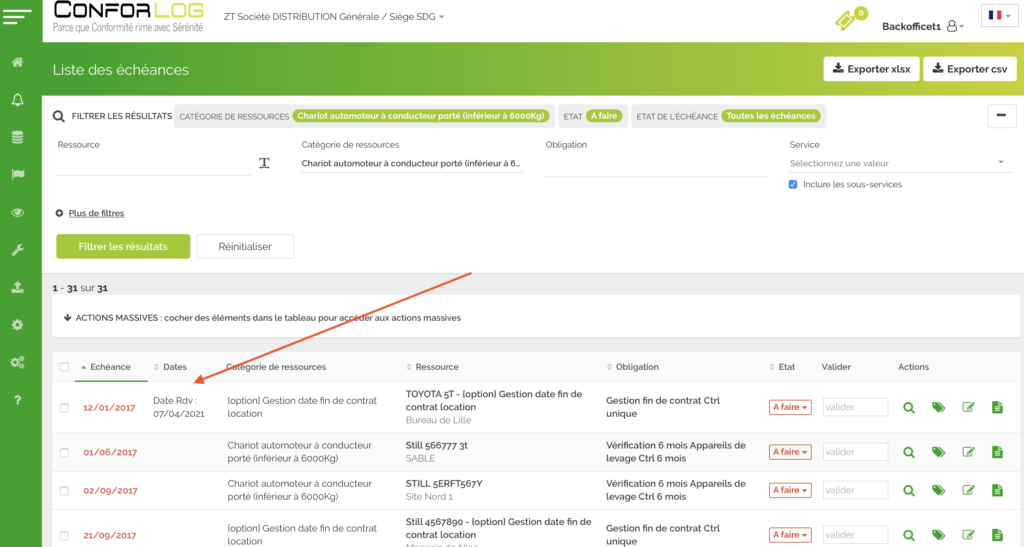
Définition : Il est possible d’enregistrer des rdv pour les différents contrôles. Néanmoins ces enregistrements restent indicatifs et ne créent pas d’alertes en cas de dépassement d’échéances
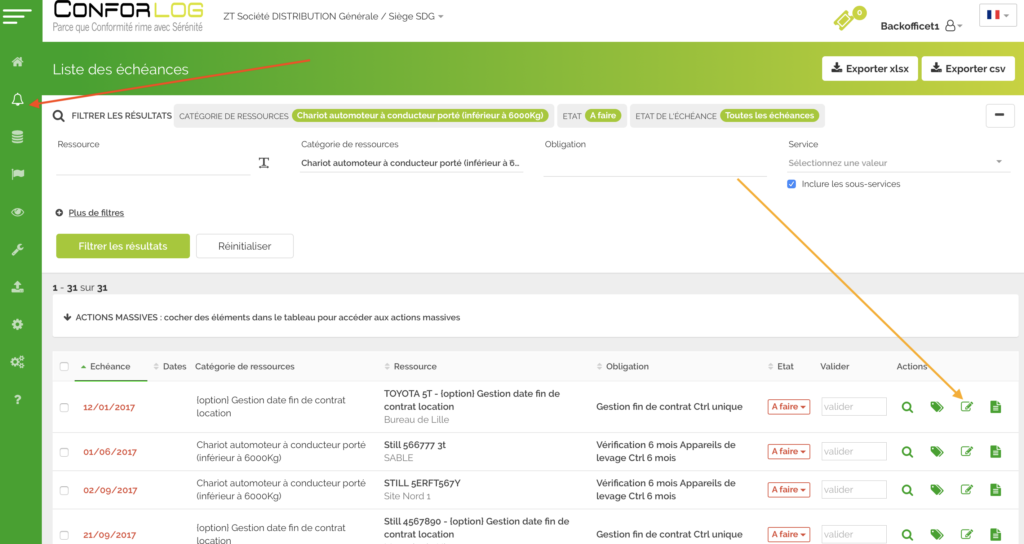
Ecran Echéances
Cliquez sur l’icône ‘Modifier’
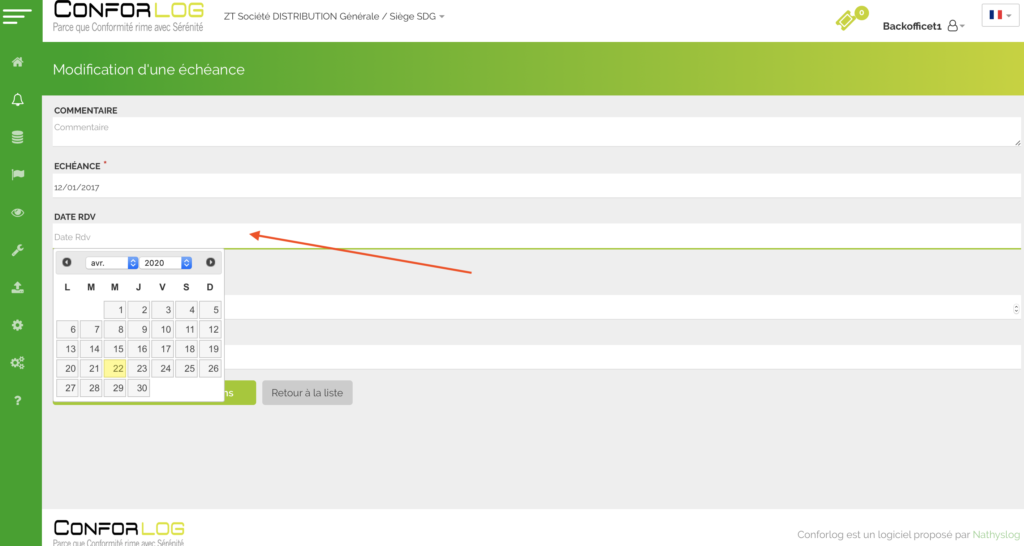
Saisissez le RDV
Retrouvez votre saisie
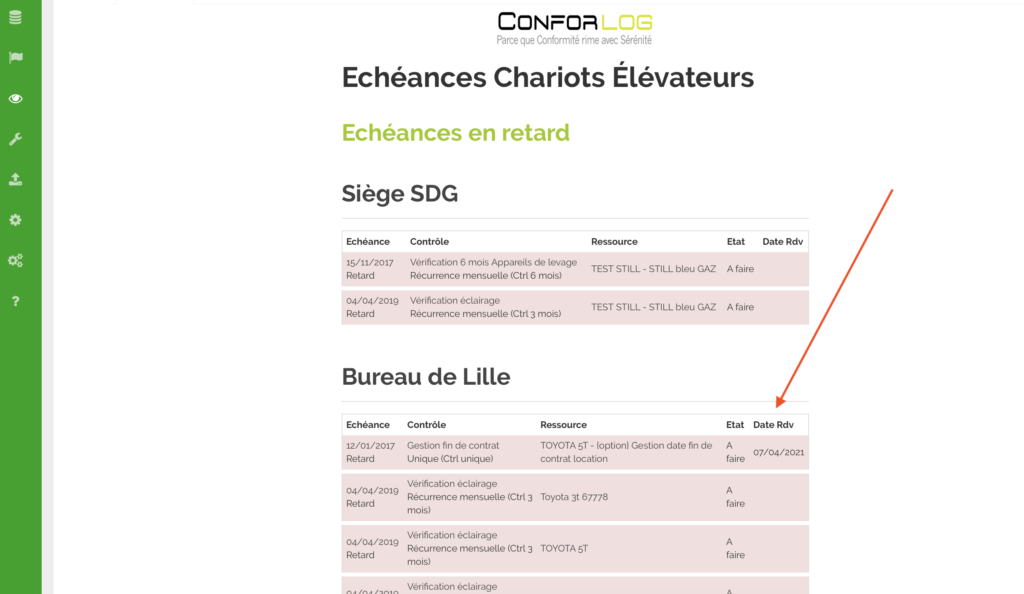
Les rdv sont aussi précisés sur les mails d’alertes
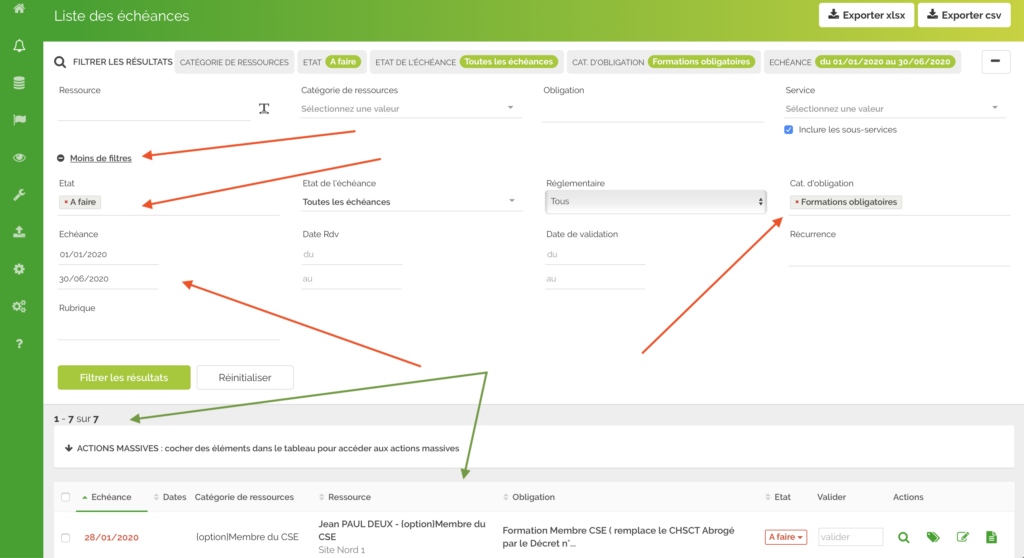
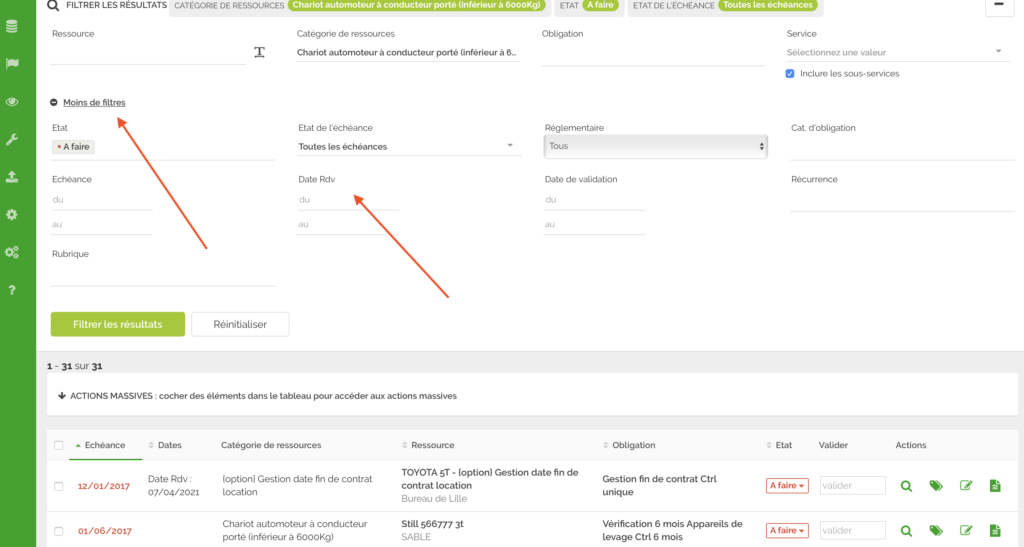
Affichez plus de filtres => recherchez les rdv entre les bornes de dates
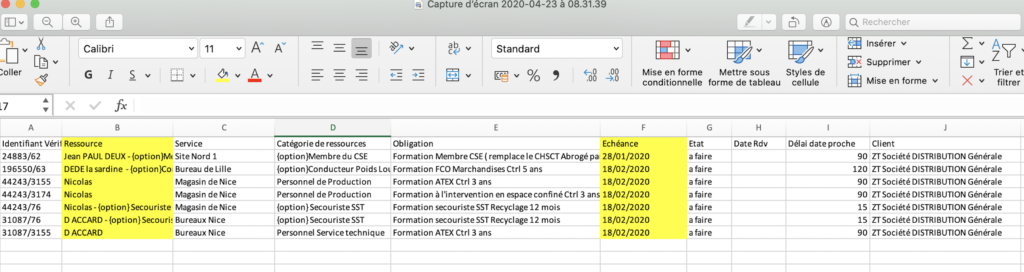
Exportez vos rdv via le bouton Excel en haut à droite de l’écran
Définition : Un attribut est un élément informatif propre à chaque client et lié à une ou plusieurs catégories de ressources.
Exemples :
Le N° de série
La pointure
le N° de badge
La création d’un attribut est réservé à l’Admin client
Ces attributs créés par l’user du client ( Admin Client) sont systématiquement reliés à une ou plusieurs catégories de ressources. Par exemple le N° de série peut être relié à la catégorie de ressources Chariots élévateurs mais aussi de la catégorie de ressources Chaudière
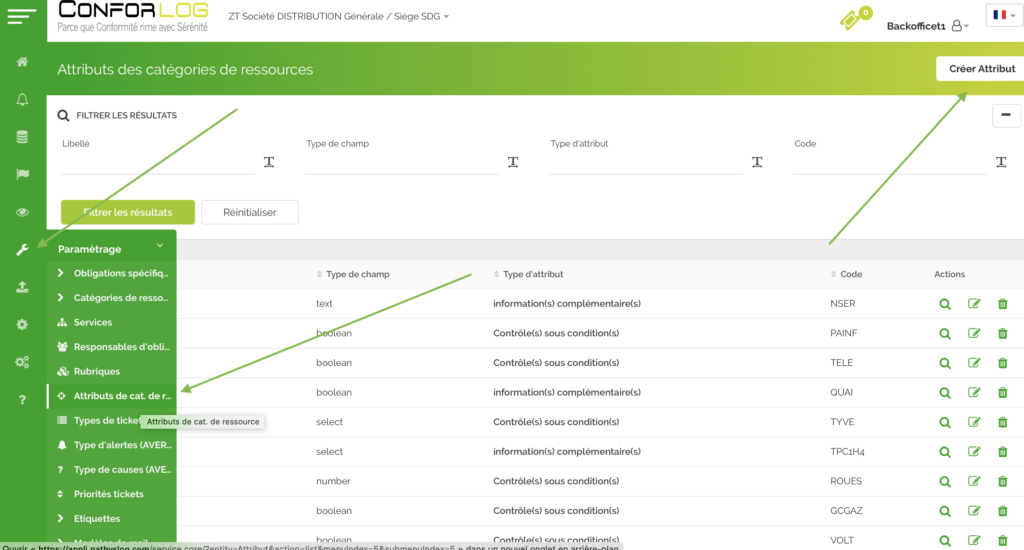
Barre VERTE générale à gauche / Paramètrage / Attributs de cat de ressources
Bouton En haut à droit => Créer un attribut
Il existe 2 Types d’attributs
l’attribut => Information complémentaire
l’attribut => Contrôle sous condition : Cet attribut permettra le déclenchement d’un contrôle si la condition définie est remplie. ( voir: Comment créer un contrôle sous condition ?)
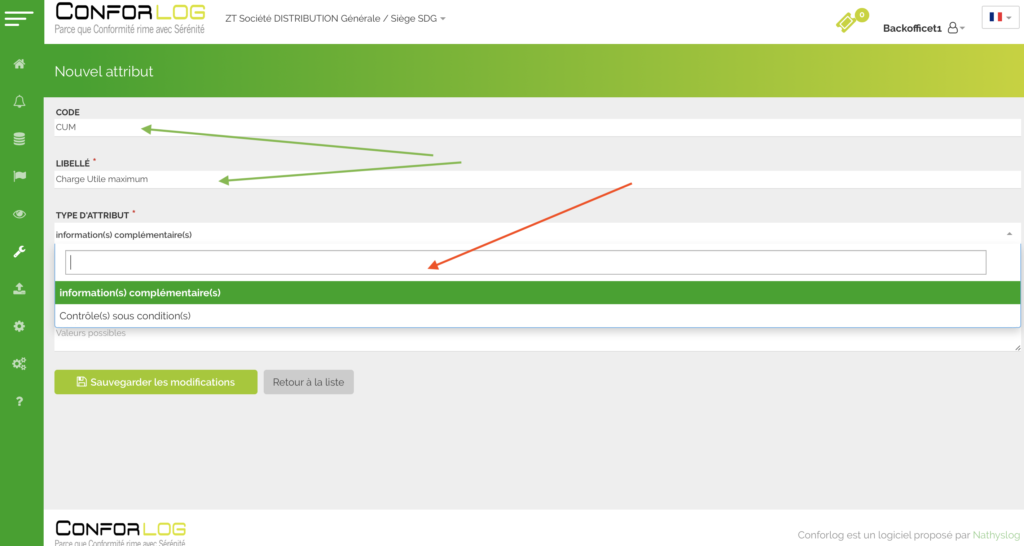
L’exemple qui suit est un attribut : Information Complémentaire
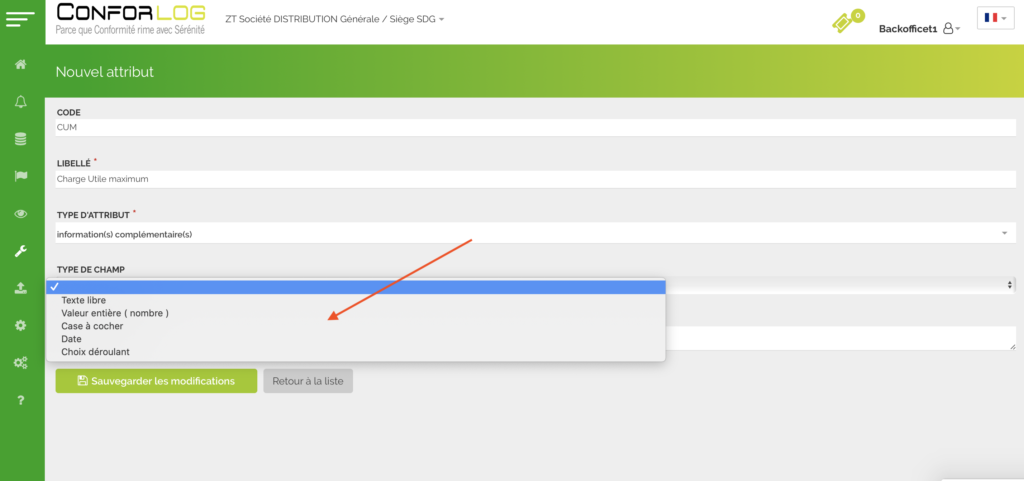
Choisissez la représentation de la saisie de votre attribut
Texte libre : tous les caractères sont permis
Valeur entière : seuls des chiffres sont permis
Case à cocher : si votre ressource est concernée par l’attribut :cochez la case
Date : seule une saisie de date est autorisée
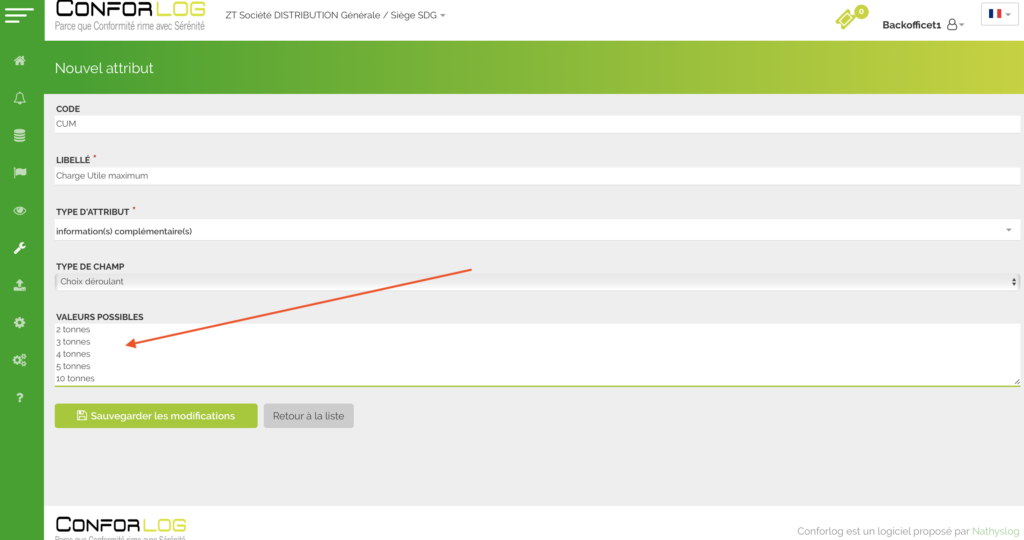
Choix déroulant : créer votre liste ( tel l’exemple plus bas)
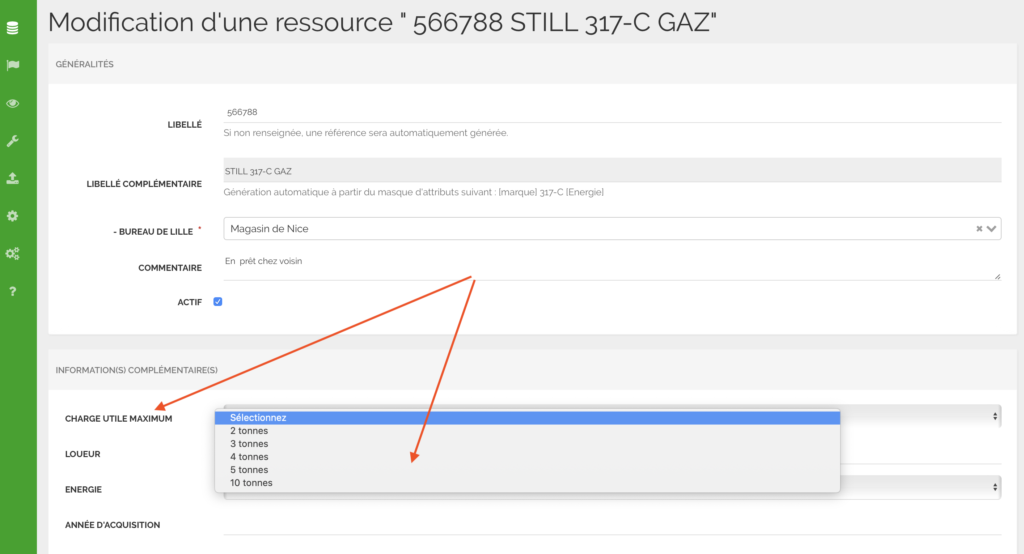
Exemple avec liste déroulante : nous avons saisie les 5 tonnages
Sauvegardez les saisies
Règle essentielle : Un attribut doit toujours être relié à une ou plusieurs catégories de ressources
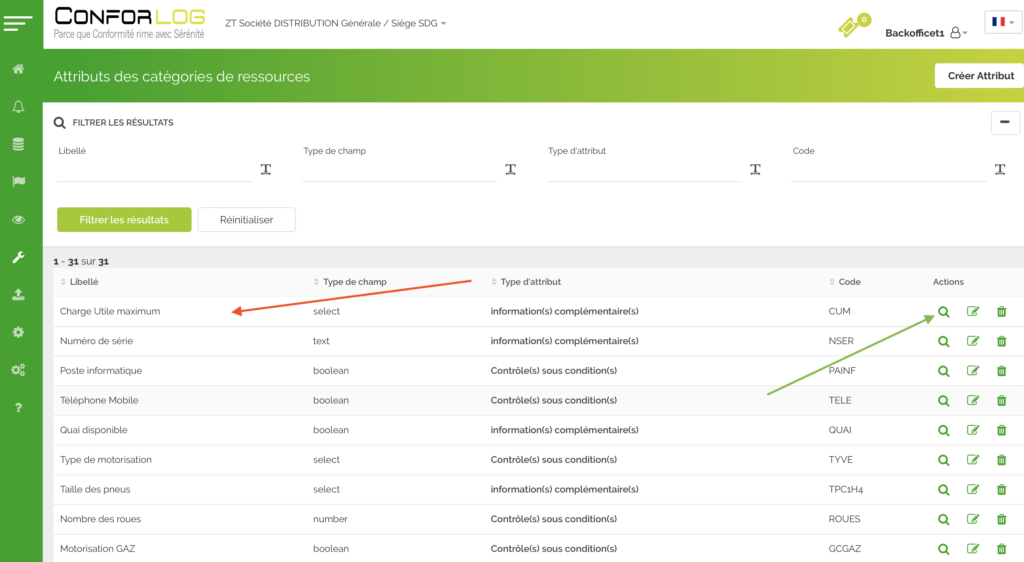
A partir de cet écran il s’agit de relier l’attribut à la ou aux catégories de ressources concernées.
Cliquez sur la loupe pour ouvrir la Fiche de l’Attribut
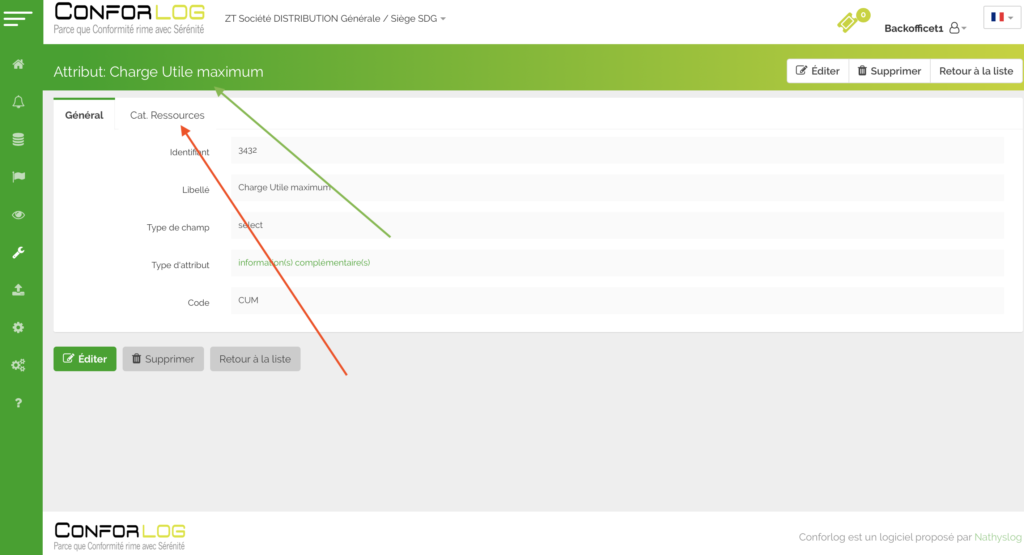
Voici la Fiche de l’attribut : Charge Utile maximum
Cliquez sur l’onglet : Cat Ressources ( Flèche ROUGE)
Il s’agit de relier les catégories de ressources concernées par cet attribut
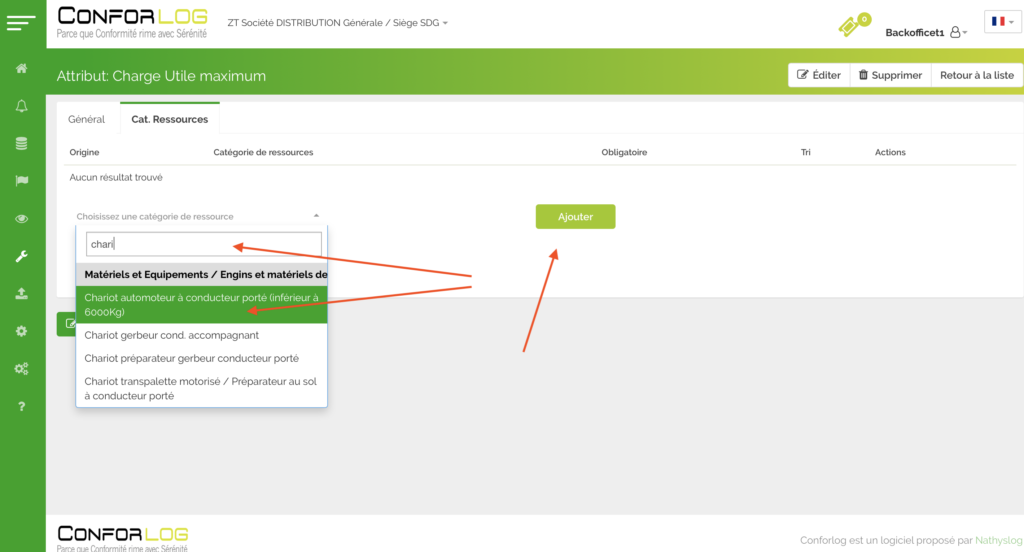
Cliquez dans => Choisissez une catégorie de ressources , la liste des Cat de ressources apparait
Saisissez le nom de votre cat de ressource afin de filtrer puis sélectionnez celle souhaitée
Cliquez sur ajouter : le lien sera fait automatiquement
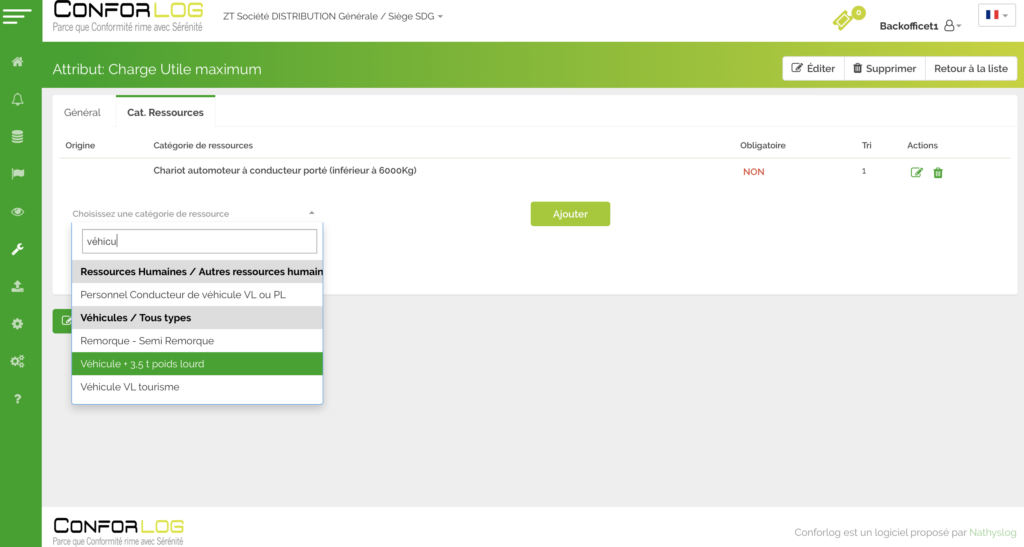
Ajoutez toutes les catégories de ressources concernées
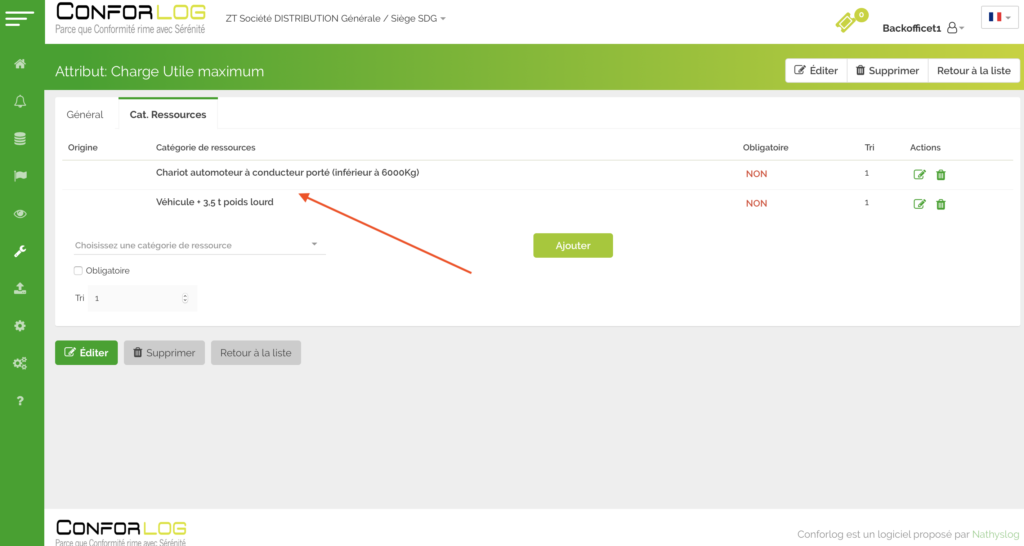
Vérifiez que votre liste comprend les catégories souhaitées
Désormais, les catégories de ressources liées à l’attribut AFFICHENT cet attribut sur l’écran de création ou modification de la ressource
Sélectionnez votre valeur
Puis enregistrez
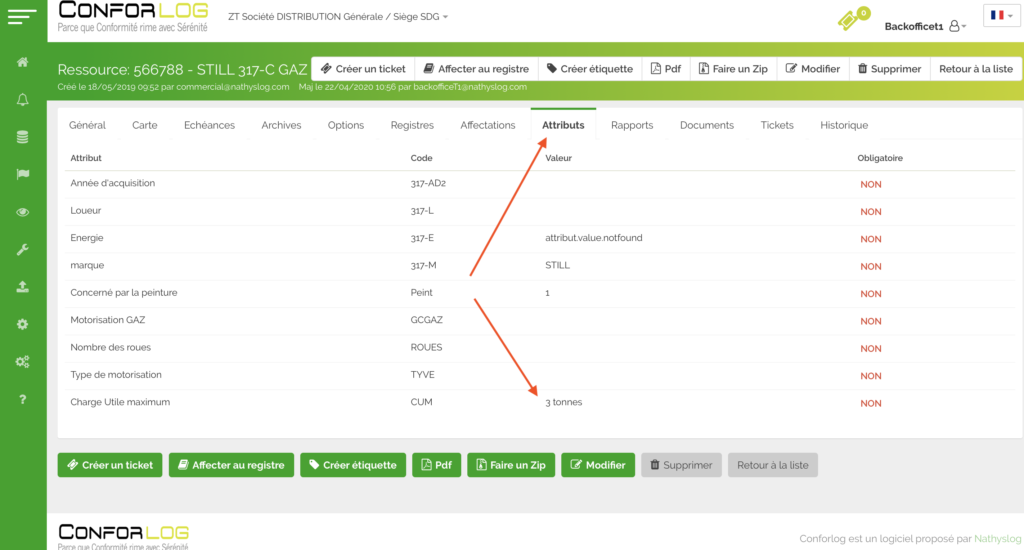
Celle ci s’affiche également dans la FICHE de la ressource onglet Attributs
Lors d’un export Excel vous trouverez également une colonne par attribut
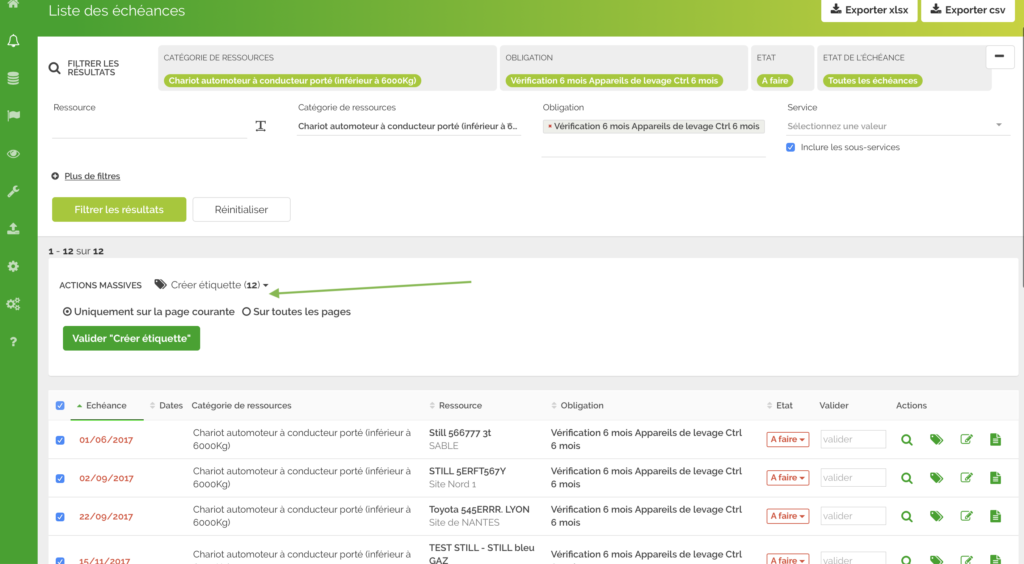
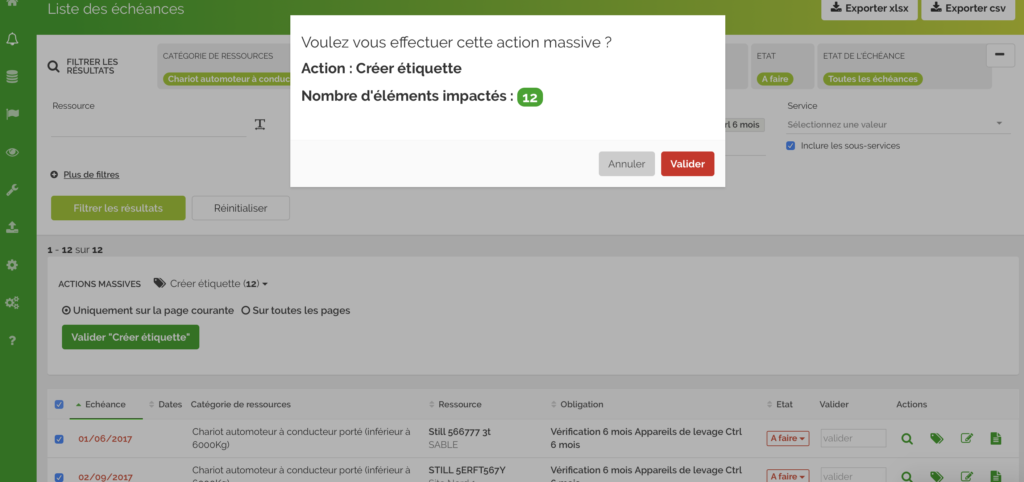
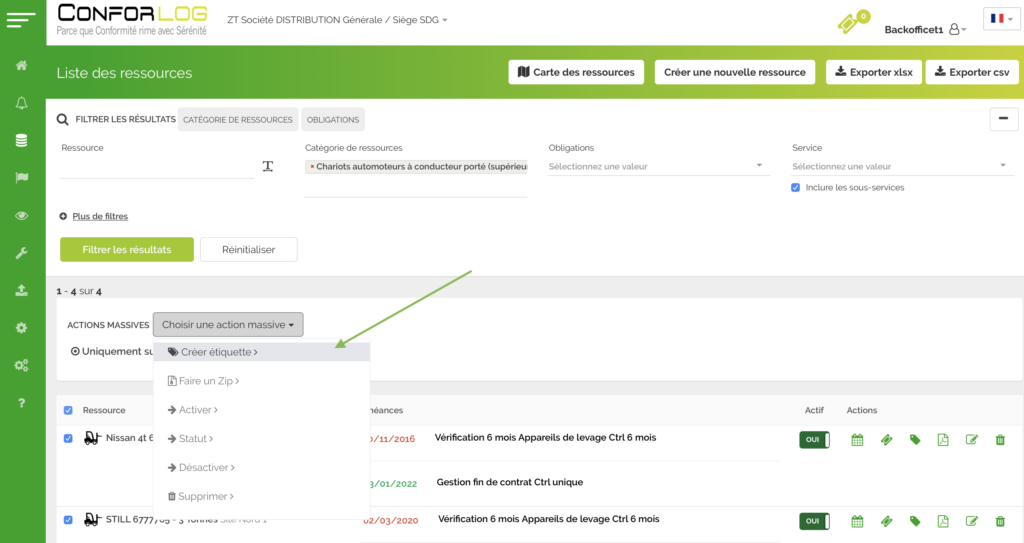
Définition : CONFORLOG crée pour chaque ressource un Qrcode unique. Ce Qrcode permet une fois flashé, d’ouvrir l’application et ainsi pouvoir créer des tickets , accéder partir d’un téléphone ou d’une tablette , à la fiche de le ressource et intervenir sur les ressources de la même manière qu’avec un ordinateur.
Il existe 2 types d’étiquettes QRcode
L’étiquette Qrcode simple d’identification de la ressource
L’étiquette QRcode double ou QRcode contrôle qui identifie en plus le contrôle associé à la ressource
Créer l’étiquette Qrcode simple
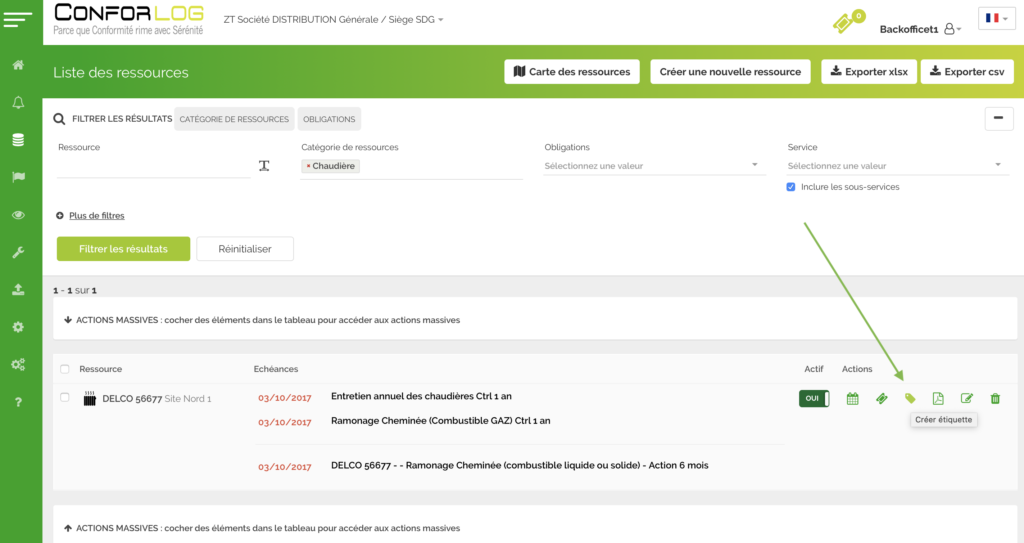
Ecran Ressources / Liste des ressources
Cliquez sur l’icône de l’étiquette pour créer l’étiquette
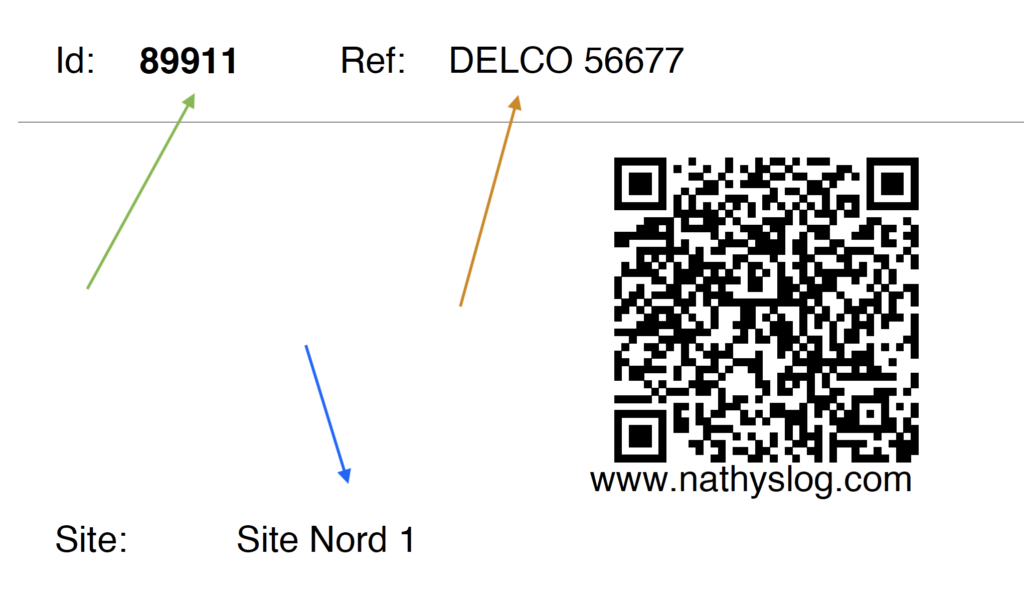
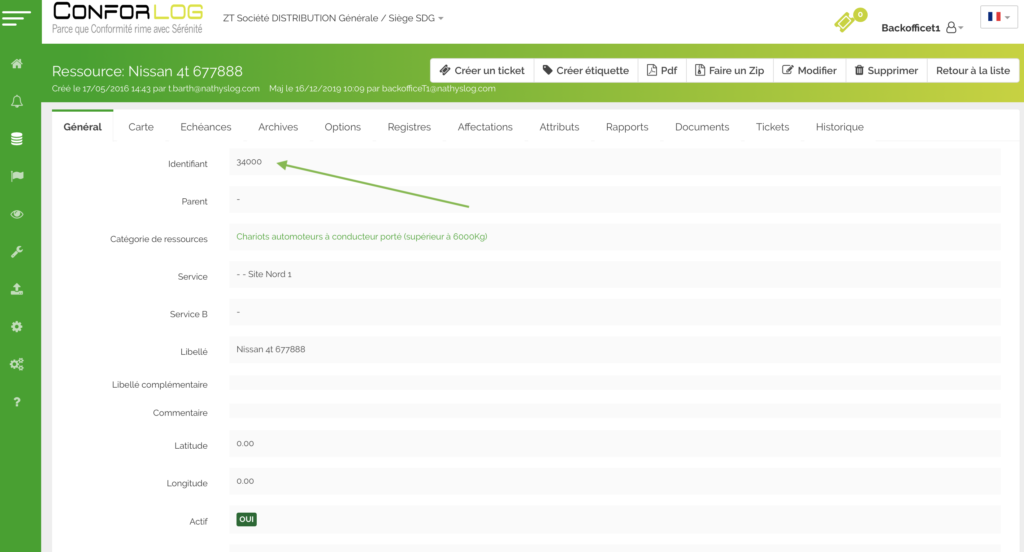
Définition: l’ ID d’une ressource correspond à l’identification de la ressource enregistrée dans la base CONFORLOG. Ce N° est attribué automatiquement à chaque ressource créée.
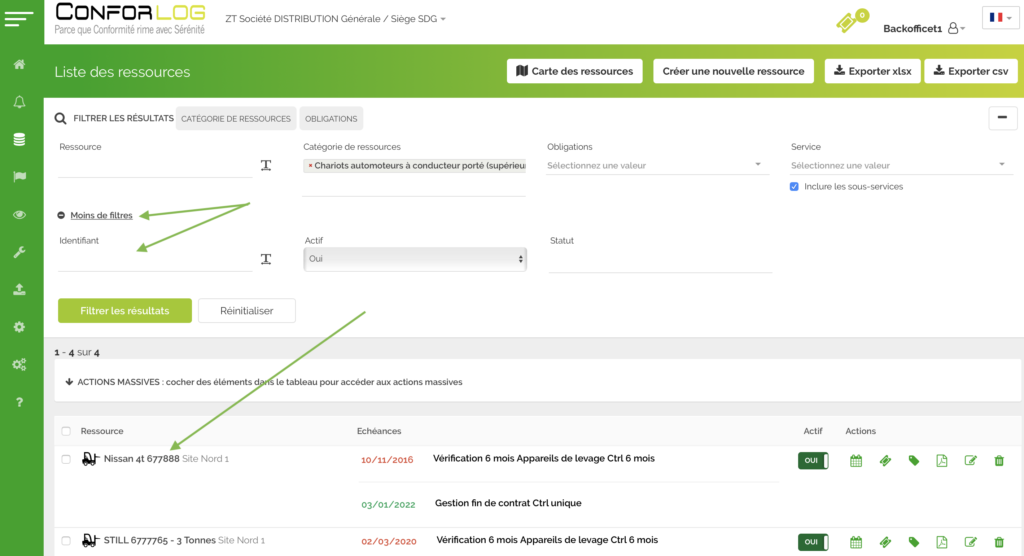
Ecran Ressources
Cliquez sur +/- Filtres pour accéder aux filtres complémentaires
Cliquez sur le libellé de la ressource pour ouvrir la fiche de la ressource
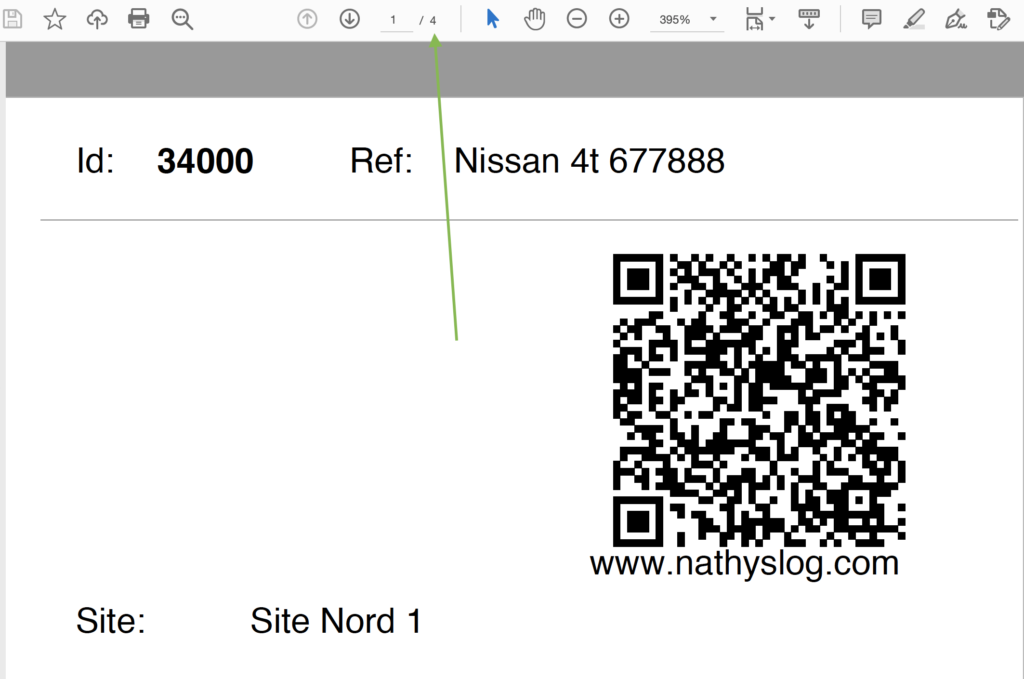
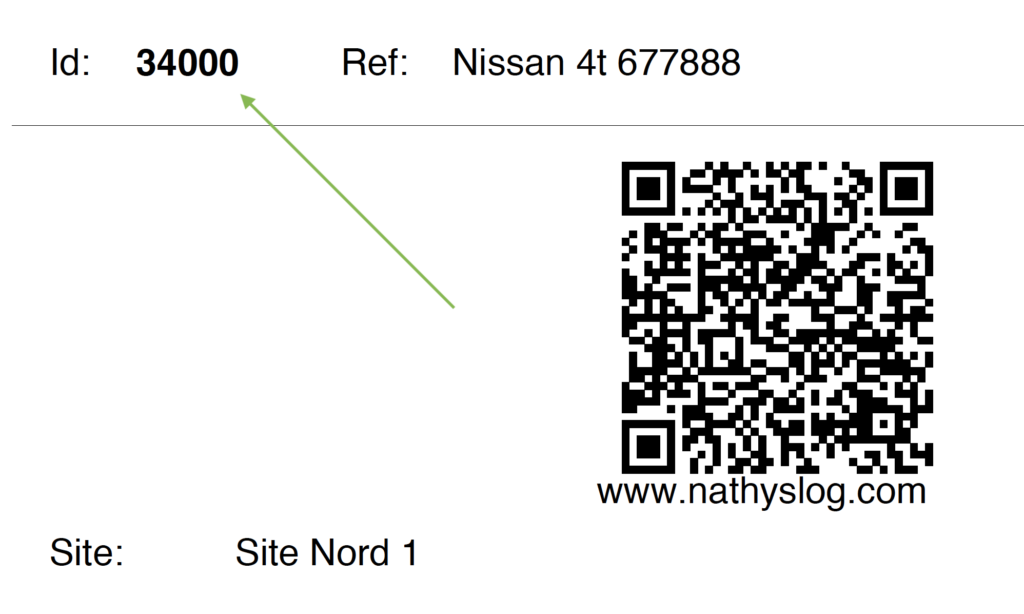
Etiquette simple Qrcode
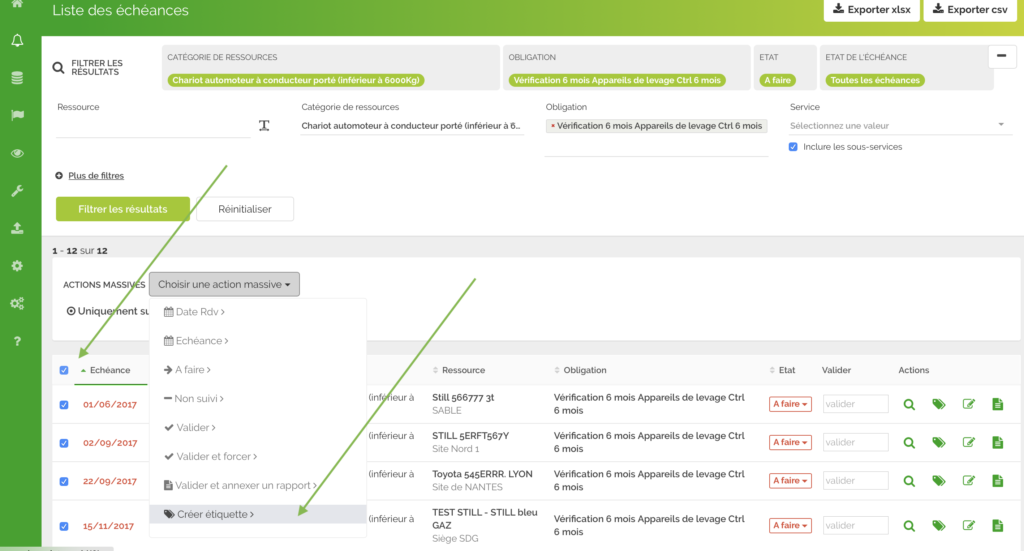
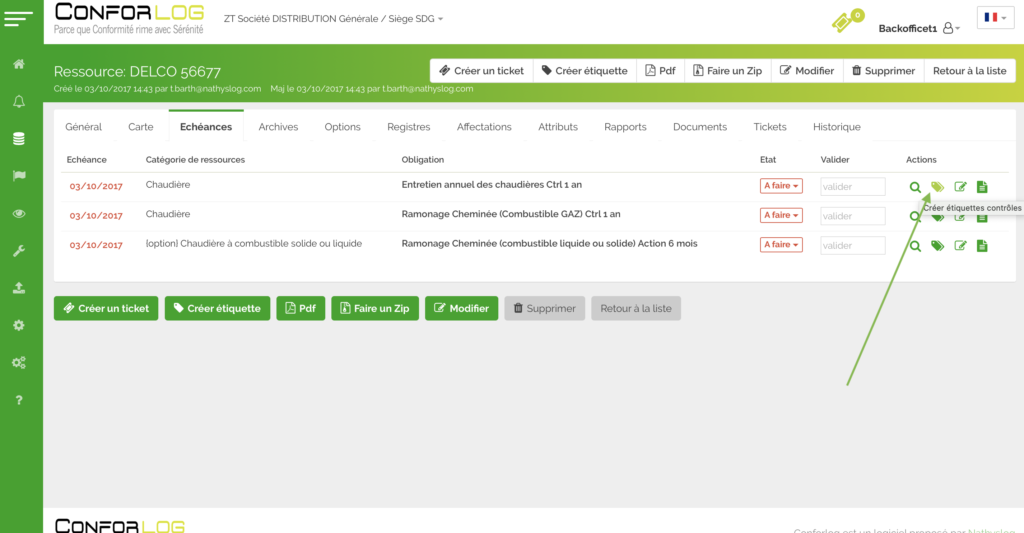
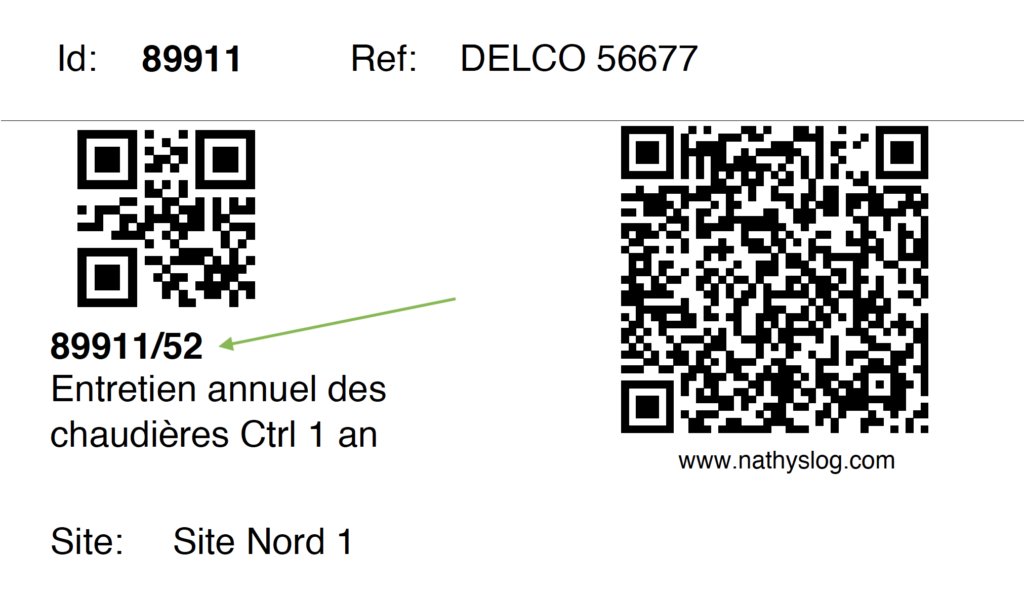
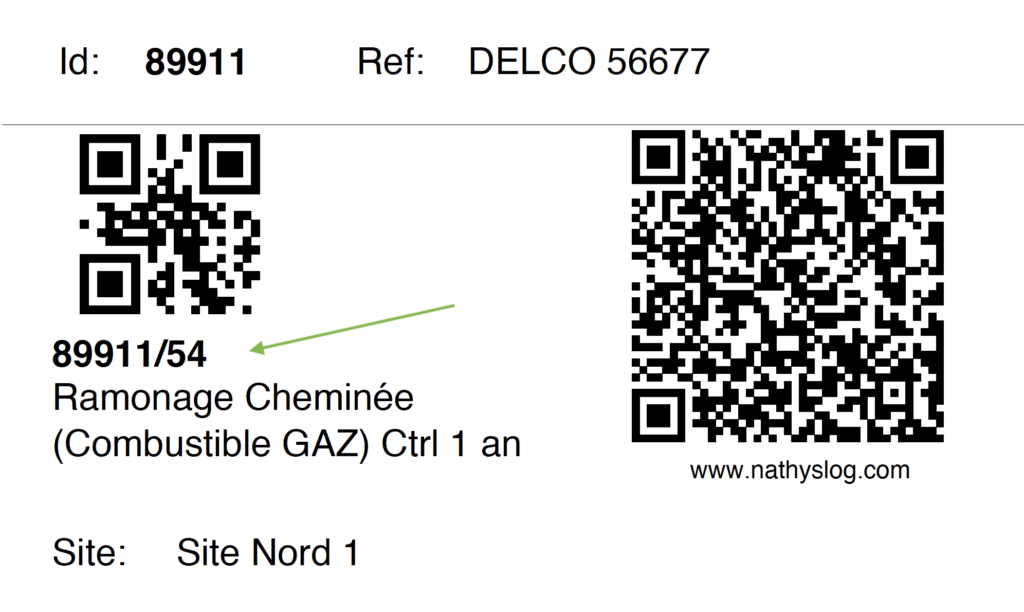
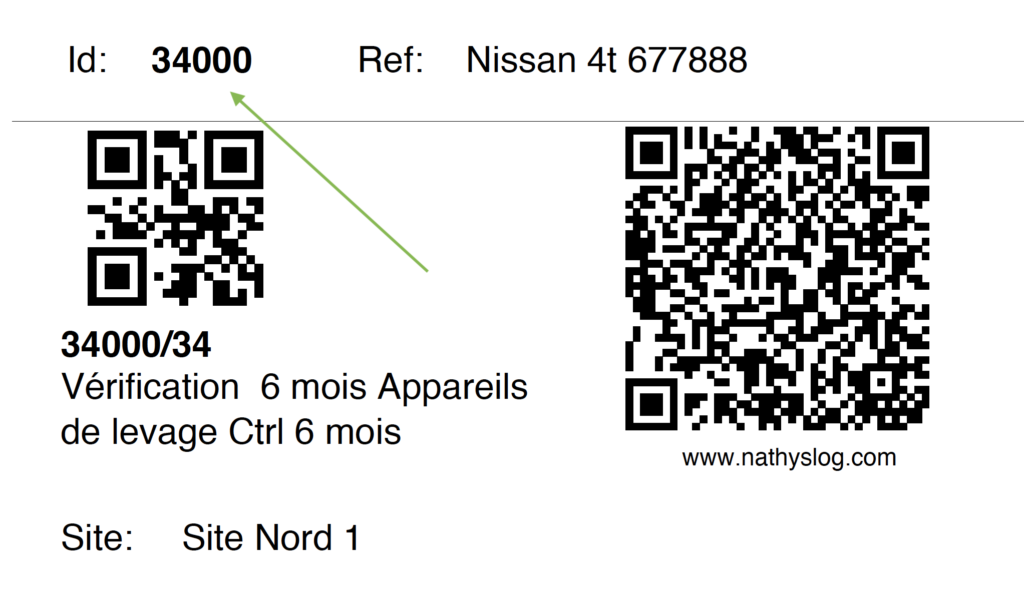
Etiquette double Qrcode
Ce second Qrcode sert à différents organismes de contrôle et permet de lier le contrôle à la ressource sélectionnée
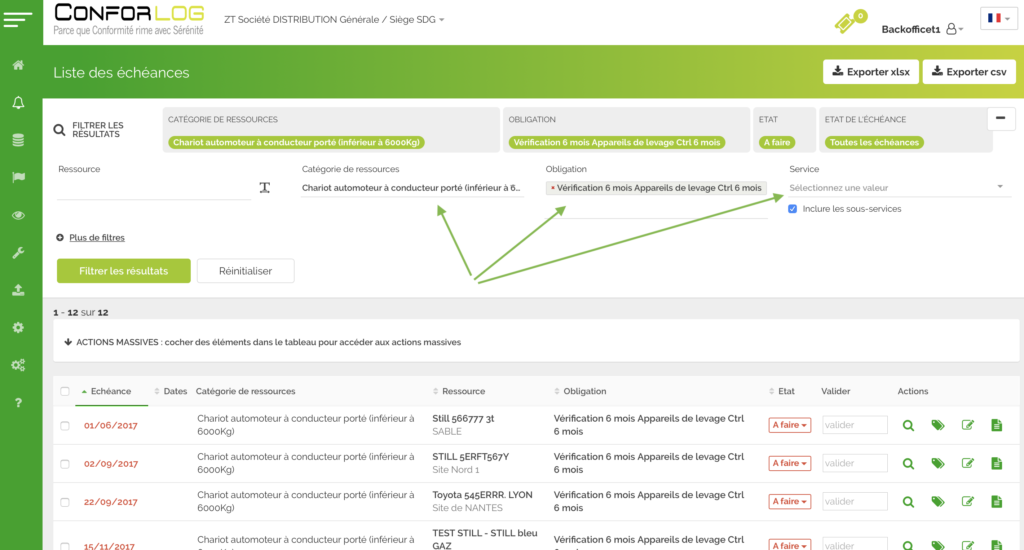
Ex: La vérification 6 mois appareils de levage => code 34
La ressource NISSAN 4t 677888 => ID => 34000
=> 34000/34 permet d’identifier la ressource et le contrôle