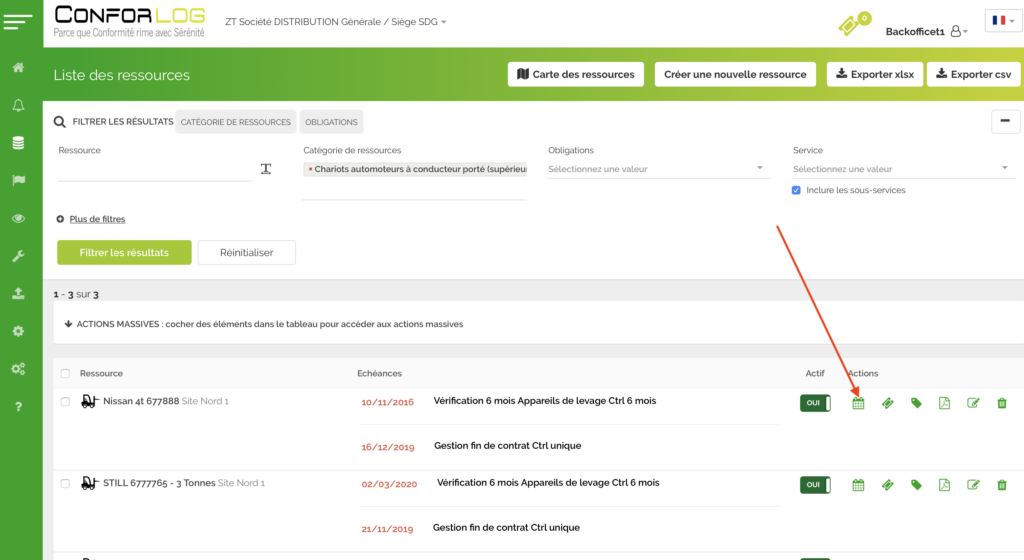
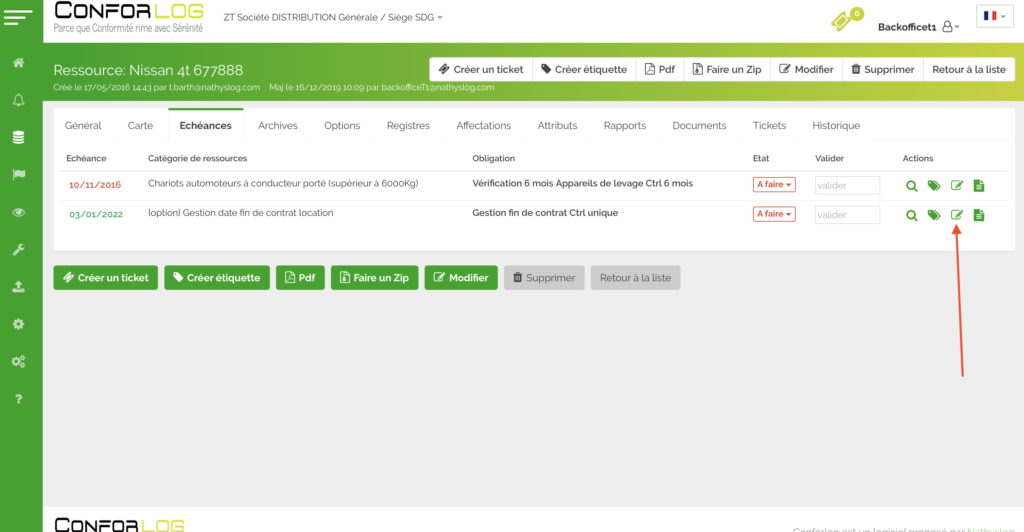
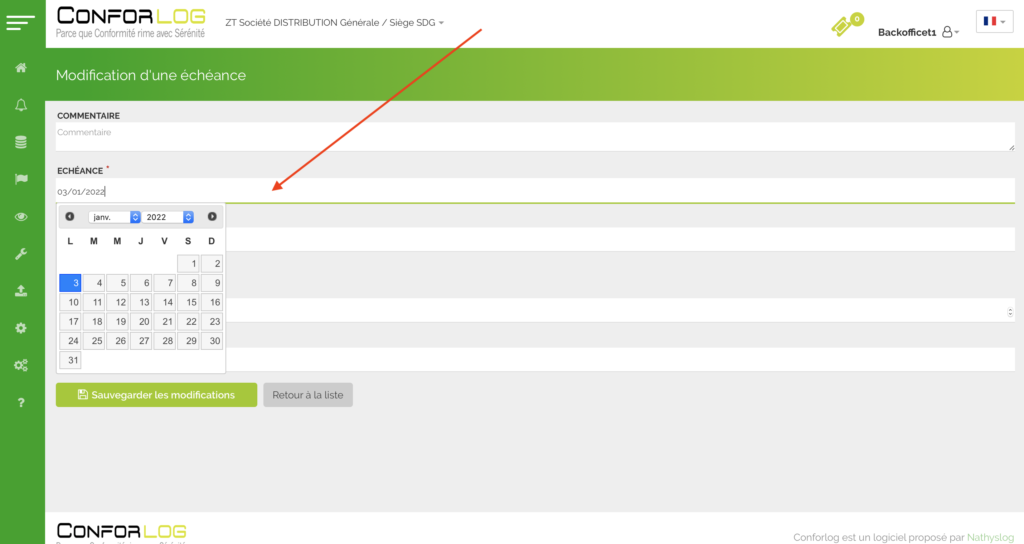
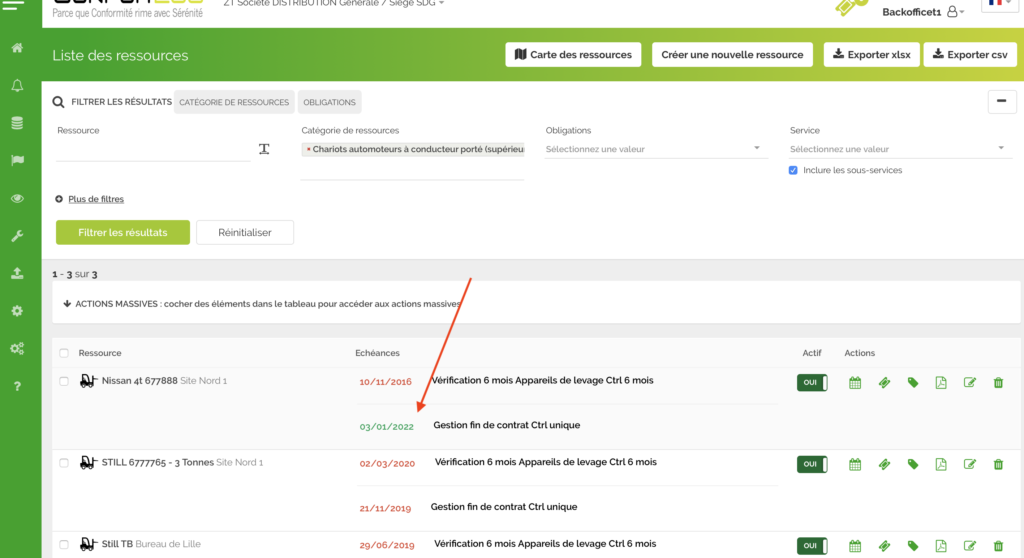
Définition : Dans certains cas il est nécessaire de saisir une échéance prochaine, ( fin de contrat , fin de garantie etc… ) Le logiciel permet dans ce cas de saisir directement cette échéance
Autre exemple: contrôle technique véhicule —> 1er contrôle à saisir dans 4ans
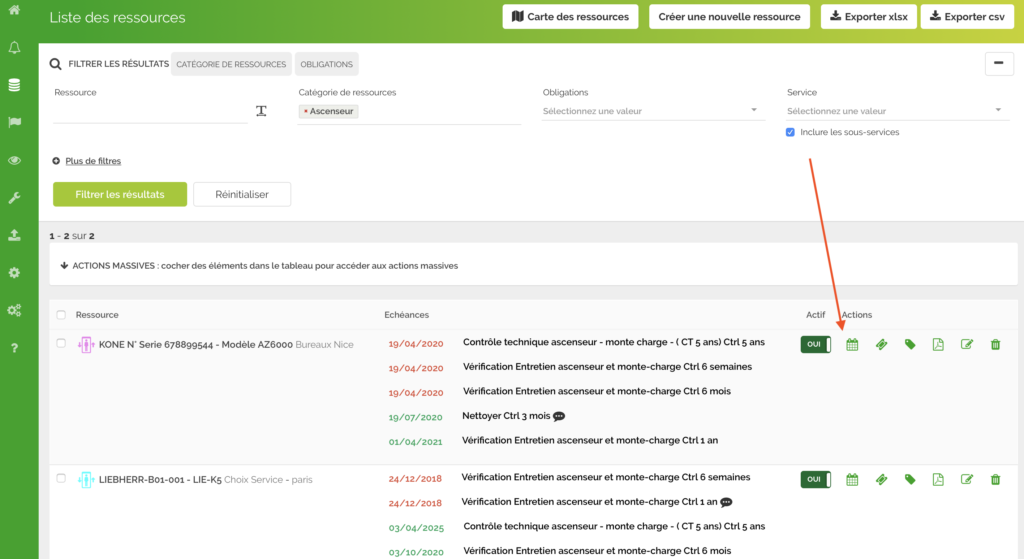
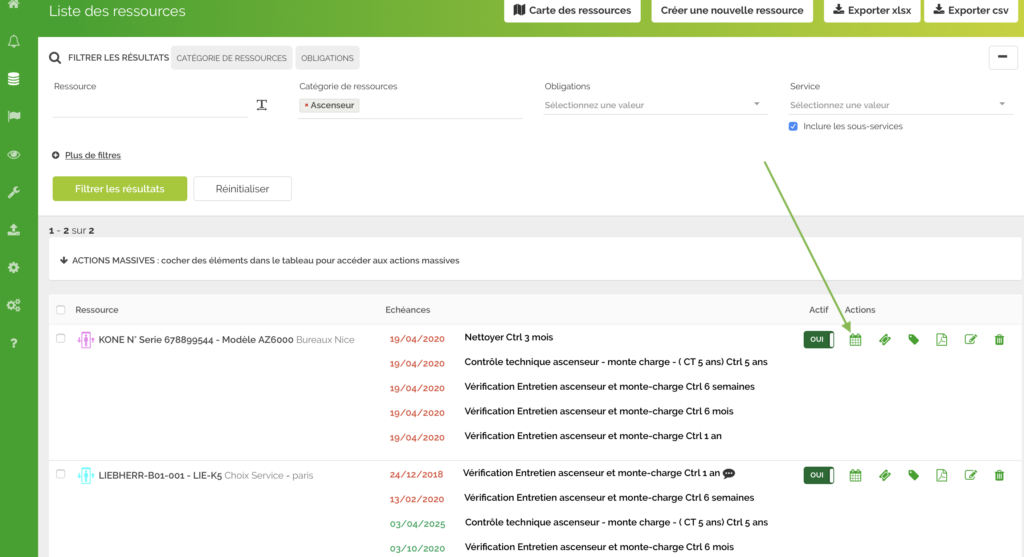
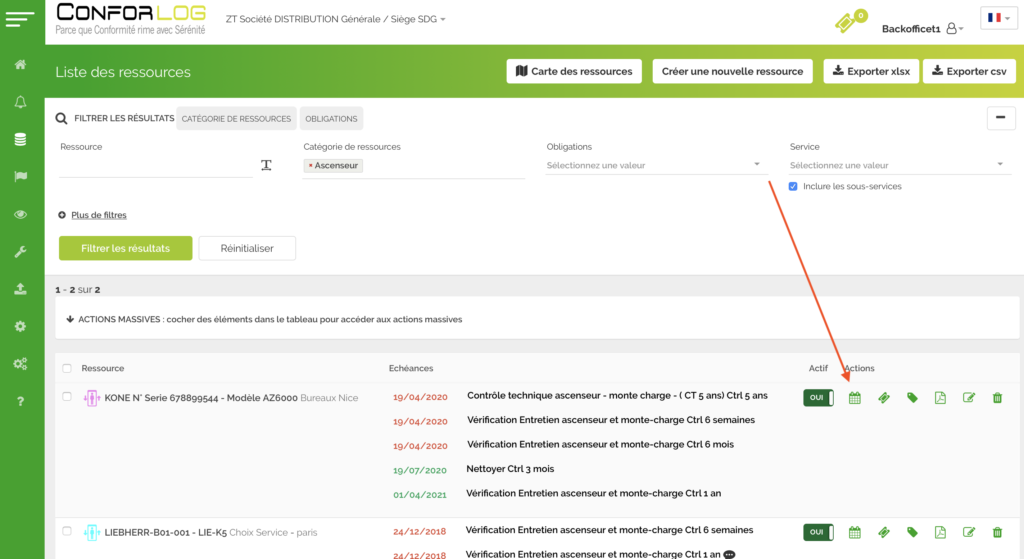
Ecran => Ressources / liste des ressources
Cliquez sur => Calendrier
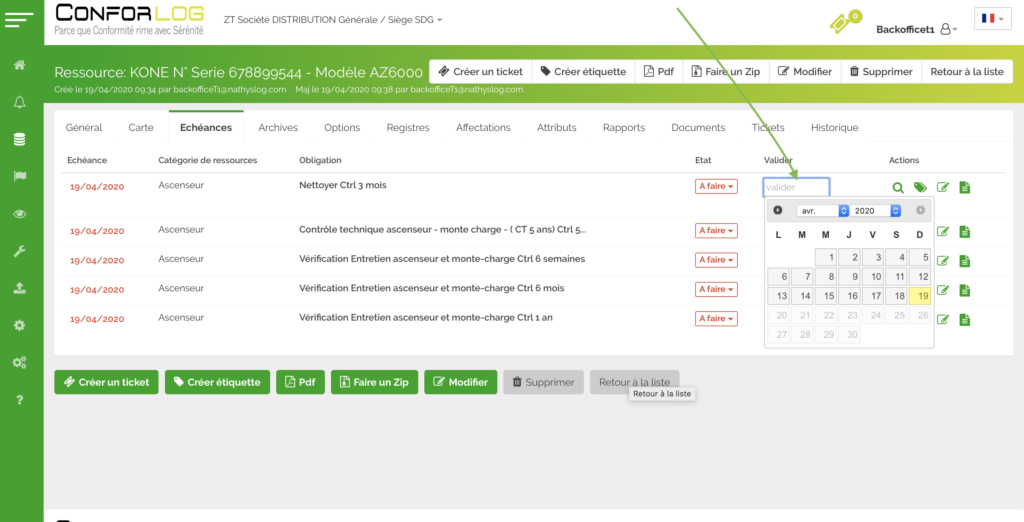
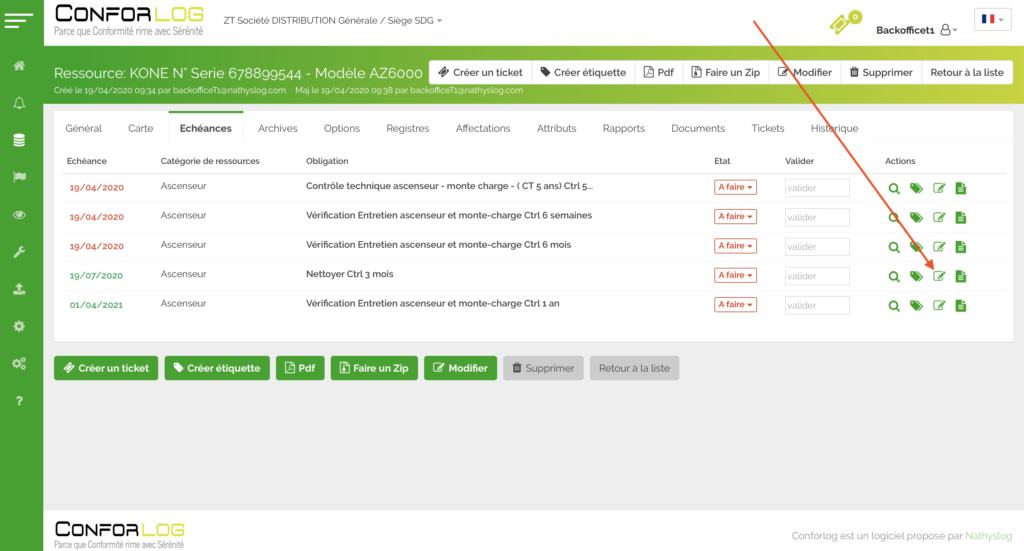
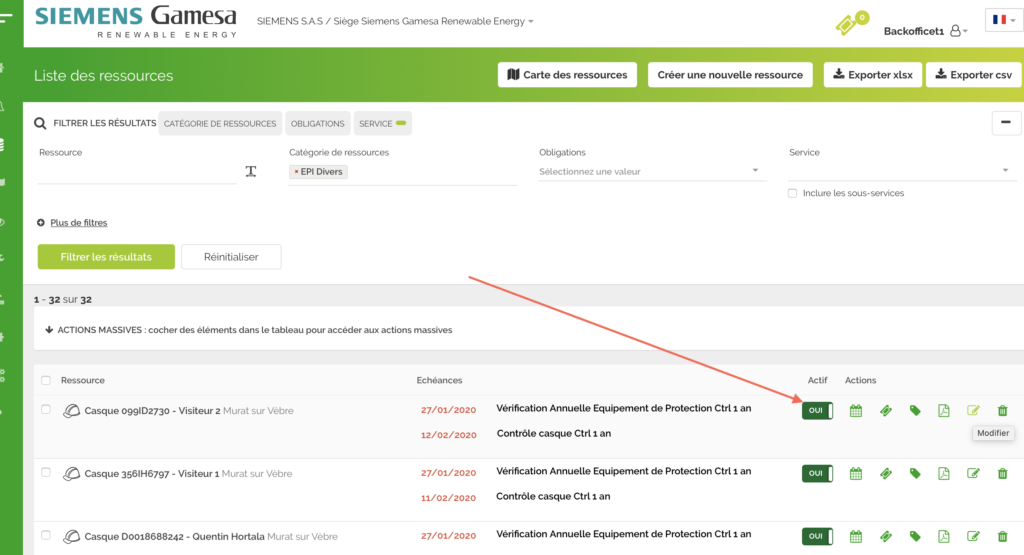
Cliquez sur l’icône : modifier
Complétez via le calendrier la date souhaitée puis enregistrez
Définition : Le logiciel affecte automatiquement des contrôles aux ressources à partir de la base règlementaire en place ou en fonction des obligations créées par le client. Certaines ressources peuvent ne pas être concernées par ce contrôle, le logiciel permet de ne pas suivre le contrôle sélectionné.
Ecran ressources
Cliquez sur => Calendrier
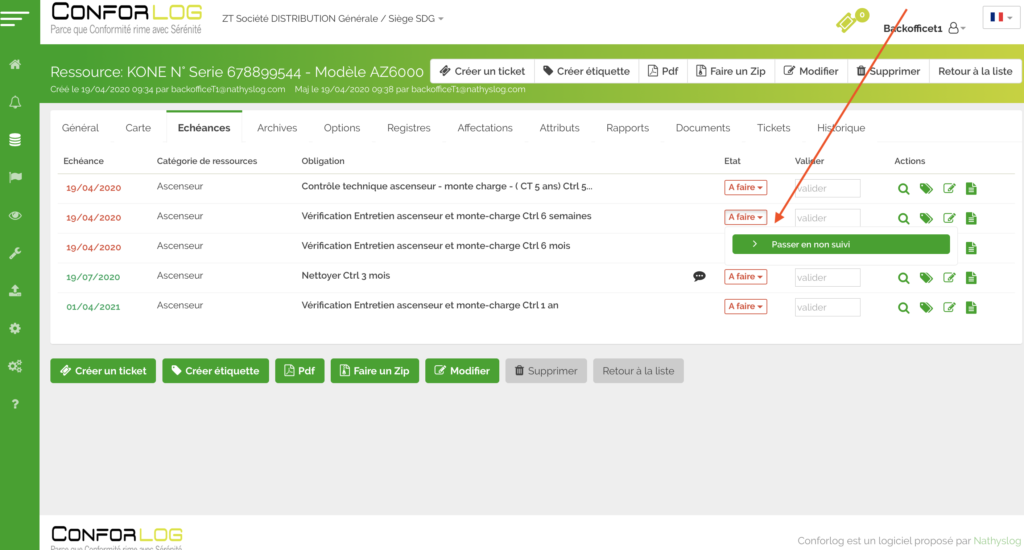
Cliquez sur le contrôle concerné colonne ETAT
Sélectionnez => Passer en non suivi
Opération également possible via => Action Massive
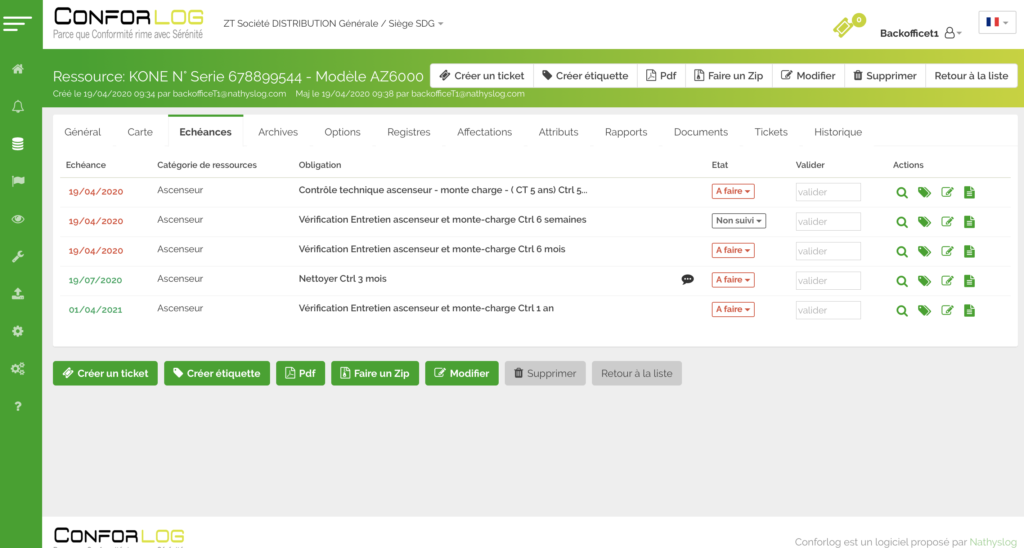
Le contrôle concerné reste affiché mais est désormais en NON SUIVI il n’y a plus de contrôle d’échéance lié
En cliquant sur la loupe vous pourrez constater qui a passé ce contrôle en NON SUIVI
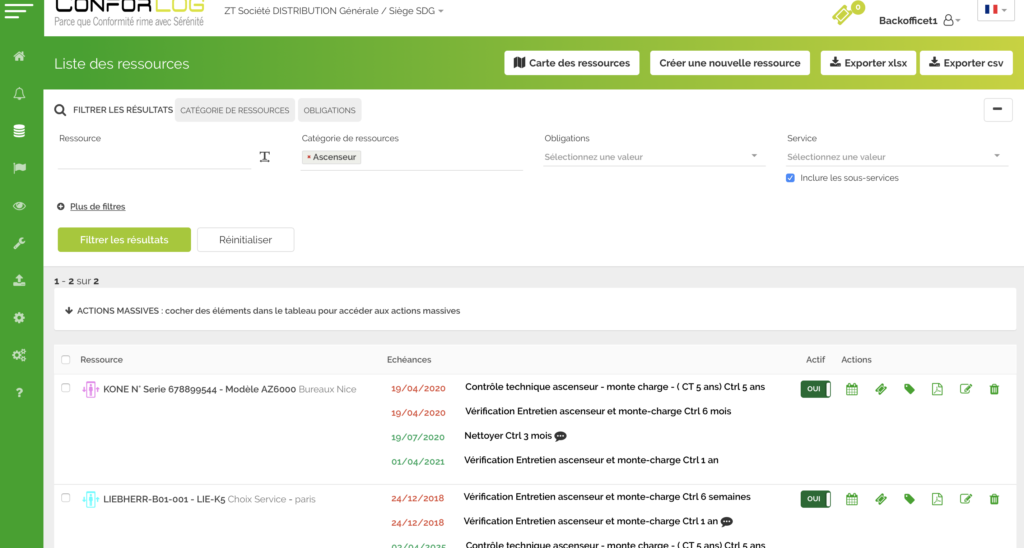
Sur cet écran le contrôle ne s’affiche plus
Voir également FAQ : Mettre à jour en masse des Échéances Il s’agit alors de mettre en NON SUIVI une masse de contrôles en une seule opération
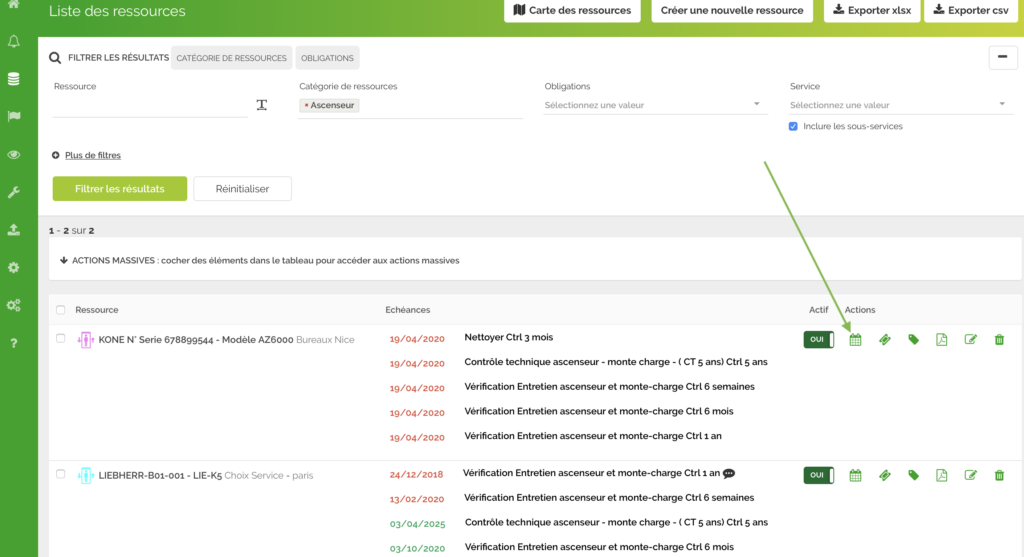
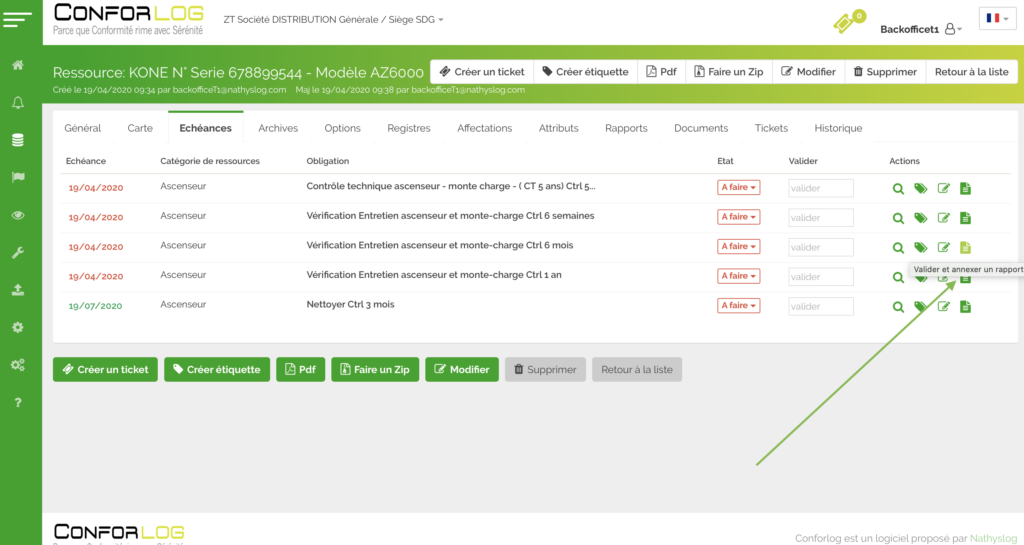
Définition: Valider et annexer un rapport consiste à enregistrer la date d’un contrôle et annexer le document qui justifie cette action. PDF/XLS/ etc…
Ecran => Ressources / liste des ressources
Cliquez sur Action => Calendrier
Cliquez sur Action => Document
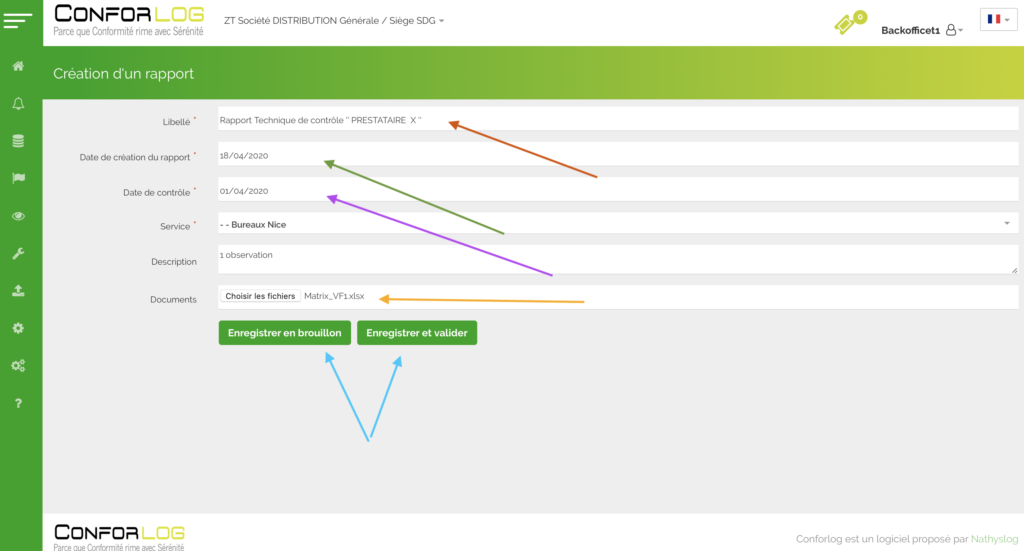
Flèche Rouge => Complétez le NOM du RAPPORT
Flèche Verte => Complétez DATE DU RAPPORT
Flèche Mauve => Complétez DATE DU CONTROLE (attention c’est cette date qui permet la mise à jour de la prochaine échéance)
Flèche Orange => Liez le ou les DOCUMENTS SOUHAITES
Flèches Bleues => Cliquez pour enregistrer l’action et ainsi mettre à jour le ou les échéances => Cliquez pour enregistrer en brouillon ( pas d’action de mise à jour )
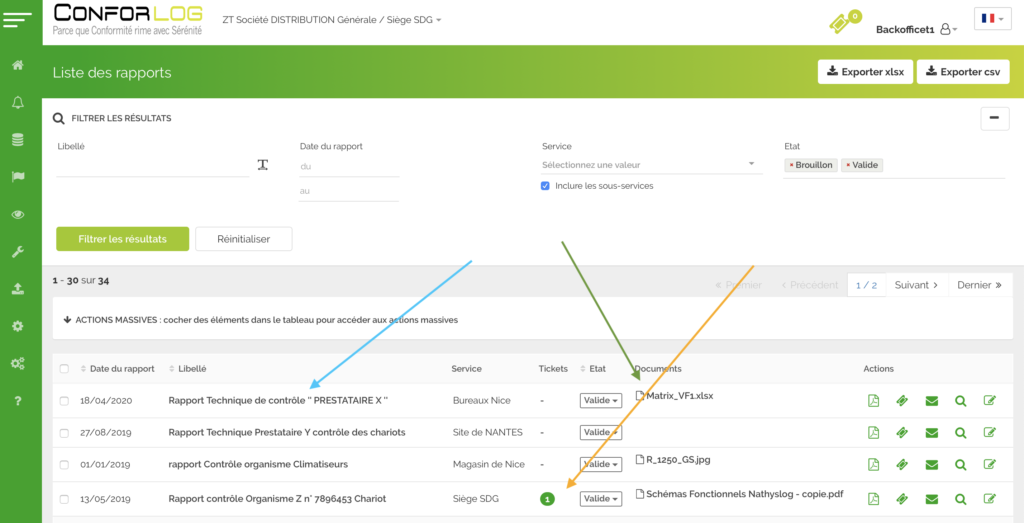
Une fois enregistré vous obtenez cet écran => Liste des RAPPORTS
(Voir question : Quelles sont les fonctions liées à un rapport ?)
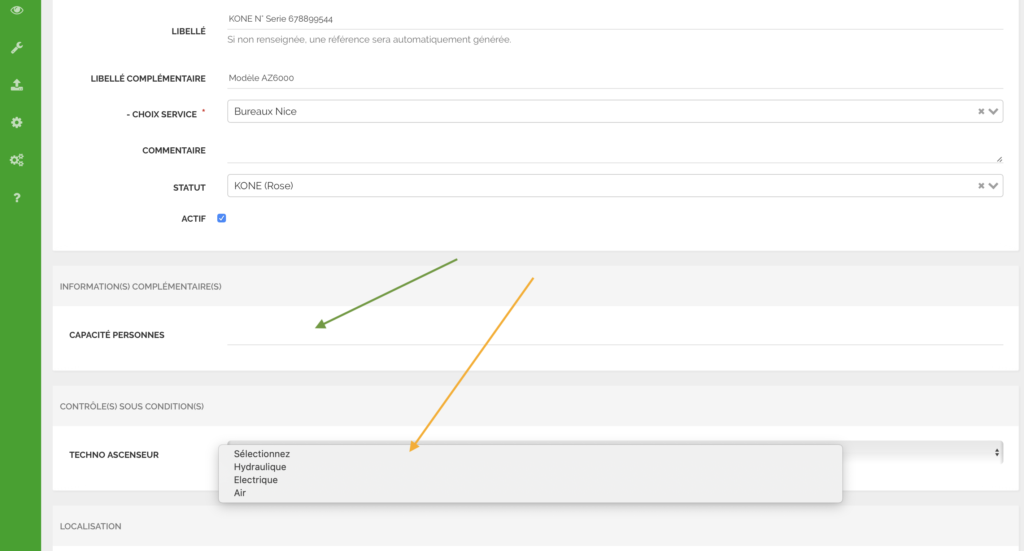
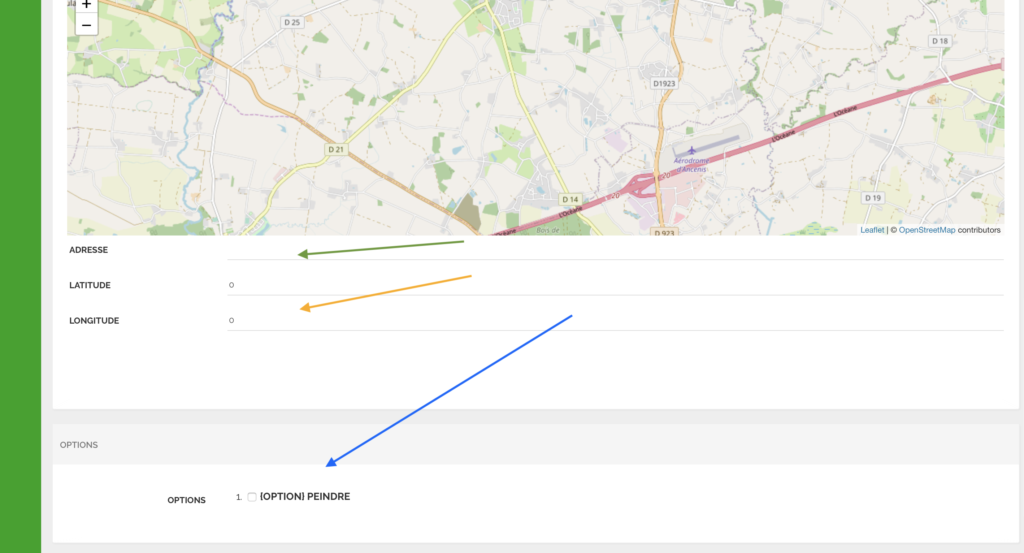
Définition : Une ressource est un enregistrement qui correspond à un équipement, une structure, un collaborateur ou toute autre représentation contraint par une ou plusieurs obligations .
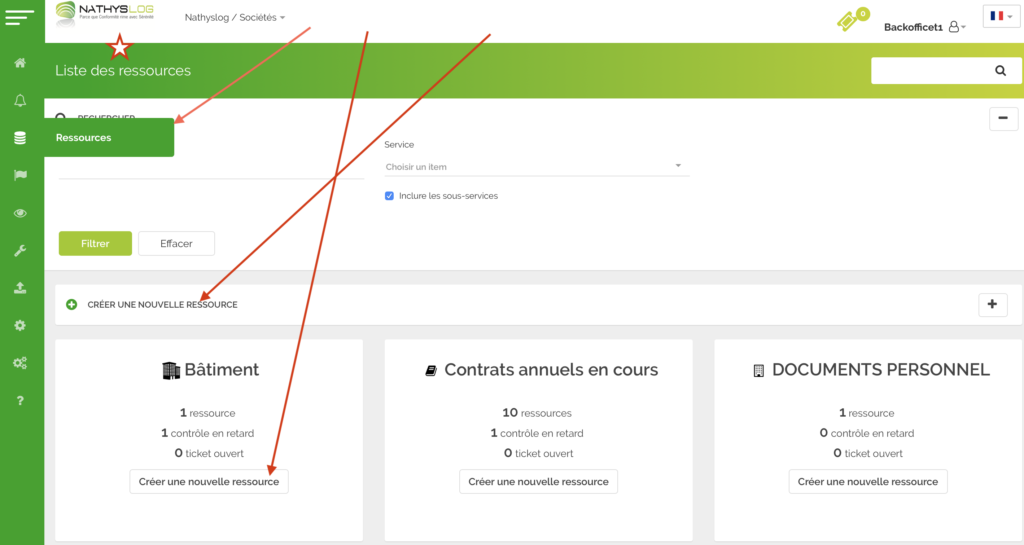
Ecran Ressources
Soit la catégorie de ressources est déjà utilisée :
Cliquez sur le bouton => créer une nouvelle ressource, à partir du pavé de la catégorie
Sinon : Cliquez sur la barre centrale qui permet d’ouvrir la liste des catégories de ressources
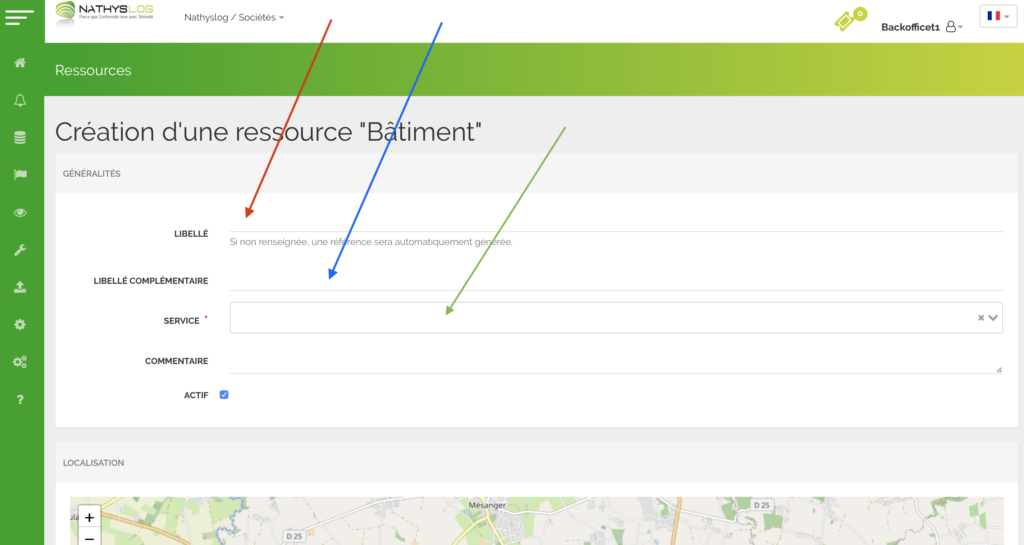
Complétez ‘Libellé ‘ OBLIGATOIRE le libellé doit être une information de différenciation Flèche ROUGE ( complétez plutôt types ou modèles dans zone suivante)
PS: si aucun libellé n’est renseigné le logiciel créera automatiquement un libellé
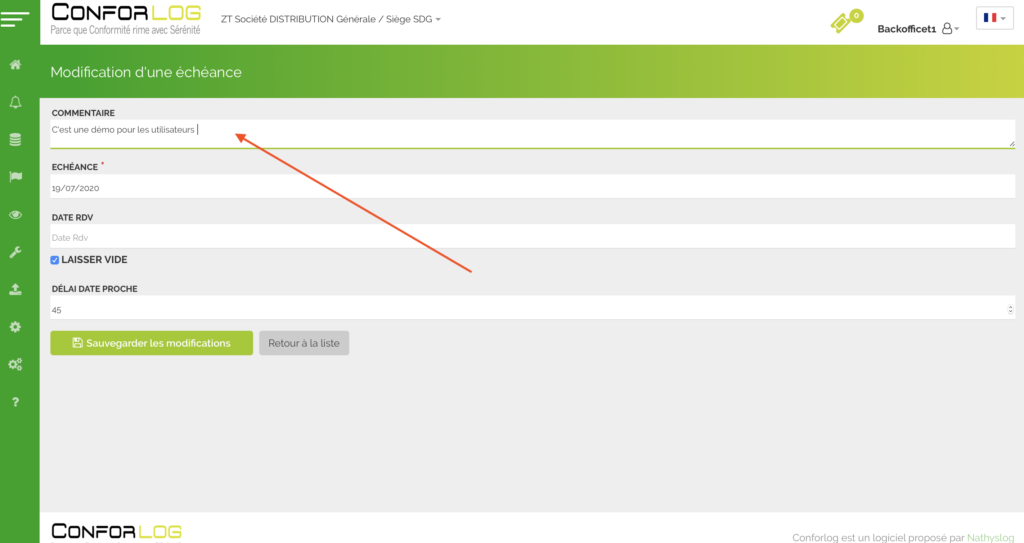
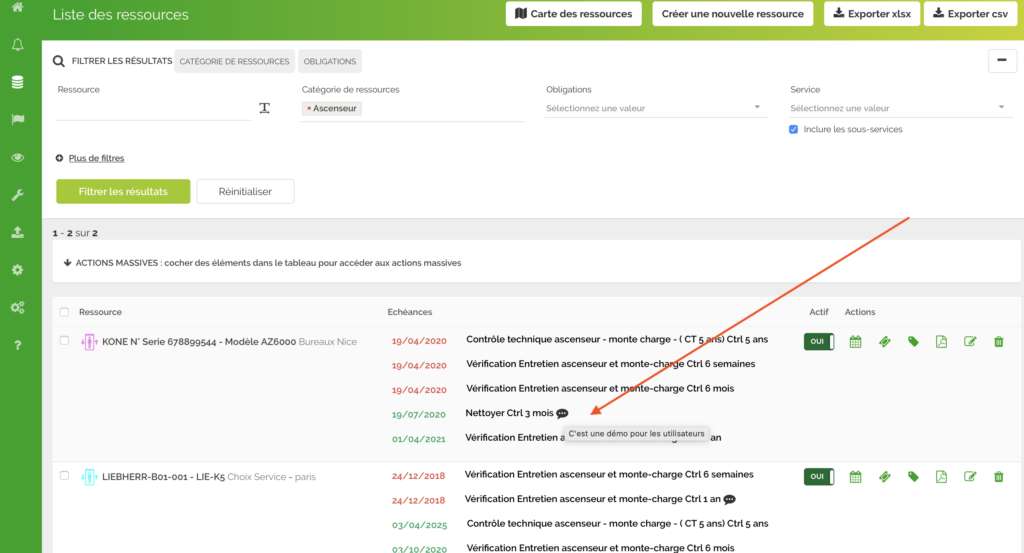
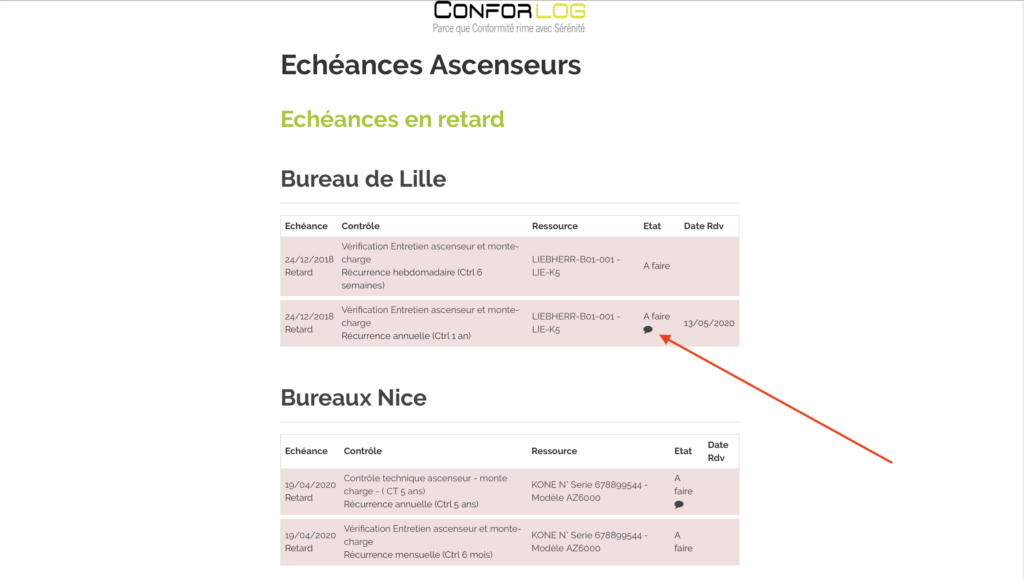
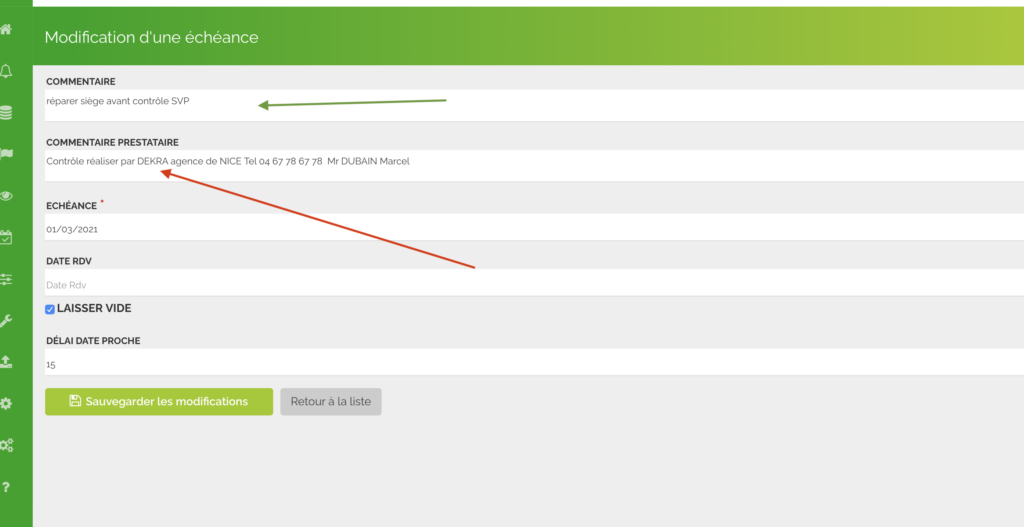
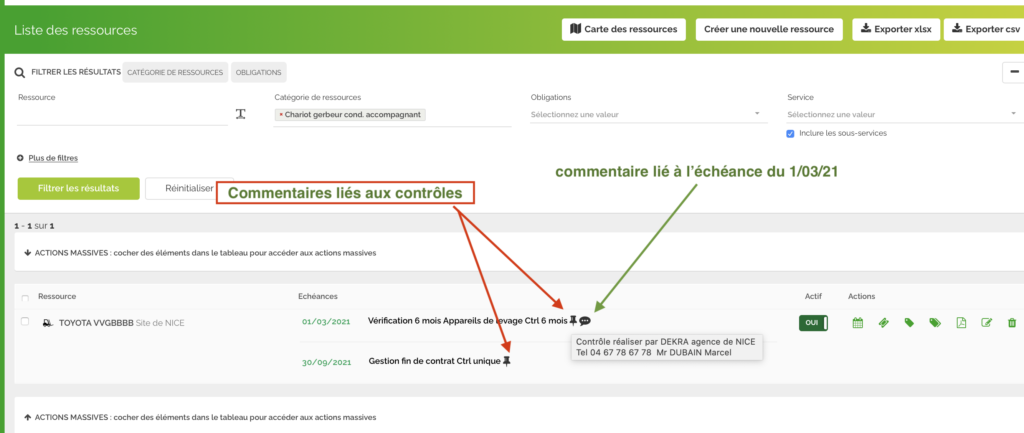
Définition : Un post-it est un commentaire lié à une ressource et à une échéance précise ou à un contrôle , (Lié à l’échéance : Bulle / lié à un contrôle épingle ).
A) Créez un post it lié à l’échéance ( Bulle )
Ecran : Ressources / Liste des ressources
Filtrez la ressource voulue
Flèche Rouge : Cliquez sur l’icône ‘calendrier’
Flèche Rouge : Cliquez sur l’ icône ‘Modifier’
Flèche Rouge : Complétez la zone COMMENTAIRE
Flèche Rouge : Passez la souris sur la bulle de parole : le message apparait
Les mails d’alertes comprennent aussi une représentation du post-it
B) Créez un post it lié au contrôle ( différence avec le post it précédent : après validation d’un contrôle ce post it restera visible pour les échéances suivantes ). Epingle