Categories
Aide Administrateur

Il existe une obligation , comment la relier à une autre catégorie de ressources

Définition : Une obligation est toujours reliée à une ou à plusieurs catégories de ressources. Il est possible de relier une obligation proposée ( générique ou obligation propre ) à toute catégorie de ressources qui serait concernée par cette obligation.


Action Réservée au Admin Client

Ecran Paramètrages => Catégories de ressources

Flèche ROUGE = recherchez la catégorie de ressources voulue

Flèche ORANGE : Cliquez sur la loupe pour ouvrir la fiche de la catégorie de ressources sélectionnée
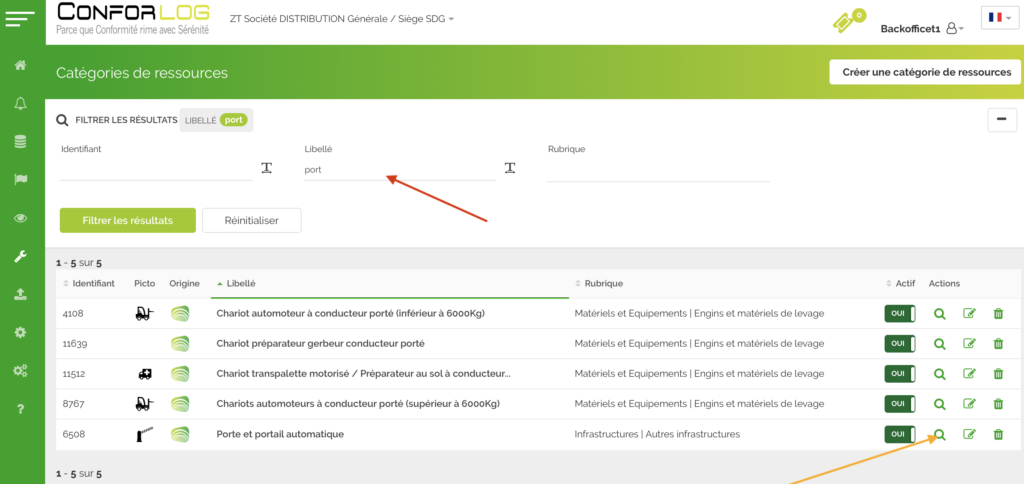


Cliquez sur l’onglet : OBLIGATIONS


Recherchez votre obligation Flèche ORANGE

sélectionnez l’obligation voulue Flèche ROUGE

Cliquez sur AJOUTER
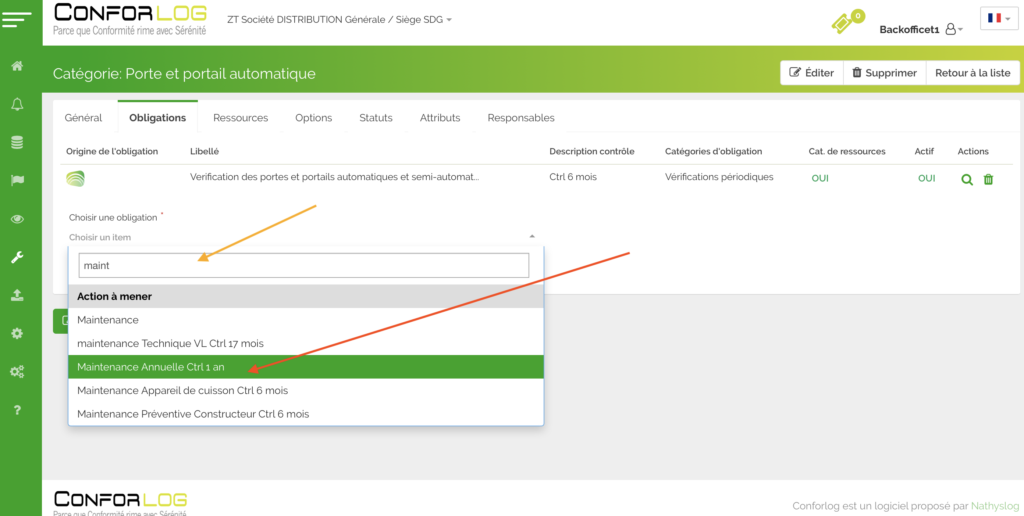


L’obligation est automatiquement ajoutée à toutes les ressources

Exemple : la maintenance 1 an est désormais liée à tous les portails


Categories
Aide Administrateur

Admin Client modifiez votre position dans la hiérarchie de vos services

Définition : L’Admin Service est souvent le responsable de l’outil au sein de l’entreprise et par conséquent attaché au niveau le plus élevé de la hiérarchie de l’organisation, soit le Siège.

Il peut être utile pour des raisons d’analyses que l’Admin client puisse modifier sa position dans la hiérarchie et se fixer sur un service précis, lui permettant ainsi de changer d’écran sans devoir se repositionner à chaque fois sur le service souhaité .


Action réservée à L’Admin Client

Cliquez sur votre hiérarchie Flèche ROUGE

Sélectionnez votre service Flèche VERTE


Vous restez fixé sur le service sélectionné, jusqu’à nouvelle sélection.

Categories
Aide Utilisateur

Filtrer les contrôles Réglementaires et non Règlementaires

Définition : Tous les contrôles créés dans la base qu’ils le soient par CONFORLOG ou par le client sont soit catégorisés : Règlementaire ou Non Règlementaire

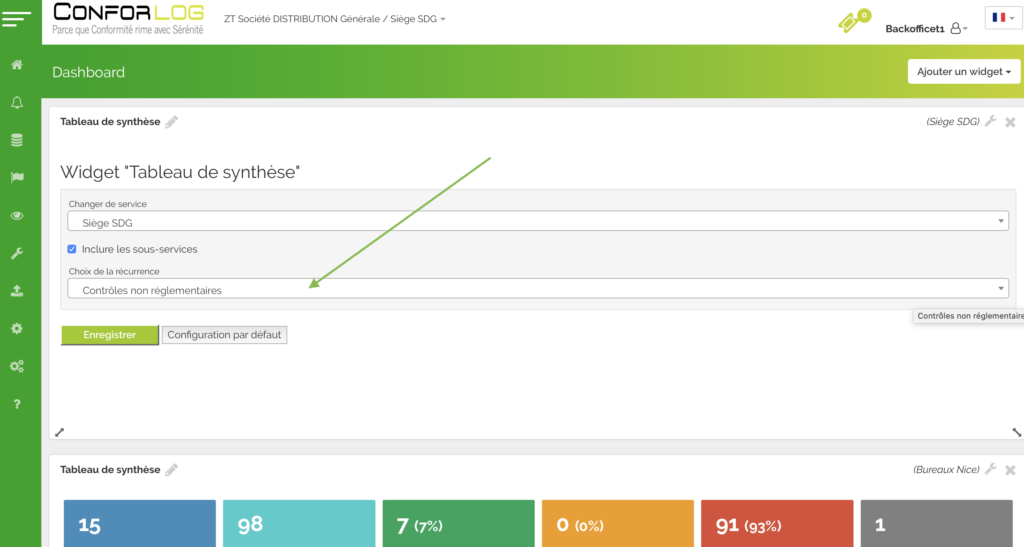
Les widgets page d’accueil s’affichent en filtrant les contrôles règlementaires ou non règlementaires ou tous.

Par défaut les widgets sont présentés avec tous les contrôles.

Pour modifier le choix Cliquez Flèche VERTE


Sélectionnez le critère souhaité

  • Contrôles Règlementaires
  • Contrôles Non Règlementaires
  • Tous les contrôles
Categories
Aide Administrateur

Créer un login pour un prestataire

Définition : Il est possible de créer un accès au logiciel pour un prestataire. Il pourra alors consulter ses échéances, valider des contrôles , déposer des rapports , répondre aux tickets tout ceci en lui limitant l’accès exclusivement à son champ d’intervention : les seuls contrôles et seuls services pour lequel il intervient.

Il est possible de limiter l’accès à un collaborateur de la même manière.

Voir comment créer un login => puis saisir

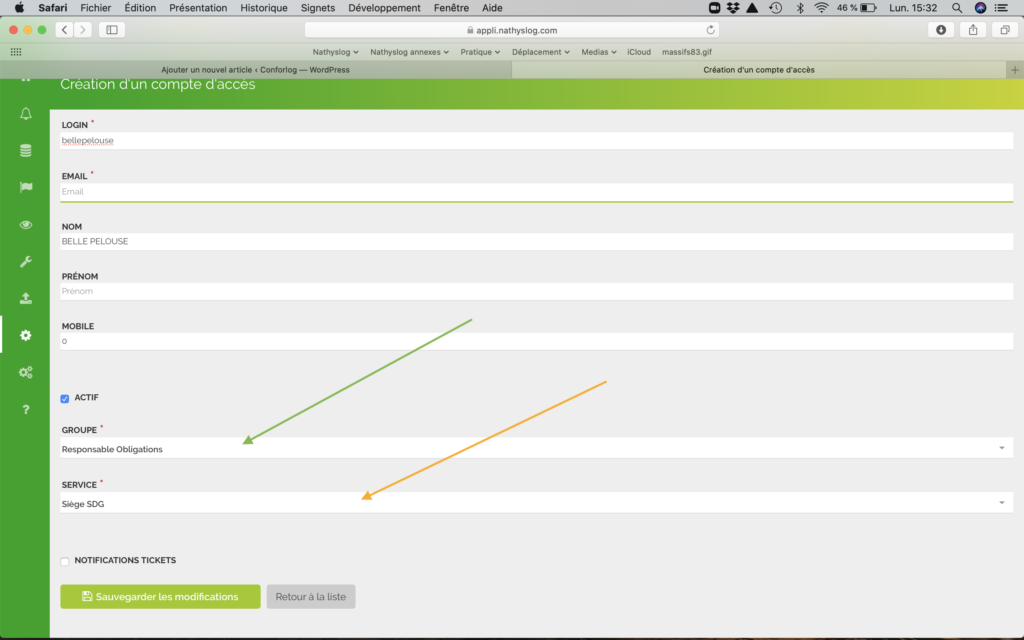
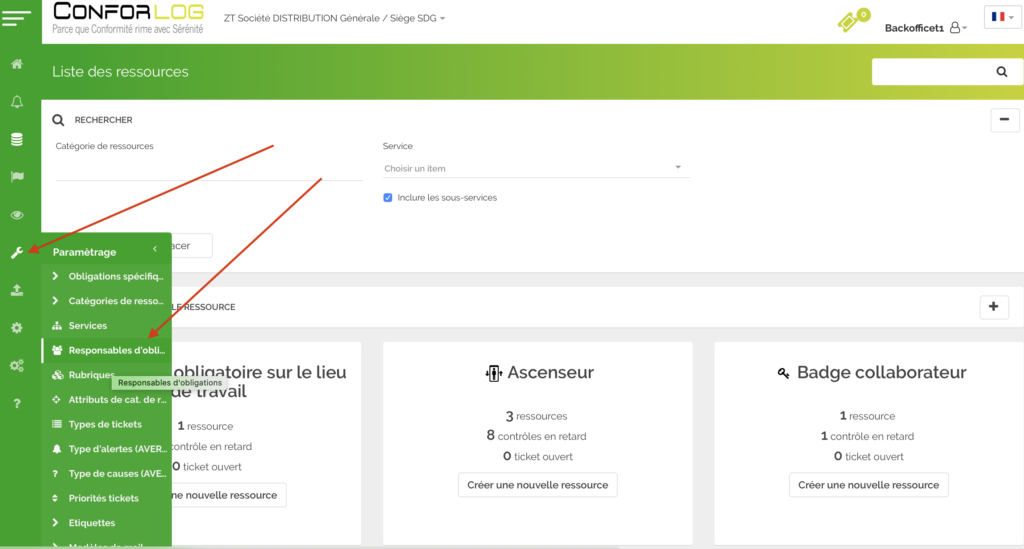
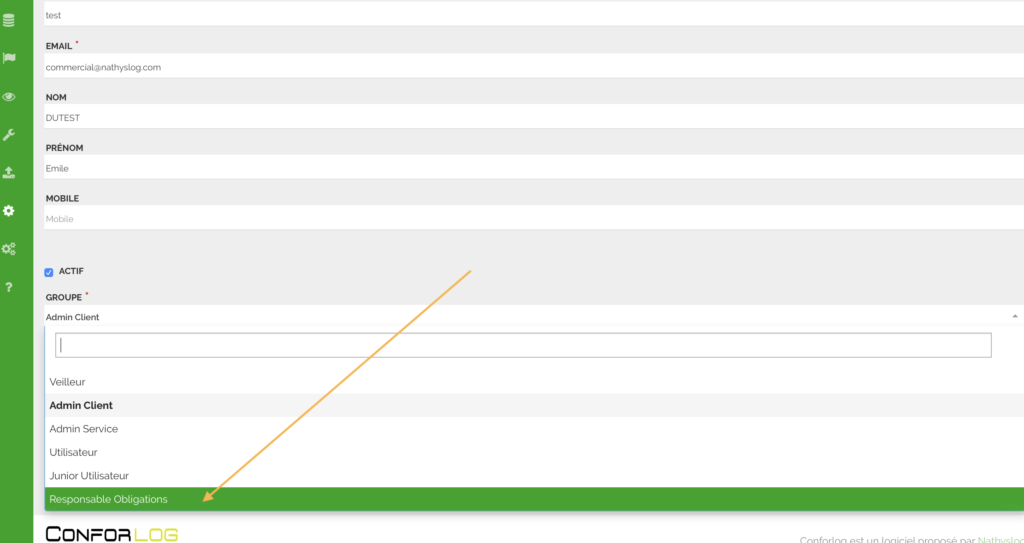
  • Flèche VERTE => Responsable d’obligations
  • Flèche ORANGE => définir l’accès à la hiérarchie des service Nous conseillons ici de mettre siège niveau le plus haut, l’accès sera ensuite limité via les obligations et les services sélectionnés dans Responsable d’obligations


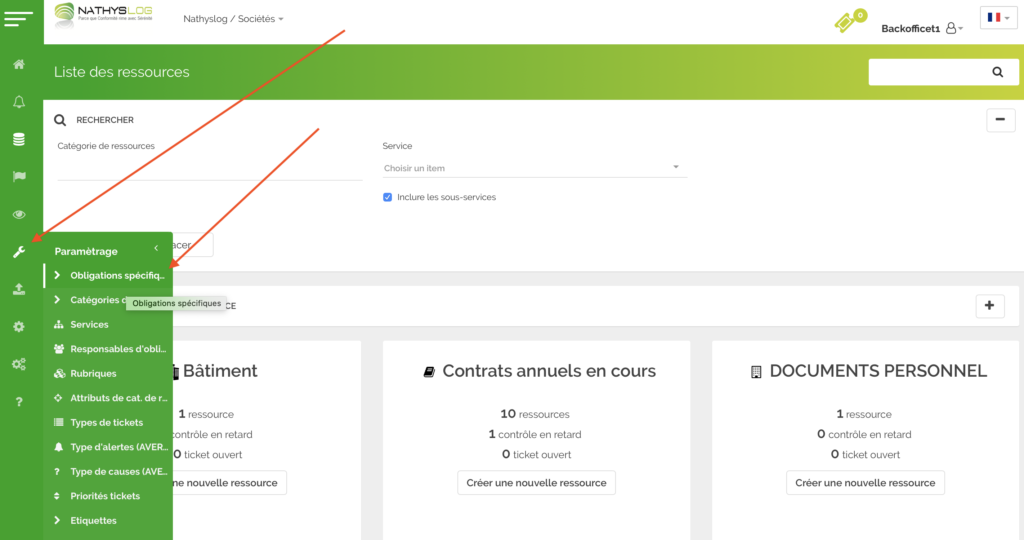
Ensuite il faut définir les obligations et les services qui seront seuls accessibles à ce login.


  • Flèche BLEUE : Sélectionnez l’obligation concernée
  • Flèche ROUGE : Déterminez l’accès aux services, si le siège est sélectionné tous les sous services sont concernés. Sinon faire un enregistrement par service
  • Flèche ORANGE : Sélectionnez soit Interne / Externe / Prestataire etc..
  • Flèche VERTE : Sélectionnez le prestataire pour lequel vous aurez au préalable créé un accès ( voir comment créer un login prestataire )

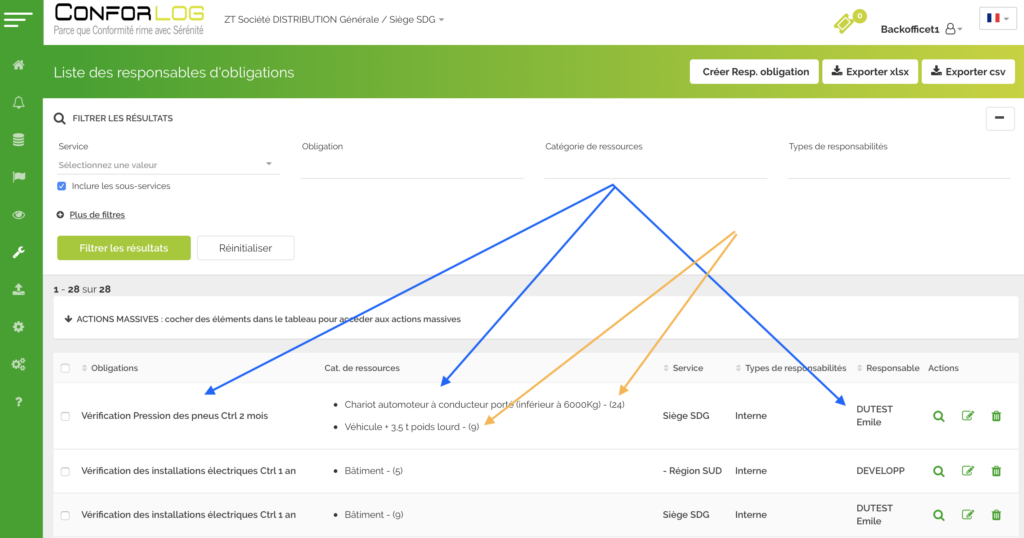
Résultat ce login aura accès uniquement aux obligations et services sélectionnés


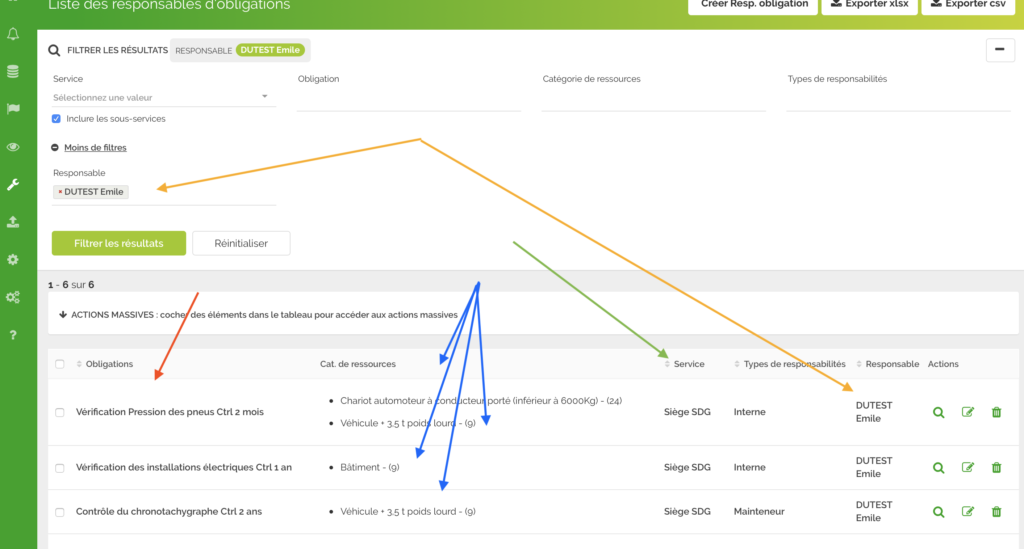
  • Flèches ORANGE : le responsable sélectionné
  • Flèche ROUGE : les Obligations concernées
  • Flèches BLEUES : les Catégories de ressources et les ressources ( entre parenthèses ) concernées
  • Flèche VERTE les services concernés
Categories
Aide Administrateur

Mise à jour par prestataire

Définition : Une échéance de contrôle est validée habituellement par un USER interne ( collaborateur), par une injection automatique lorsque votre organisme de contrôle à un accord avec NATHYSLOG et peut être validée par le prestataire qui accomplit sa mission.

Il est nécessaire de créer un accès ( LOGIN) à votre prestataire ( voir comment créer un LOGIN pour un prestataire ) Rappel créer son login avec statut : Responsable d’obligations

Il s’agit une fois son login créé de définir sont champ d’intervention et de limiter son accès exclusivement aux contrôles qui le concernent .

Exemple : Prestataire BELLE PELOUSE qui intervient comme paysagiste

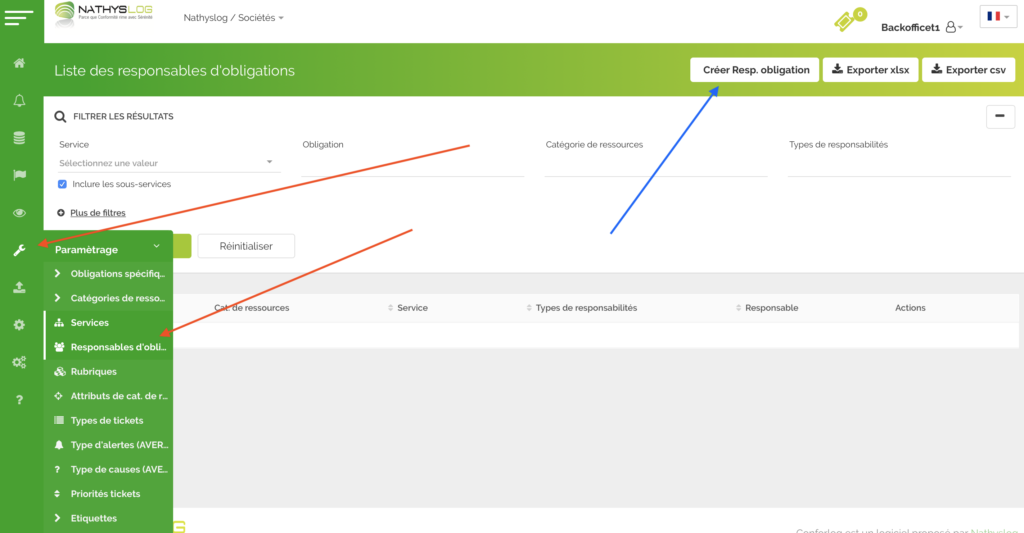
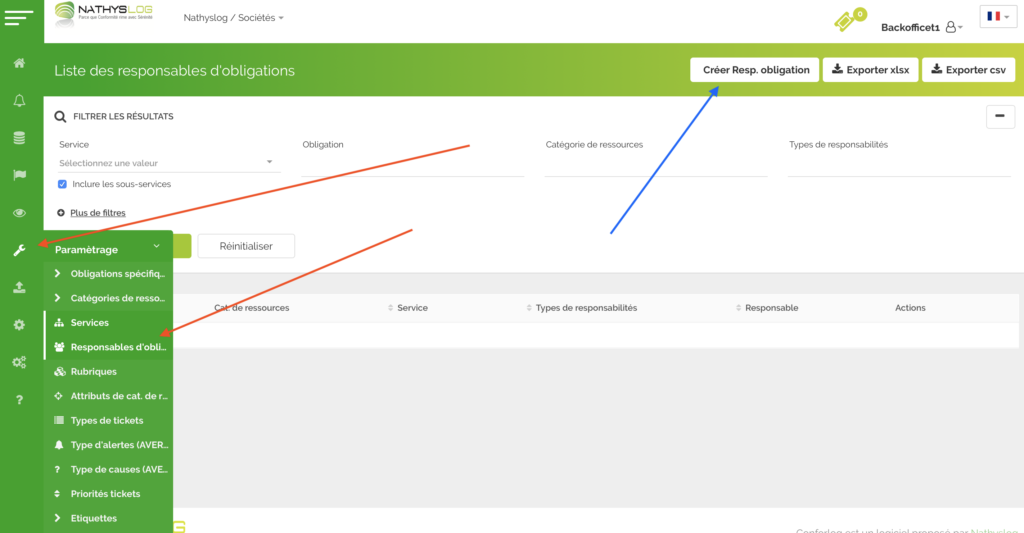
Menu / Paramètrage / Responsable d’obligations

Cliquez sur Créer Resp Obligation Flèche Bleue


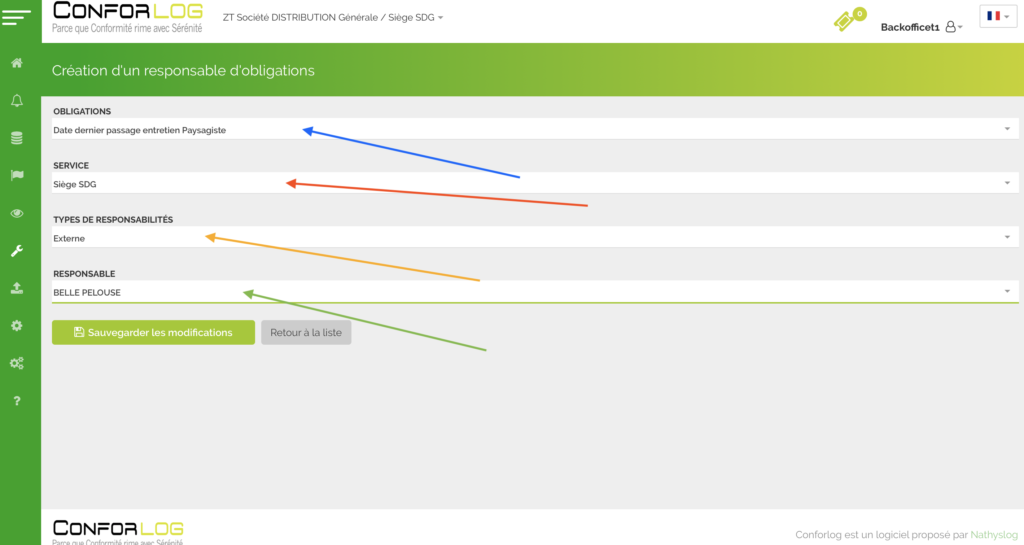
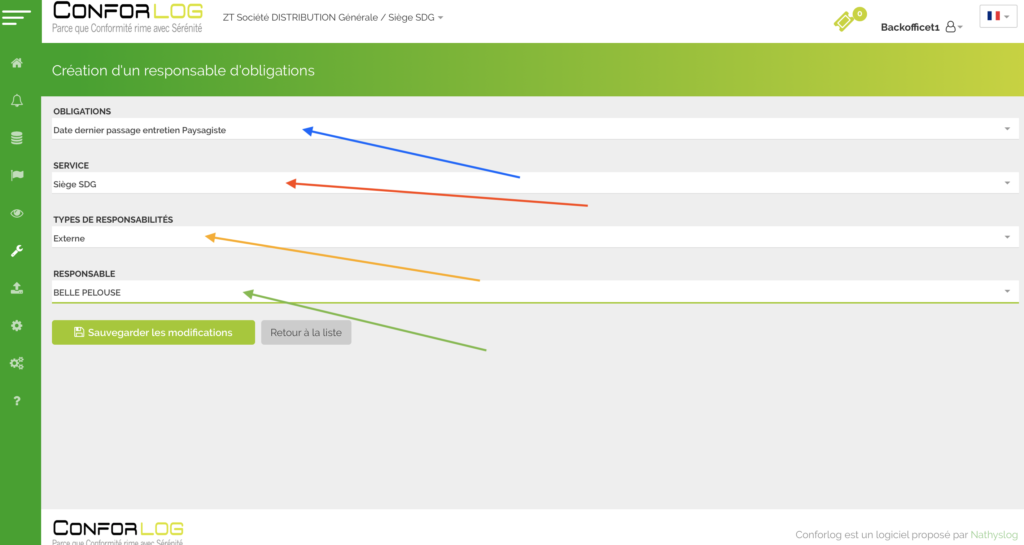
Complétez les champs

  • Flèche BLEUE : Sélectionnez l’obligation concernée
  • Flèche ROUGE : Déterminez l’accès aux services, si le siège est sélectionné tous les sous services sont concernés. Sinon faire un enregistrement par service
  • Flèche ORANGE : Sélectionnez EXTERNE
  • Flèche VERTE : Sélectionnez le prestataire pour lequel vous aurez au préalable créé un accès ( voir comment créer un login prestataire )


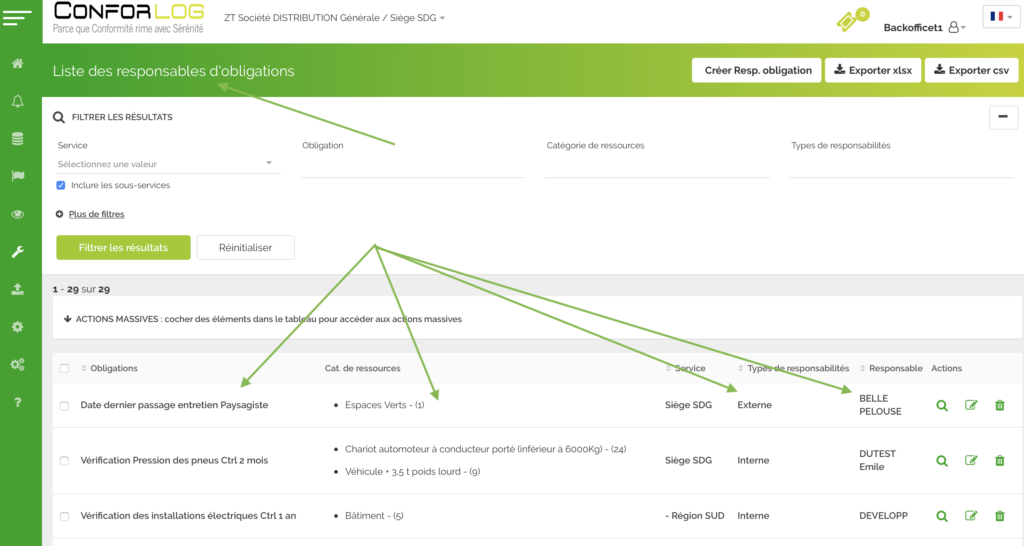
Résultat : BELLE PELOUSE pourra se connecter et n’aura accès qu’au contrôle => Passage Paysagiste

Categories
Aide Administrateur

Créer un suivi d’action

Définition : Le logiciel permet de créer tous les contrôles utiles à l’entreprise avec récurrence , sans récurrence avec une fin programmée , ou sans récurrence avec seul l’enregistrement de l’action. Ex vous souhaitez enregistrer chaque passage du paysagiste. (Il est possible de donner au prestataire un droit afin qu’il s’auto enregistre via son smartphone )

Action réservée Admin Client

Créer la catégorie de ressources puis l’obligation comme ci dessous.

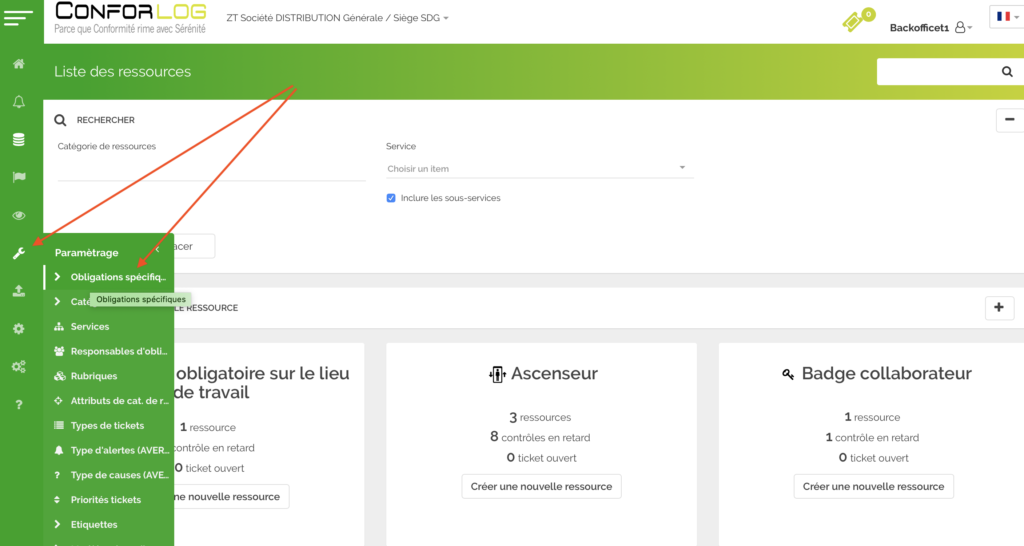
Cliquez sur Menu : Paramètrage / Obligations spécifiques


Cliquez sur Créer une obligation spécifique ( Voir comment créer une obligation propre)


Exemple : Dernier passage du paysagiste


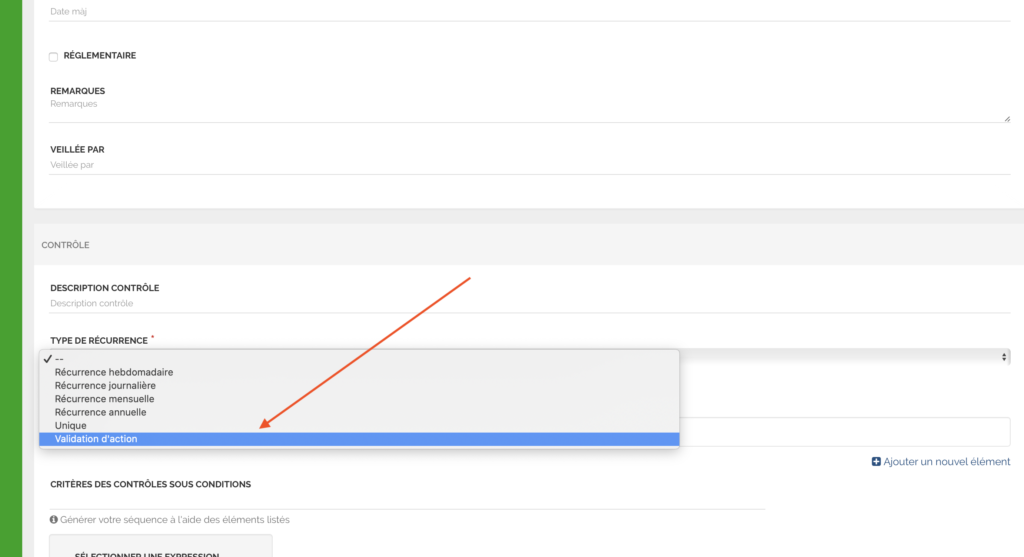
Sélectionnez dans champ Type de récurrence = VALIDATION D’ACTION


Le contrôle s’affiche sans aucune date, saisissez la date de passage.

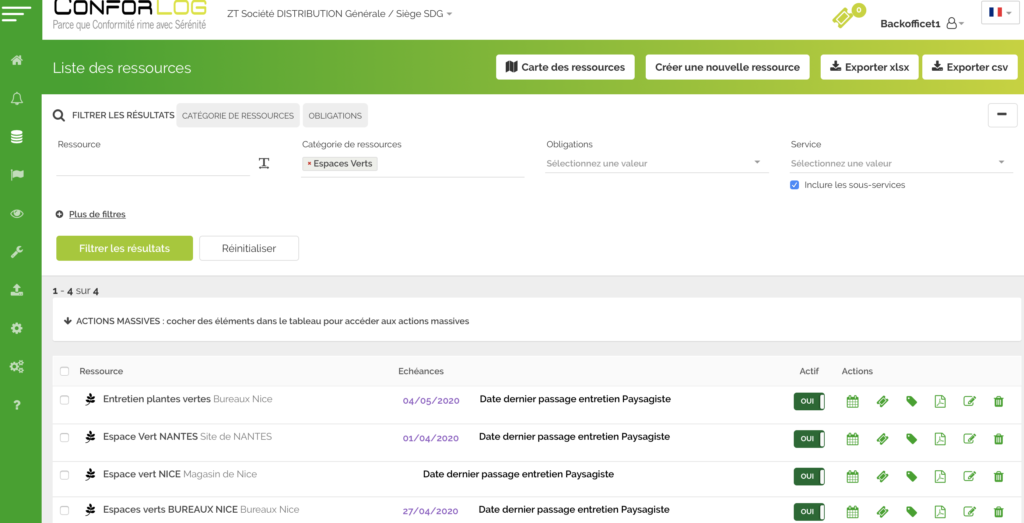
Résultat ci dessous : Notez bien que la date est toujours enregistrée en couleur VIOLET ( afin de faire la différence avec les contrôles à récurrence )


Retrouvez dans les archives tous les passages du paysagiste !


Il est possible de donner un accès à la base au paysagiste qui pourra lui même enregistrer ses dates de passages, via la création d’un USER ( Responsable d’obligations & l’affectation de l’obligation ‘ Dernier passage du paysagiste ‘ )

Via son smartphone il aura la possibilité d’enregistrer son passage.


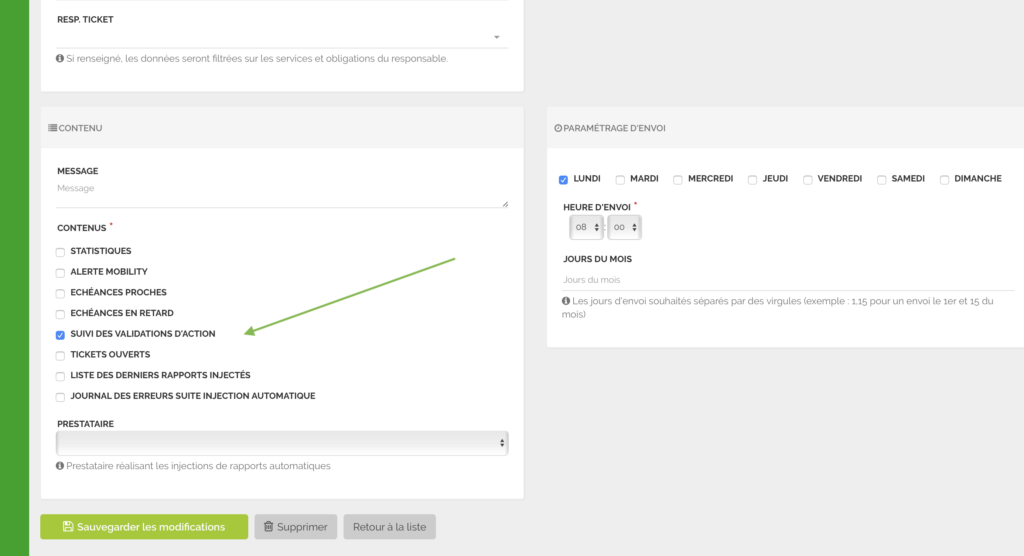
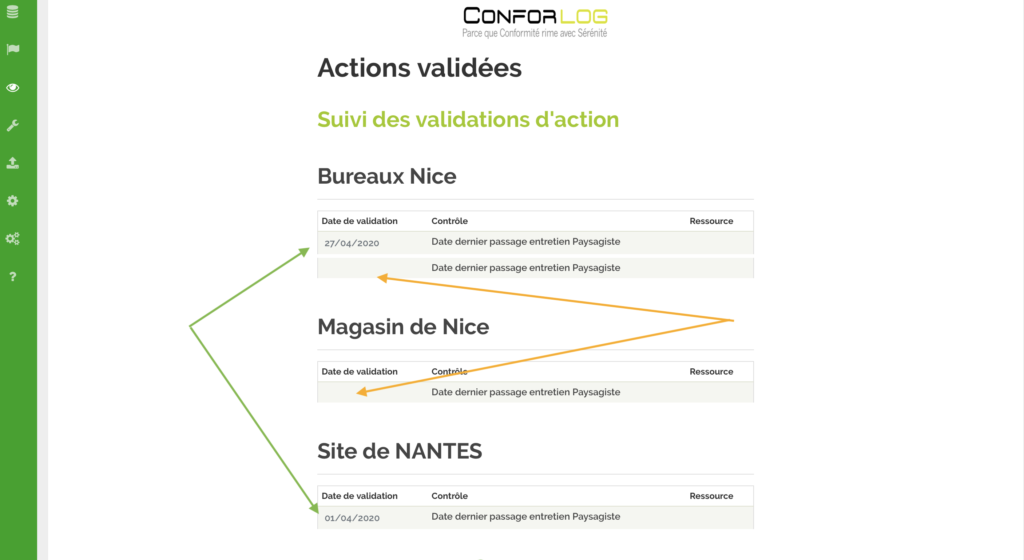
Créez votre alerte : Cochez => Suivi des Validations d’action


  • Flèches VERTES : l’affichage des derniers passages
  • Flèches ORANGES : pas de date car aucun passage enregistré

Le code couleur des dates de validation : toujours noir

Categories
Aide Utilisateur

Modifier le responsable des tickets

Définition : Un ticket est lié à un USER, il est possible de transférer ce ticket à un autre USER soit individuellement soit par une action massive.

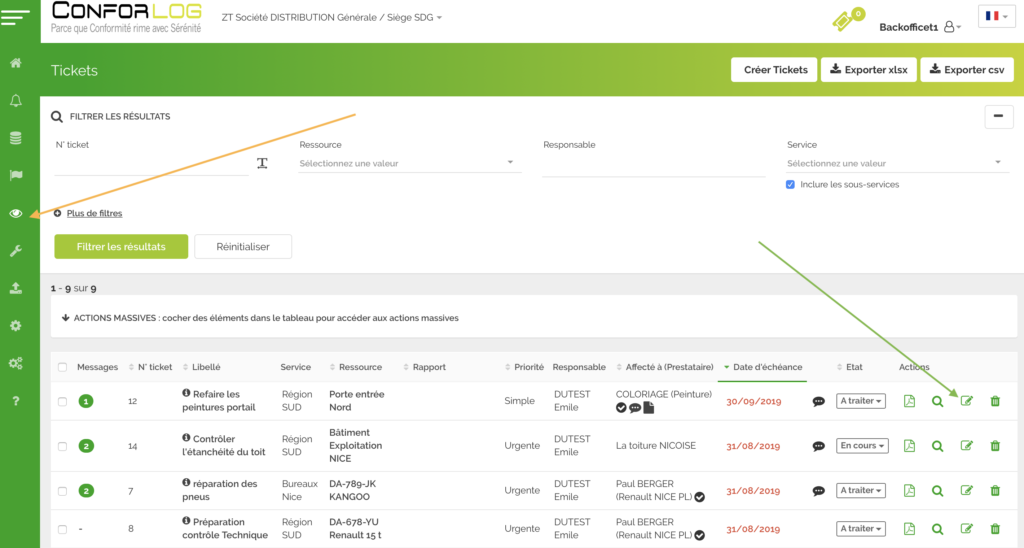
Cliquez sur Menu : Suivis / Tickets

Flèche VERTE : Modifier

Puis changer le responsable


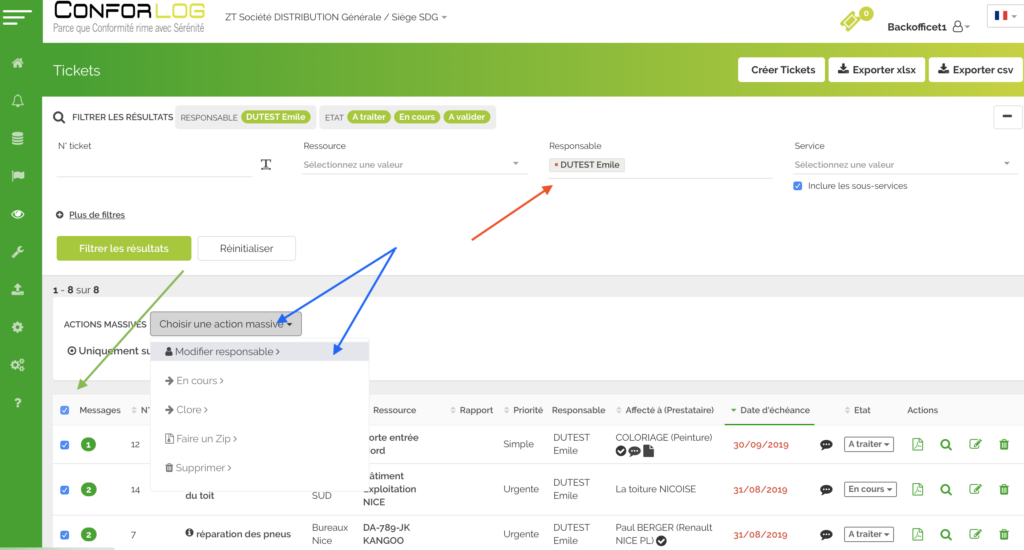
Pour modifier en masse:

Filtrez le responsable Flèche ROUGE

Cliquez sélection Flèche VERTE

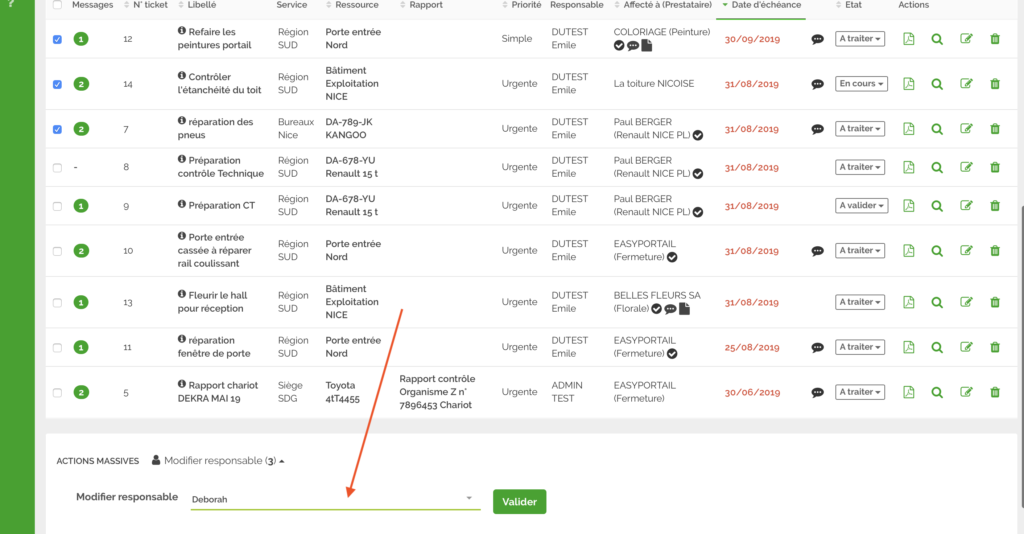
Choisissez l’action massive : Modifier responsable


Choisissez le nouveau responsable .

Categories
Aide Utilisateur

Créer un responsable d’obligations

Définition : Le responsable d’obligations répond à plusieurs exigences. D’une part Il devient le destinataire des tickets ( lors des injections automatiques des rapports) une fois désigné, d’autre part il permet un accès très ciblé pour les users créés avec le Statut ‘responsable d’obligations’


Menu barre verte / Paramètrage / Responsable d’obligations


Complétez

  • Flèche ROUGE :Sélectionnez l’obligation souhaitée
  • Flèche ORANGE :Choisissez le service : dans l’exemple c’est le siège qui est sélectionné = dans ce cas le siège et tous les sous services sont compris. Il est possible de désigné un autre responsable pour un sous service, ce service sortira alors du champs confié au responsable siège.
  • Flèche VERTE :Choisissez le type de responsable : Interne / Externe 1 / Externe 2 etc….. Le choix INTERNE permet de diriger les tickets issues des rapports automatiques
  • Flèche BLEUE : Choisissez le responsable

L’exemple ci dessous : Obligations Vérifications pression des pneus

  • Obligations : Vérifications pression des pneus
  • Service siège = tous les services
  • Responsable : DUTEST Emile

Résultat

Flèches BLEUES : DUTEST est responsable de l’obligation : Vérification pression des pneus , 2 catégories de ressources sont concernées ( Pour mémoire l’obligation créée est liée à deux catégories de ressources : chariots élévateurs & véhicules +3,5t)

Flèches ORANGE : vous trouvez le nombre de ressources concernée


Seconde Fonctionnalité

Si un USER est créé avec le statut : Responsable d’obligations

Dans ce cas l’accès au logiciel de cet USER est limité aux seuls contrôles qui ont été rattachés via la procédure présentée ci dessus.

Un exemple d’usage : Donner accès à un prestataire aux seuls contrôles qu’il a en charge

Categories
Aide Administrateur

Créer une obligation propre

Définition : Le logiciel permet à l’Admin Client de créer tout type d’obligation, en choisissant la récurrence adaptée. L’obligation créée doit être reliée à une ou plusieurs catégories de ressources.

Action réservée à l’Admin Client

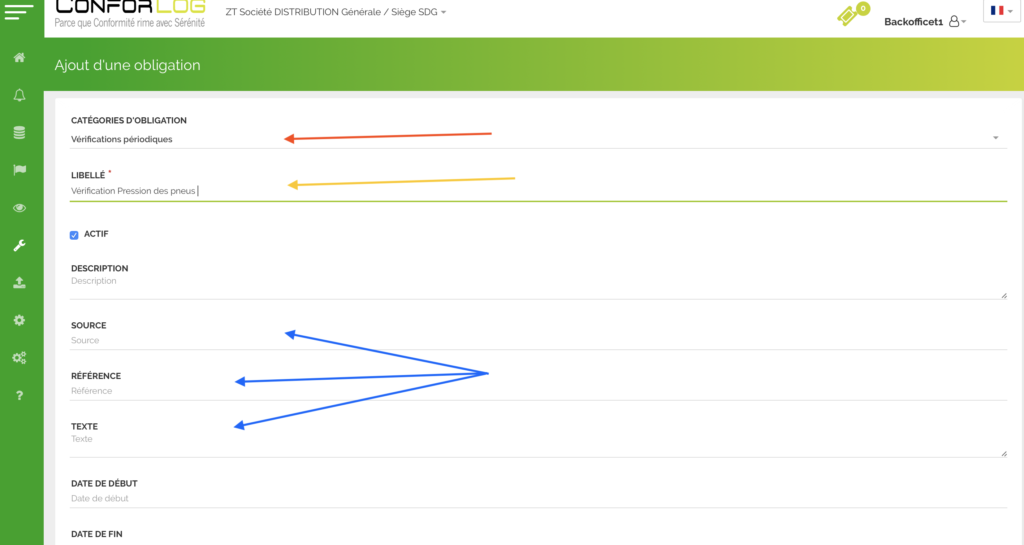
Cliquez Menu barre verte => Paramètrage / Obligations spécifiques


Complétez :

  • Flèche ROUGE : Cat d’obligation : Vérification / Action / Formation / Etc…
  • Flèche ORANGE : Libellé de l’obligation
  • Flèches BLEUES : Infos Juridiques => Source : Quel code / Référence du texte / Détails Texte juridique ( faites copier / coller )


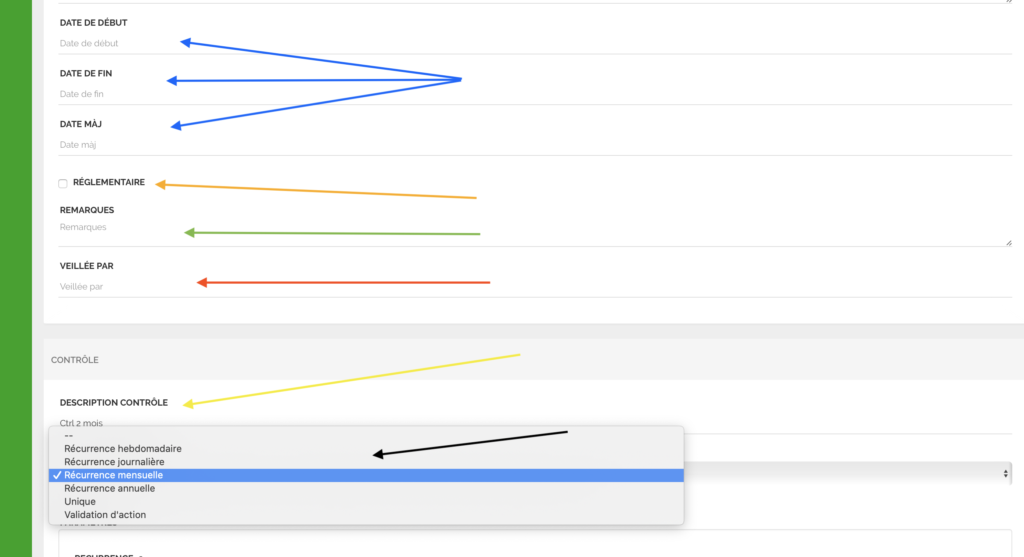
Complétez :

  • Flèches BLEUES : Facultatif => date début permet de déclencher le début de votre obligation ( si vous préparez en avance l’enregistrement , ex : cette obligation s’appliquera à partir de l’année prochaine ! ) Idem pour la date Fin : cette obligation cessera définitivement à telle date ! Et MAJ enregistre pour info la date de Mise à jour
  • Flèche ORANGE : Cochez si l’obligation créée est Règlementaire afin de classer vos contrôles = Règlementaires ou Non
  • Flèche VERTE : Champ libre pour le rédacteur
  • Flèche ROUGE :Veillé par : Les obligations livrées dans la base sont veillées c’est ici que nous renseignons l’organisme qui veille l’obligation
  • Flèche JAUNE :Description Contrôle : Tous nos obligations sont renseignées avec : Ctrl + la fréquence ( 1 an / 6 mois etc… ) afin d’avoir une lecture immédiate des récurrences. Ici dans cet exemple => Ctrl 2 mois
  • Flèche NOIRE : Faites le choix du rythme la récurrence

Voici les différentes Récurrences

  • Journalière
  • Hebdomadaire
  • Mensuelle
  • Annuelle
  • Unique : à utiliser pour une fin de contrat ( il n’y a pas de renouvellement )
  • Validation d’action : à utiliser pour l’enregistrement d’une action ( il n’y a pas de calcul de nouvelle échéance, seule la date saisie est enregistrée. La couleur de la date sera GRISE ( voir question : validation action )

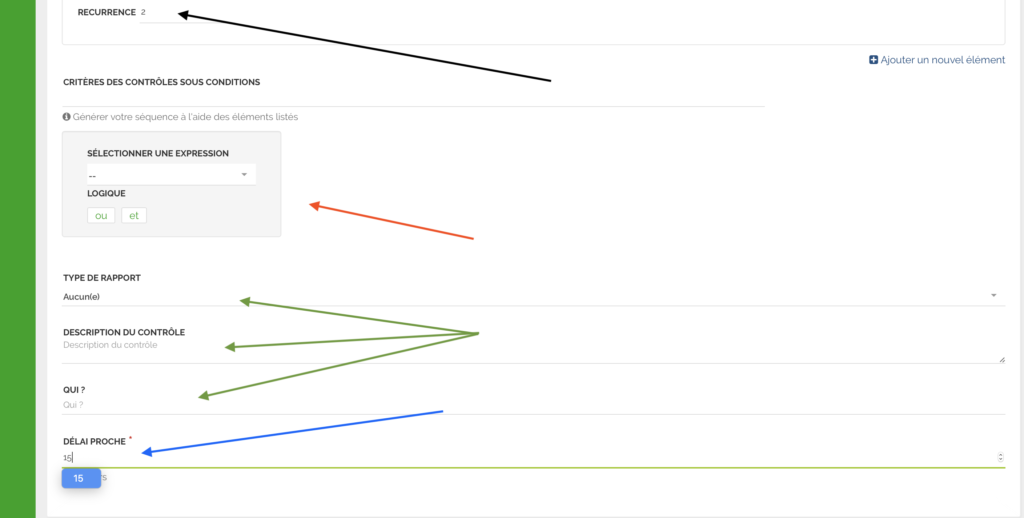
Complétez :

  • Flèche NOIRE : Nombre de récurrence => exemple un contrôle tous les 2 mois => récurrence Mensuelle / Nombre de récurrence 2
  • Flèche ROUGE : Contrôle sous condition(s) ( Voir Question attribut sous condition ) Permet de créer des conditions pour appliquer ou non l’obligation
  • Flèches VERTES : Facultatif
  • Flèche BLEUE : Délai proche => ici 15 jours = le contrôle passe à l’ orange ( presque échu )


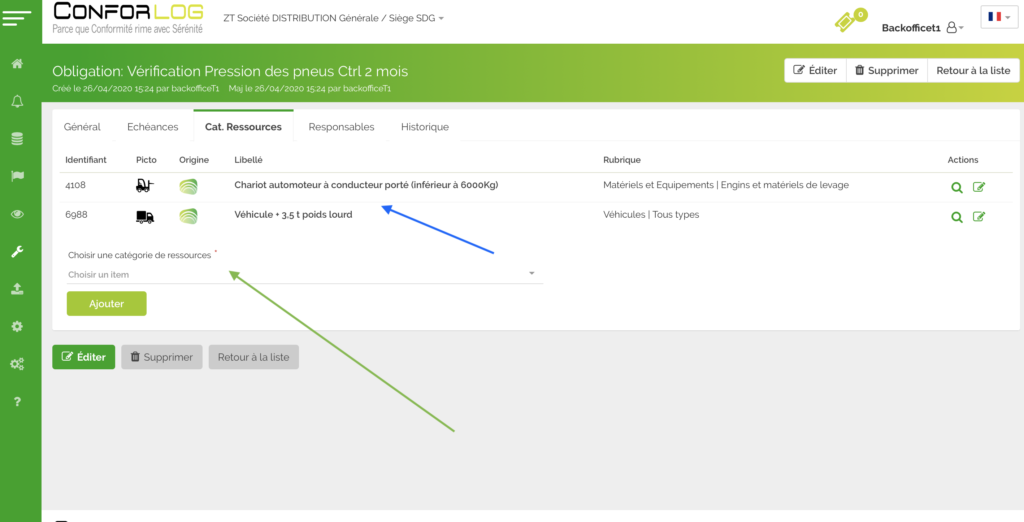
Flèche ROUGE : Ouvrez la fiche de l’obligation

IMPORTANT : Il est nécessaire de relier cette obligation à ou aux catégories de ressources concernées


Cliquez : Onglet Cat de ressources Flèche BLEUE


Cliquez Flèche VERTE pour associer le ou les catégories de ressources concernées par l’obligation. Ex: 2 catégories de ressources


Instantanément tous les chariots et les véhicules +3,5t sont affectés par l’obligation créée. Flèche VERTE

Flèche ORANGE : Rappel l’info de la périodicité que vous avez créée

Categories
Aide Utilisateur

Code A2F (double facteur)

Définition : Le code A2F est un principe de sécurité qui complète l’accès au logiciel CONFORLOG. Vous disposez déjà d’un code ID ( identifiant ) et d’un Mot de Passe, l’ A2F est un troisième code ( code à 4 chiffres ) qui vous parvient par @mail ou SMS.


Ce code 4 chiffres est demandé après avoir saisi l’ID et le MDP

Le principe de renouvellement de ce code de sécurité est le suivant : le renouvellement de ce code intervient tous les 6 mois automatiquement. Une fois ce code saisi et si vous ne changez pas d’ordinateur ni de navigateur, le système ne vous demandera plus de code durant 6 mois. ( Votre IP et votre navigateur étant enregistrés ) Sinon à chaque changement, vous obtiendrez un nouveau code qu’il faudra saisir.

Ce code peut être redemandé via la boite de dialogue

Ps : si vous n’obtenez pas votre code A2F via un @mail ou un sms dans 5 minutes, vérifiez vos indésirables et votre anti-spam.