Categories
Aide Utilisateur

Comment lier un ou plusieurs documents à une ressource ?

Définition : CONFORLOG permet d’annexer tous types de documents à vos ressources afin que vous ayez une base documentaire.

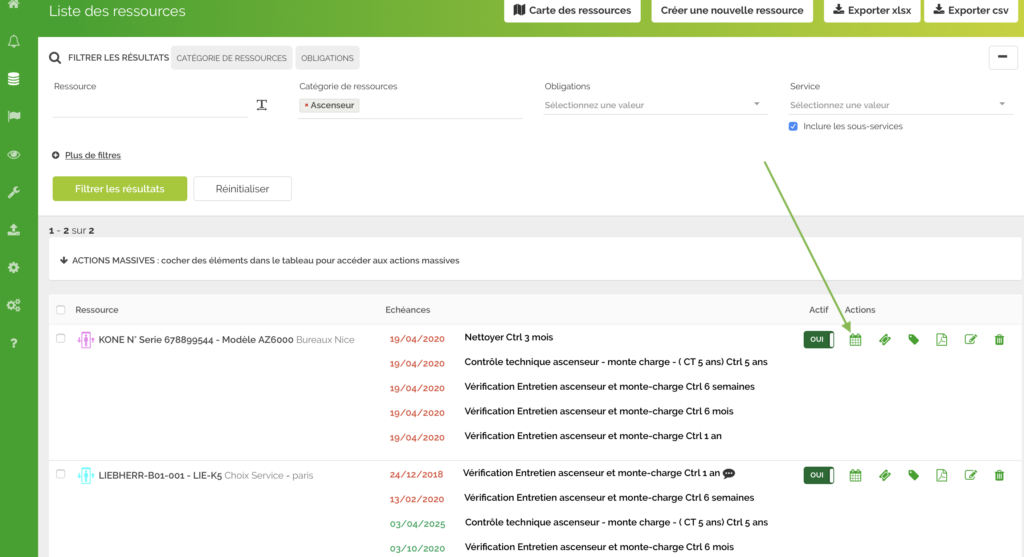
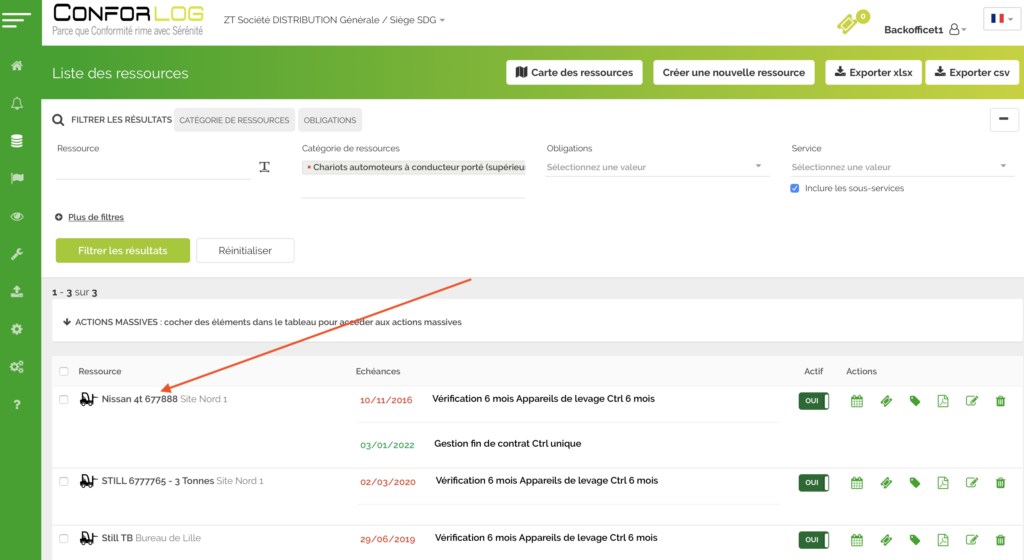
Ecran => Ressources / Liste des ressources

Cliquez sur le libellé de la ressource voulue, vous obtenez la fiche complète de la ressource.

Voici la fiche d’une ressource : Flèche ROUGE libellé de la ressource ainsi que le nom de l’user qui a mis à jour et la date de création ou de Maj.

La fiche de la ressource est composée de plusieurs onglets : Flèche ORANGE
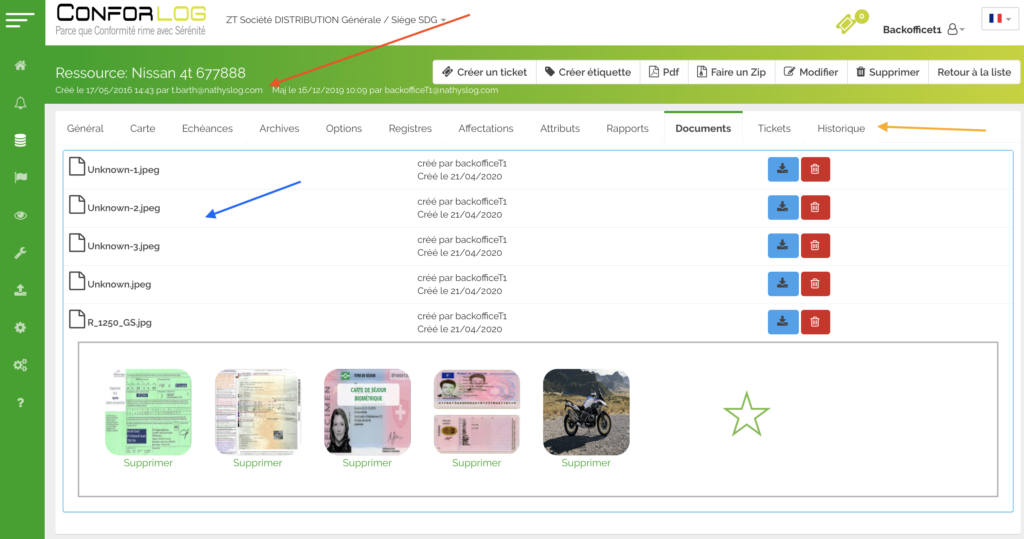

Onglet => DOCUMENTS

Cliquez dans la zone => Etoile VERTE pour ajouter un nouveau document

Tout type de document est accepté PDF/XLS/Word/JPEG etc..

Astuce: NOMMEZ VOTRE FICHIER avant de l’intégrer
Categories
Aide Utilisateur

Comment inactiver ( Archiver) une ressource ?

Définition : Lorsqu’une ressource n’est plus présente au sein de l’entreprise il est nécessaire de l’inactiver et de l’archiver. Cette action est réversible. ( il est possible de réactiver une ressource archivée et ainsi de réactiver tous ses contrôles)

Il n’est pas possible de supprimer une ressource dès qu’une échéance est saisie ( pour des raisons d’intégrité des fichiers)

Si une ressource est Inactivée ( Archivée) vous conservez tous les documents attachés, en réactivant la ressource les contrôles (échéances )enregistrés sont à nouveau affichés

Ecran => Ressources

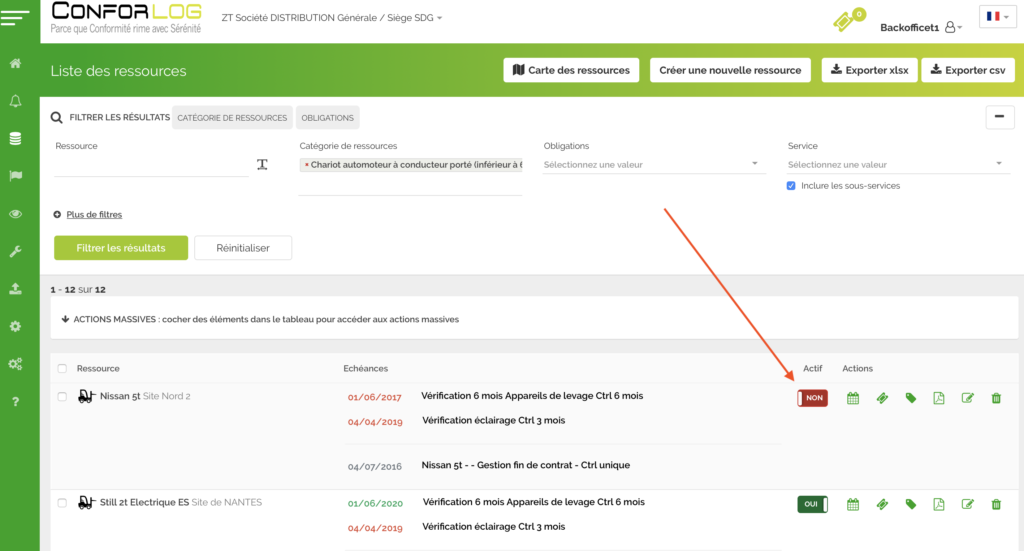
Ecran : Ressources / liste des ressources


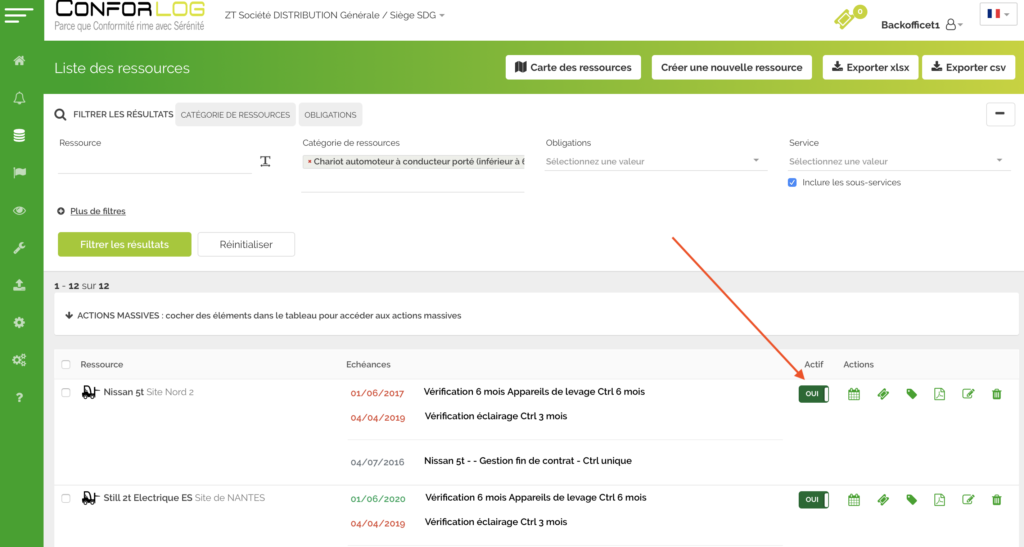
Cliquez sur colonne ACTION => Bouton OUI / NON


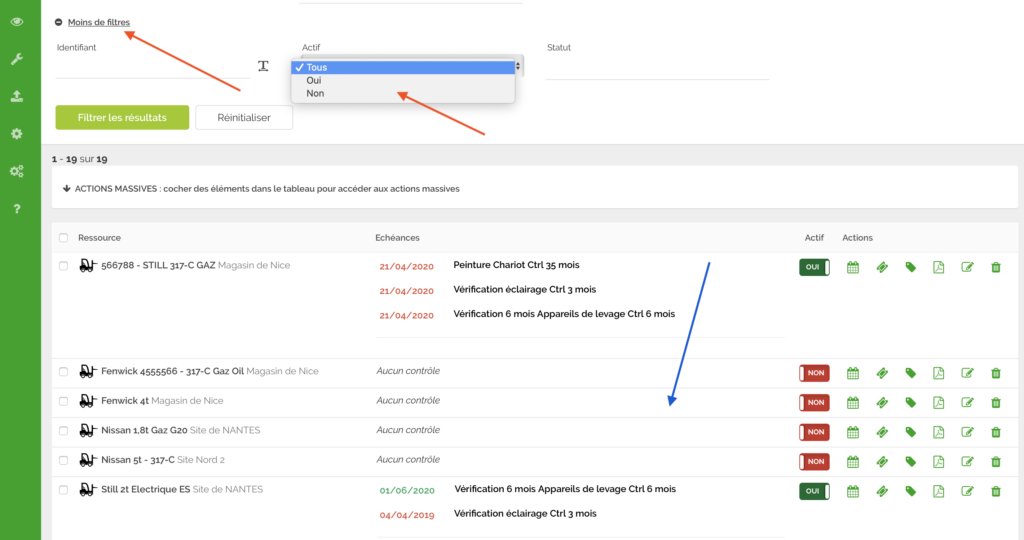
Sélectionnez => Plus de filtres

Le filtre Actif apparait , sélectionnez le statut souhaité puis filtrez pour obtenir la liste des ressources Actives/Inactives/Toutes

Categories
Aide Utilisateur

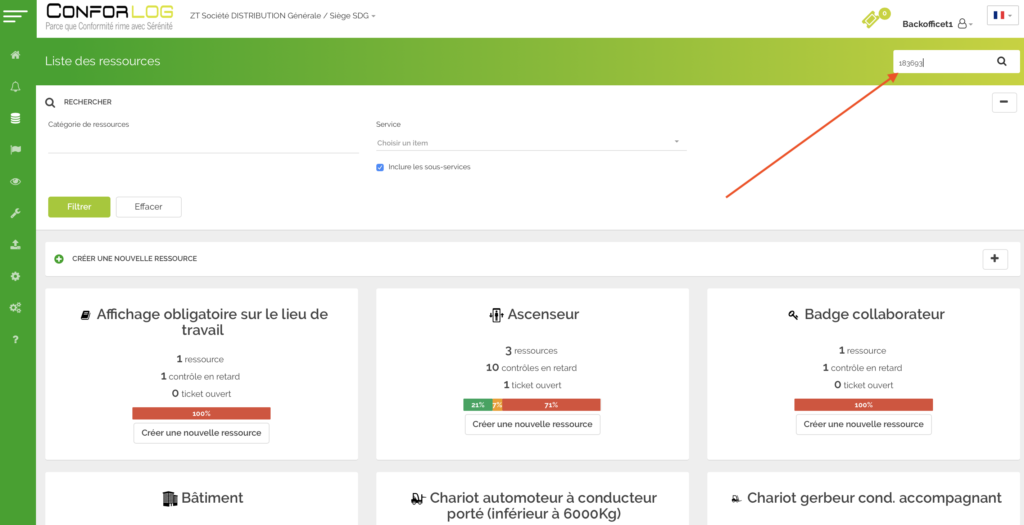
Recherche rapide d’une ressource

Définition : La recherche rapide permet de trouver avec l’occurence saisie , l’ensemble des enregistrements contenant ce terme sera affiché

Ecran => Ressources


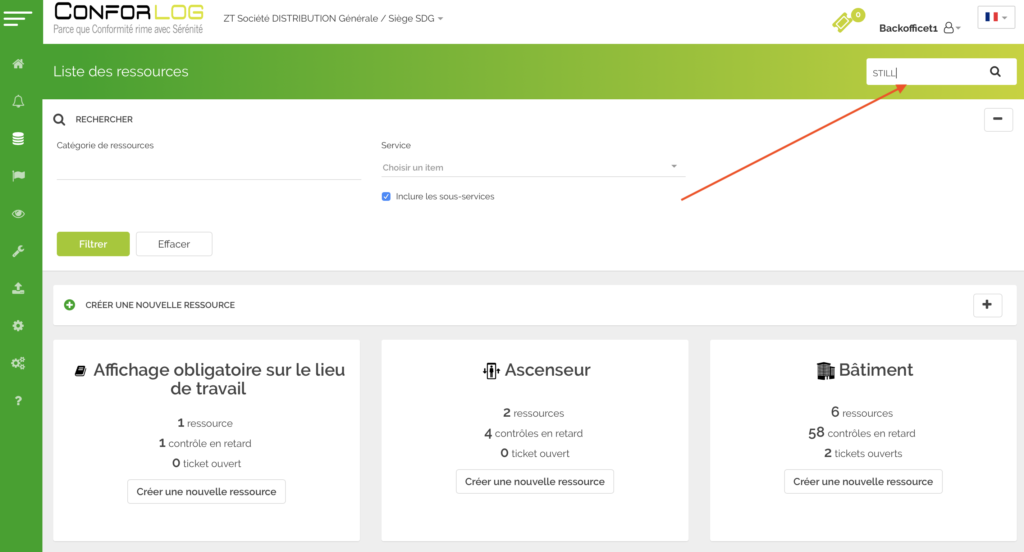
  • 2 possibilités pour rechercher une ressource
  • A => Via le libellé ( saisissez une partie de l’orthographe du libellé )
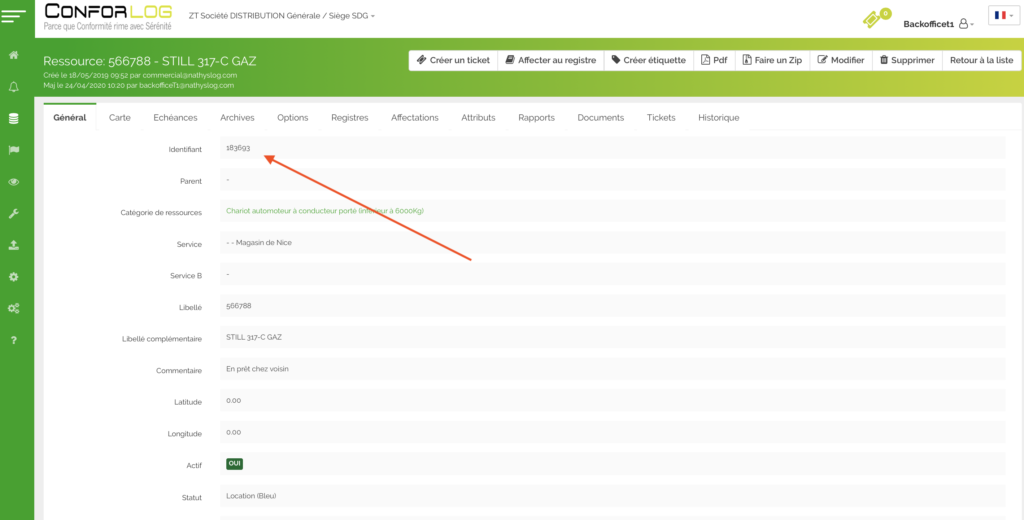
  • B => Via le N° ID de la ressource

A => Saisissez l’occurence souhaitée puis faire ENTREE


L’ID de la ressource se trouve dans la fiche de la ressource

B => Saisissez l’occurence souhaitée puis faire ENTREE

Categories
Aide Utilisateur

Mettre à jour en masse des Échéances

Définition: le système permet de traiter simultanément plusieurs ressources , en effectuant une opération en masse.

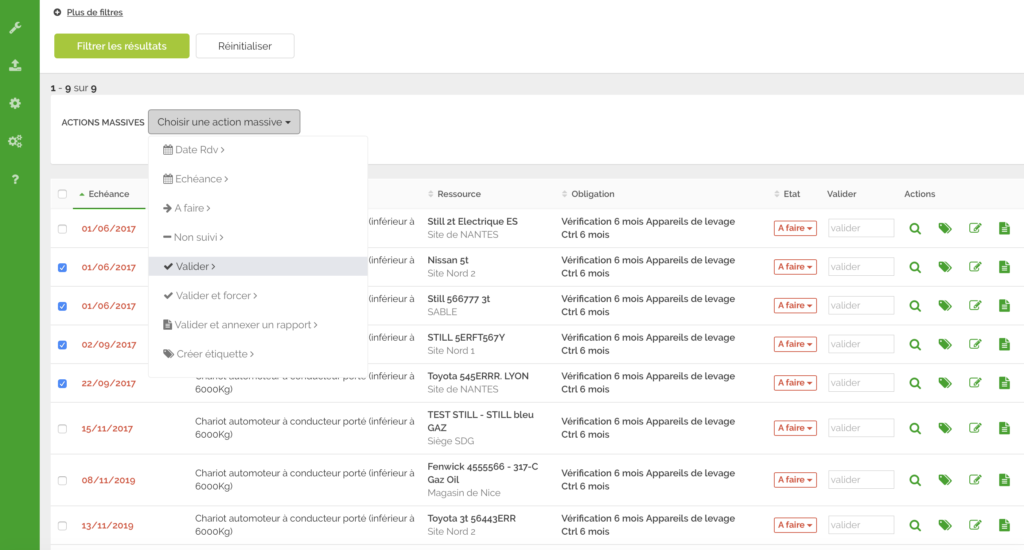
Voici les actions massives proposées Ecran Echéances

  • Date de RDV : permet d’enregistrer les RDV
  • Echéances : Permet de forcer une échéance
  • A faire : C’est l’inverse de NON SUIVI (l’échéance se calcule à nouveau)
  • Non Suivi : c’est mettre le contrôle non suivi ( non applicable )
  • Valider : Enregistrer une date de contrôle et valider celui-ci sans rapport
  • Valider et forcer : Enregistrer une date de contrôle et forcer la prochaine échéance ( le logiciel ne calcule plus l’échéance suivante celle-ci est enregistrée en force )
  • Valider et annexer un rapport : Enregistrer une date de contrôle et associer un rapport de contrôle ( ce rapport sera lié à chaque ressource de la liste)
  • Créer une étiquette : Créer un fichier PDF avec les étiquettes Qrcodes ( double identification IDRessource/IDContrôle)

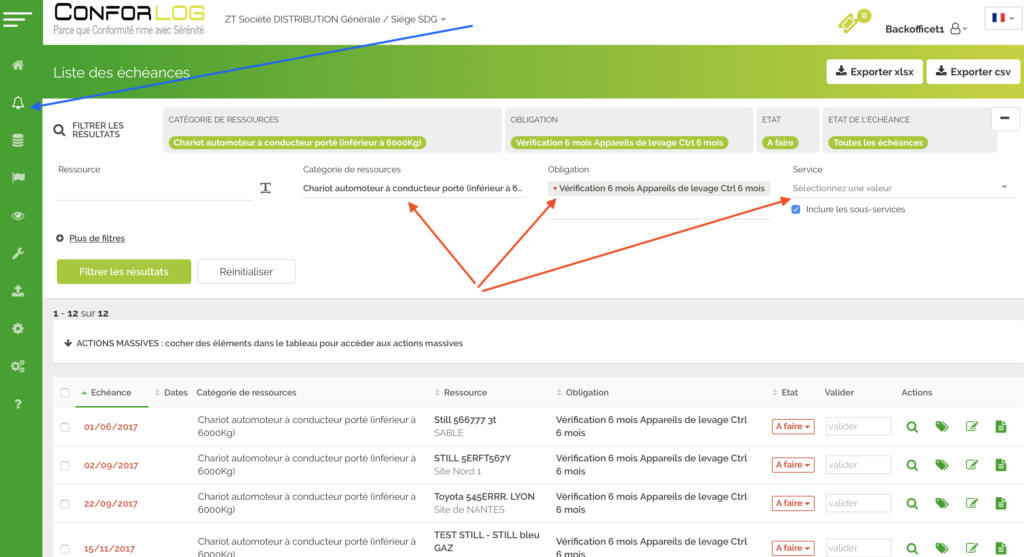
Ecran => Echéances : Flèche BLEUE

Définissez votre liste en filtrant autant que possible pour obtenir la liste la plus proche de votre souhait: Flèches ROUGES


Sélectionnez les contrôles à traiter & choisissez votre action massive


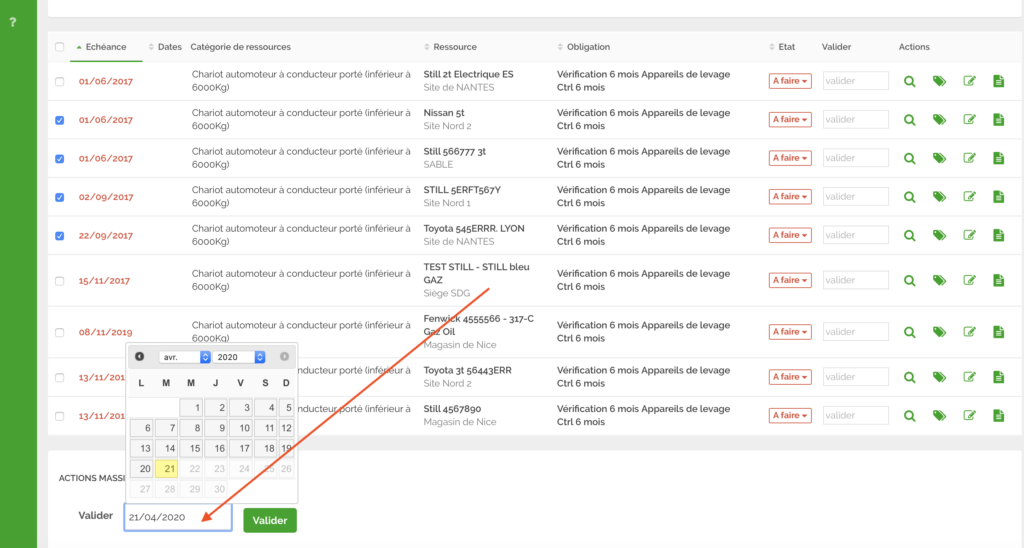
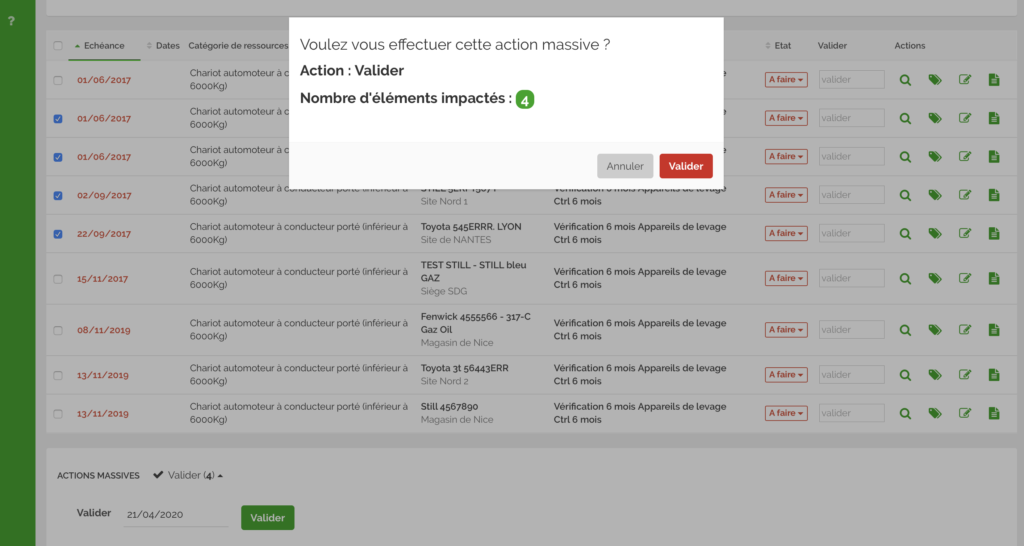
Ci dessous l’exemple VALIDER sans annexer un document Sélectionnez la date à laquelle le contrôle a eu lieu


Une confirmation est demandée afin de valider l’opération


Lorsque vous choisissez l’action massive : Valider & annexer un rapport

Le document qui est annexé sera annexé à chaque ressource concernée par cette action.

ex: vous avez un rapport de contrôle qui concerne plusieurs chariots élévateurs , ce rapport sera alors annexé automatiquement à chaque ressource.

Categories
Aide Utilisateur

Mettre à jour en masse des ressources

Définition: le système permet de traiter simultanément plusieurs ressources, en effectuant une opération en masse.

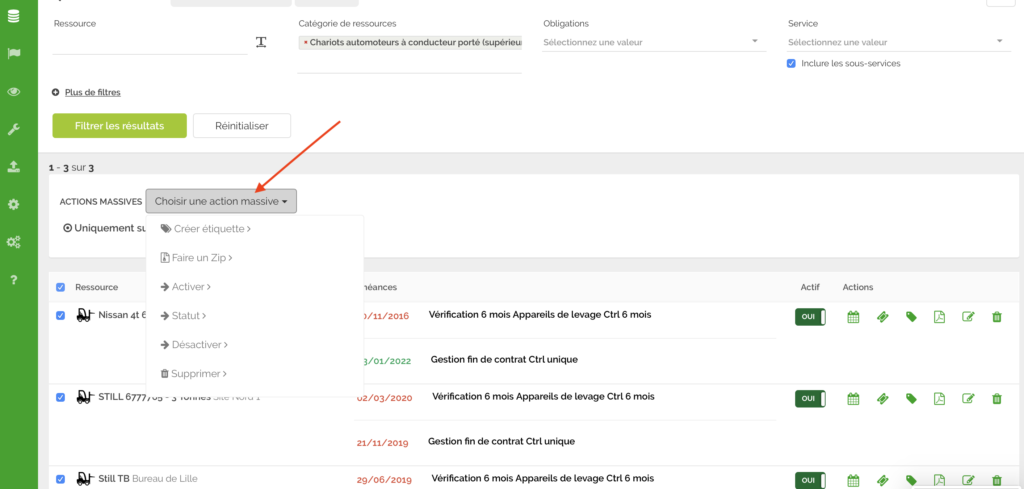
Voici les actions massives proposées Ecran Ressources

  • Créer étiquettes : fichier comprenant les Qrcodes simples des ressources
  • Faire Zip : Sauvegarde via un ZIP des données des ressources sélectionnées ( y compris documents , rapports, )
  • Activer : Remettre actif des ressources qui sont archivées
  • Statut : Modifier le statut des ressources
  • Désactiver : Mettre en archive et donc ne plus avoir les contrôles actifs
  • Supprimer : Supprimer les ressources uniquement celles qui n’ont pas d’enregistrement

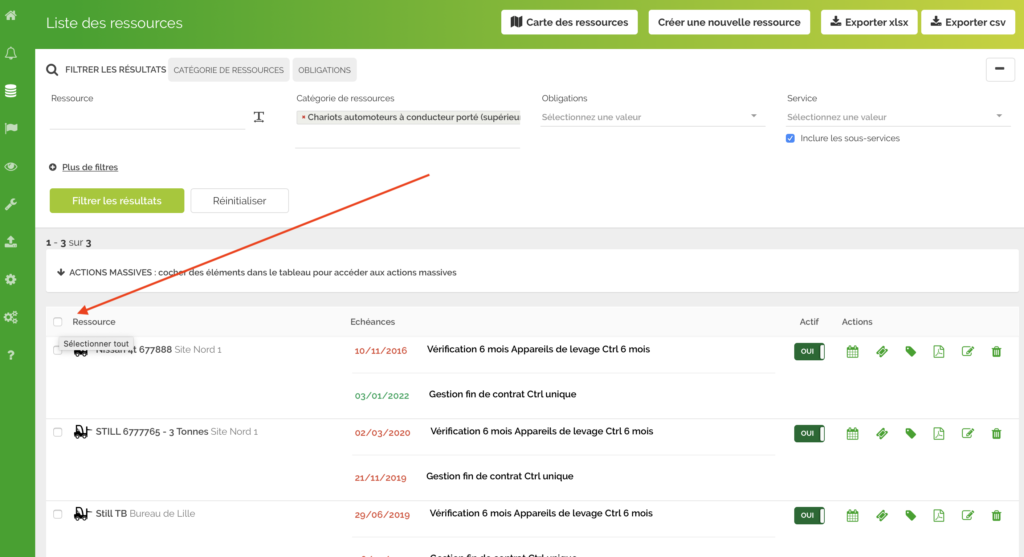
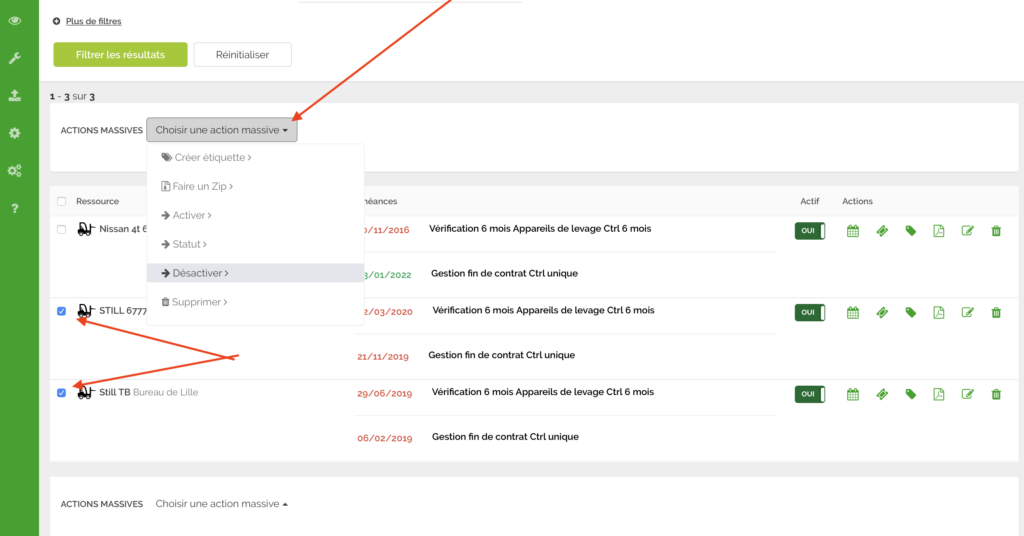
Ecran => Ressources / liste des ressources

Cliquez sur le symbole devant ressource ( pour sélectionner toutes les ressources de la requête)

Ou sélectionnez les ressources concernées


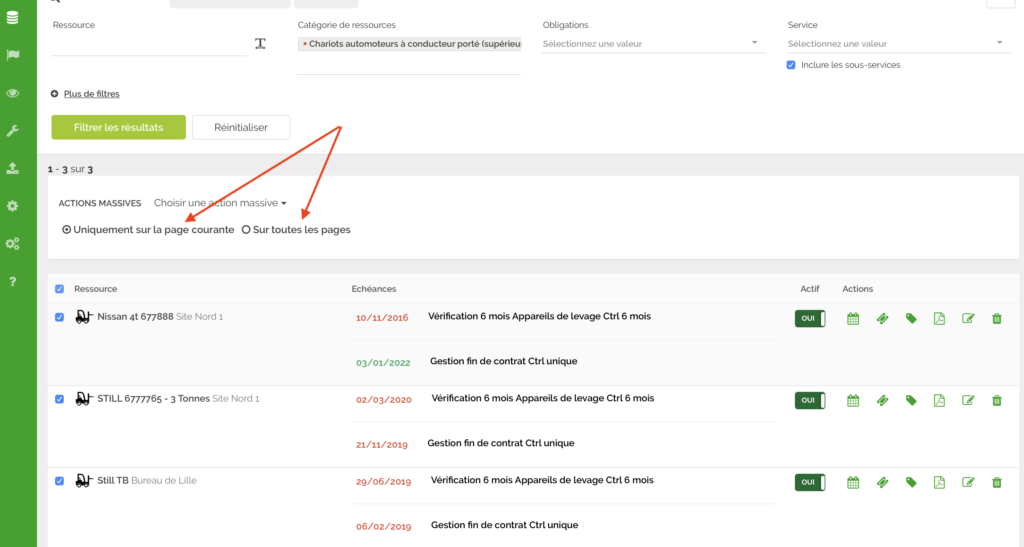
Si la sélection comporte plusieurs pages, faites votre choix


Choisissez l’action souhaitée


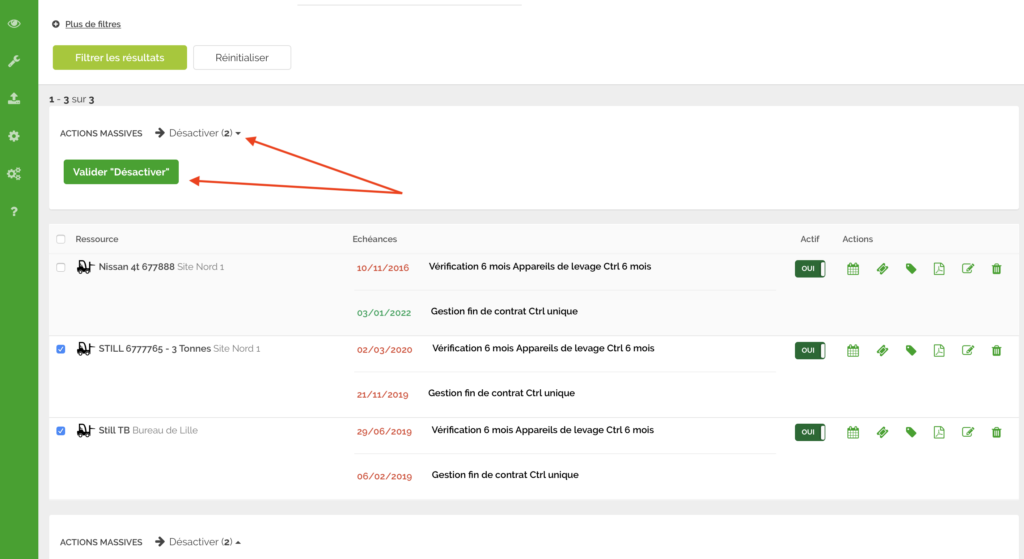
l’Exemple ci dessous : Archiver / Inactiver plusieurs ressources


Il s’agit de valider, le logiciel affiche le volume concerné


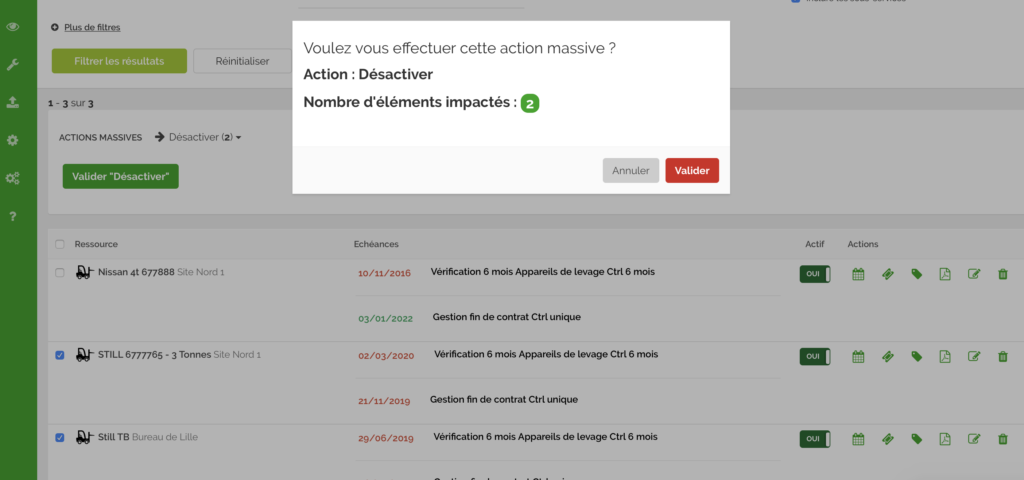
Le logiciel affiche une seconde vérification pour assurer l’action

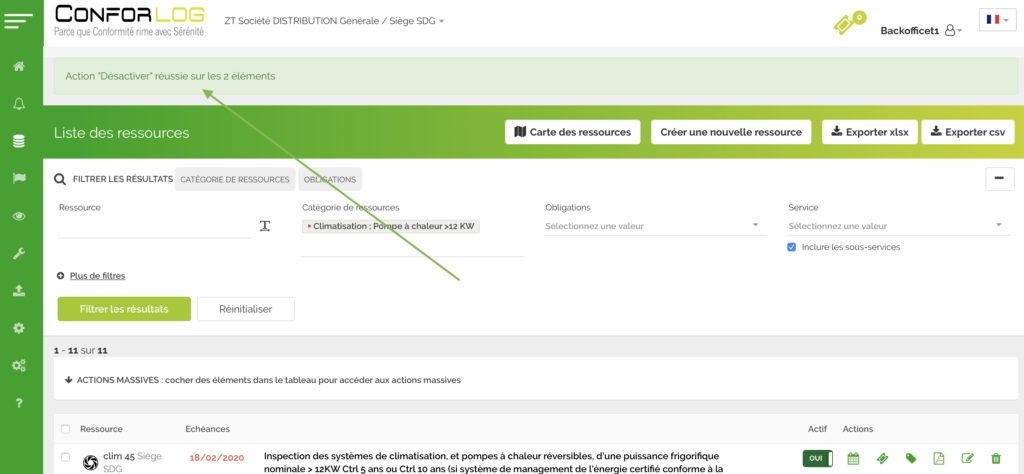
Validez => l’action massive se déroule et une message de confirmation apparait en haut de page

Categories
Aide Utilisateur

Comment saisir une échéance future ? (Futur Fin de contrat par exemple)

Définition : Dans certains cas il est nécessaire de saisir une échéance prochaine, ( fin de contrat , fin de garantie etc… ) Le logiciel permet dans ce cas de saisir directement cette échéance

Autre exemple: contrôle technique véhicule —> 1er contrôle à saisir dans 4ans

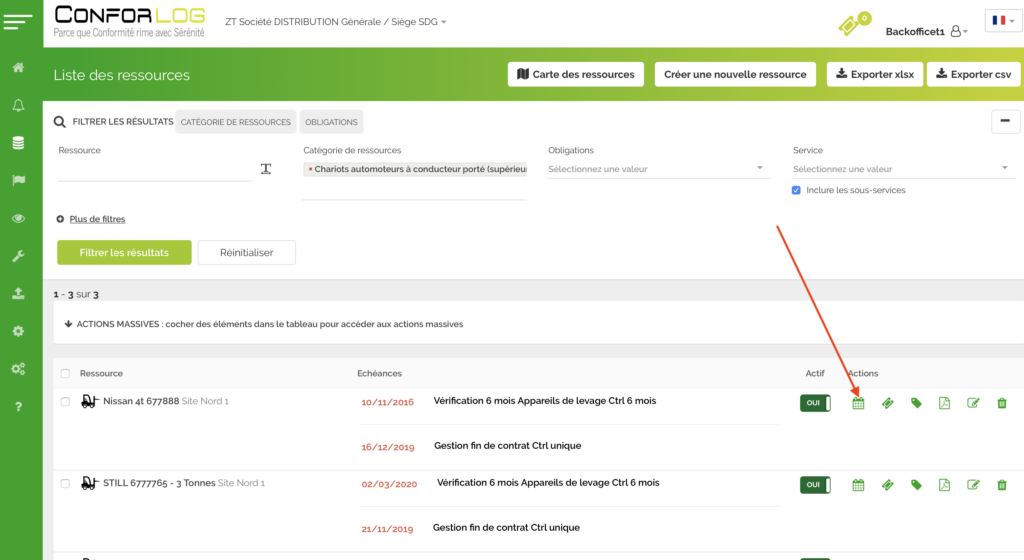
Ecran => Ressources / liste des ressources

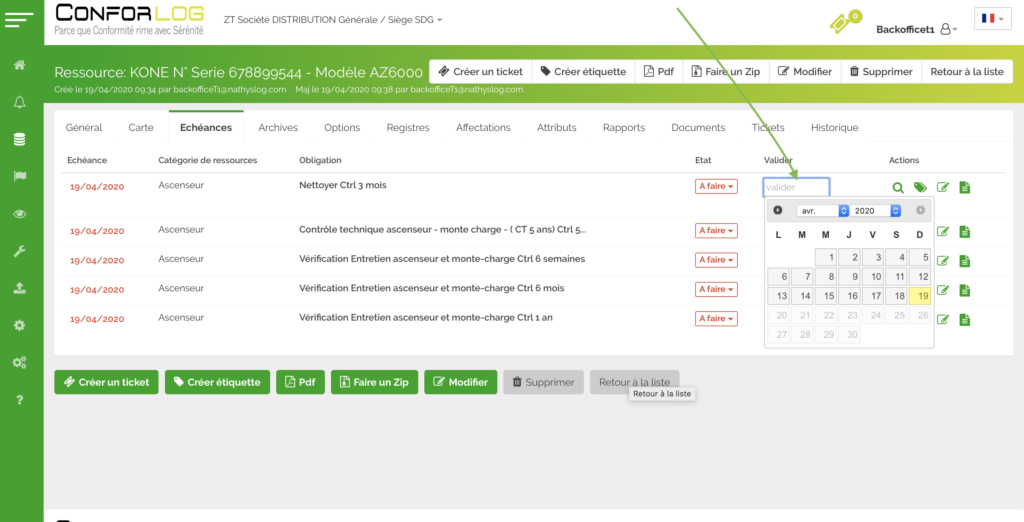
Cliquez sur => Calendrier


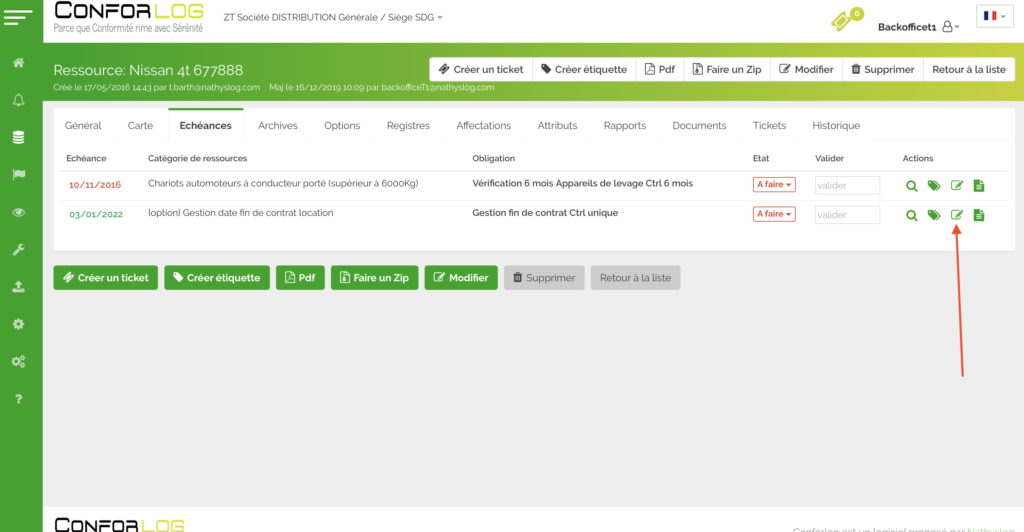
Cliquez sur l’icône : modifier

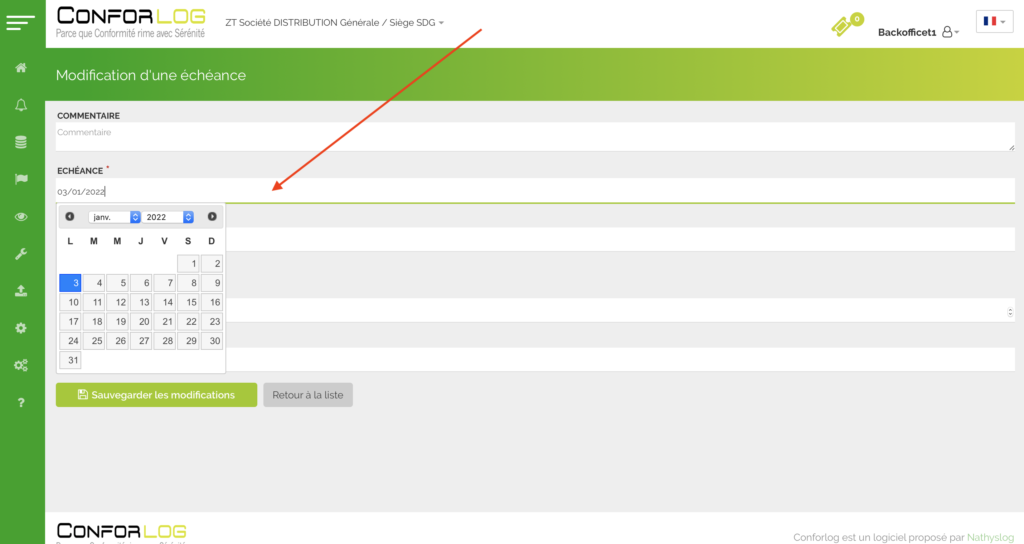
Complétez via le calendrier la date souhaitée puis enregistrez


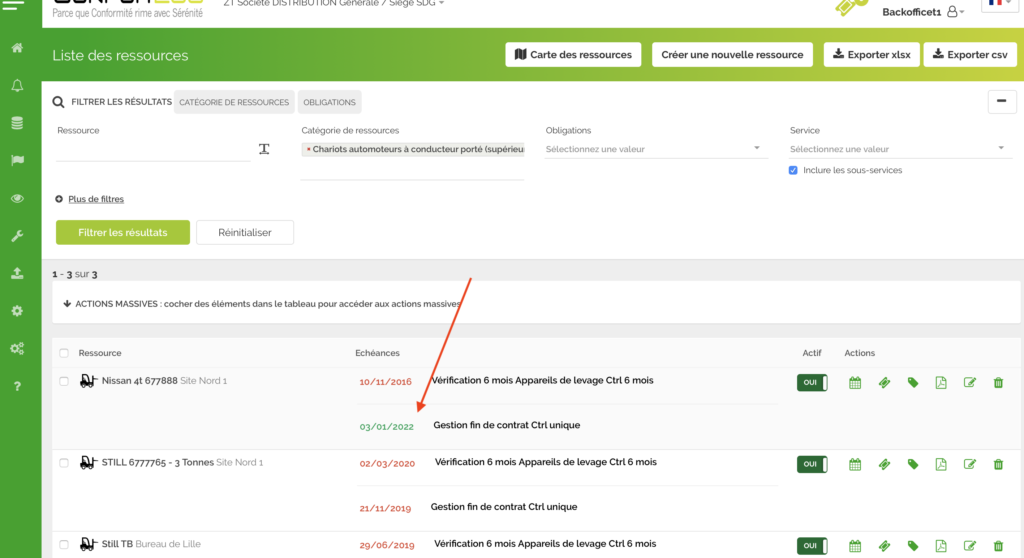
L’échéance future saisie s’affiche

Categories
Aide Utilisateur

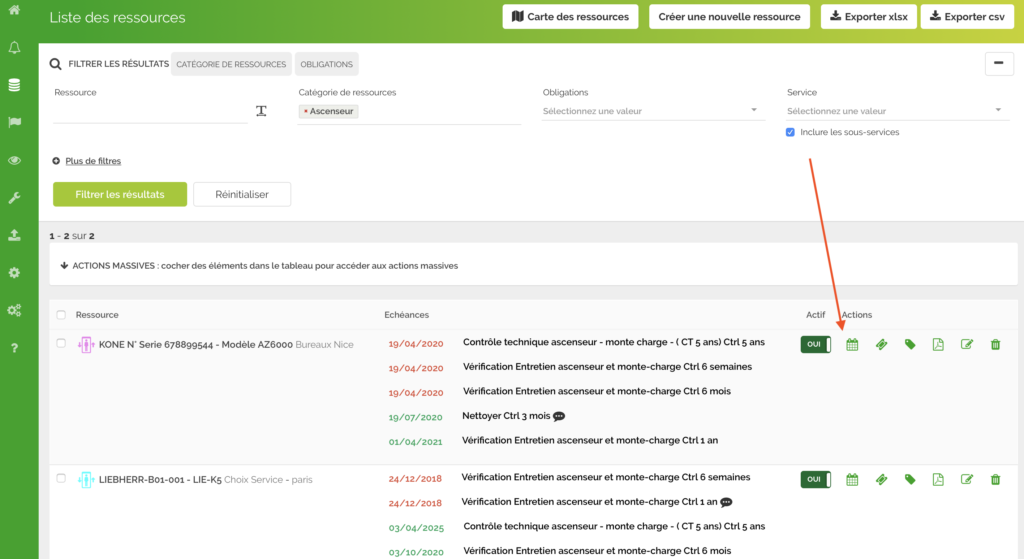
Comment ne pas suivre un contrôle lié à une ressource ? ( non suivi )

Définition : Le logiciel affecte automatiquement des contrôles aux ressources à partir de la base règlementaire en place ou en fonction des obligations créées par le client. Certaines ressources peuvent ne pas être concernées par ce contrôle, le logiciel permet de ne pas suivre le contrôle sélectionné.

Ecran ressources

Cliquez sur => Calendrier


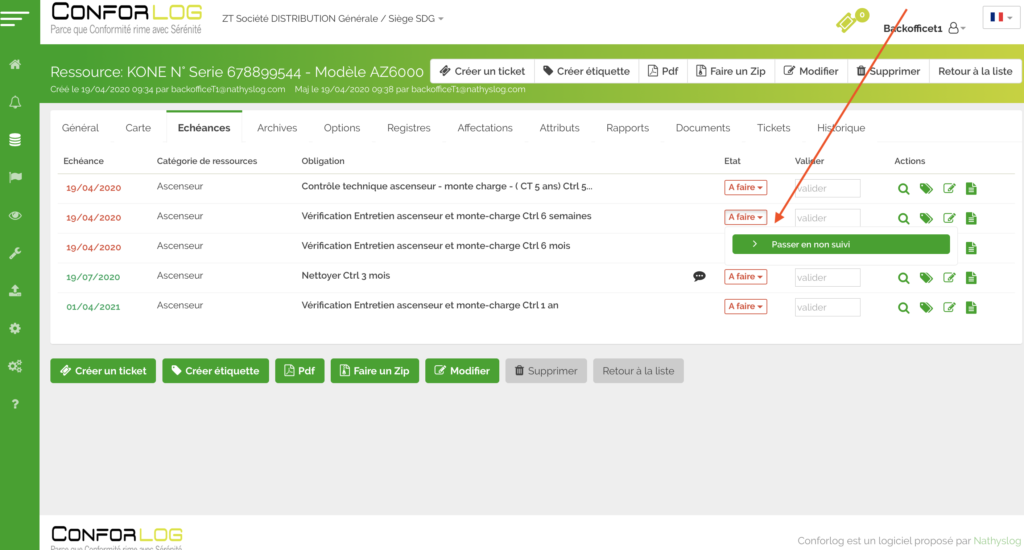
Cliquez sur le contrôle concerné colonne ETAT

Sélectionnez => Passer en non suivi

Opération également possible via => Action Massive


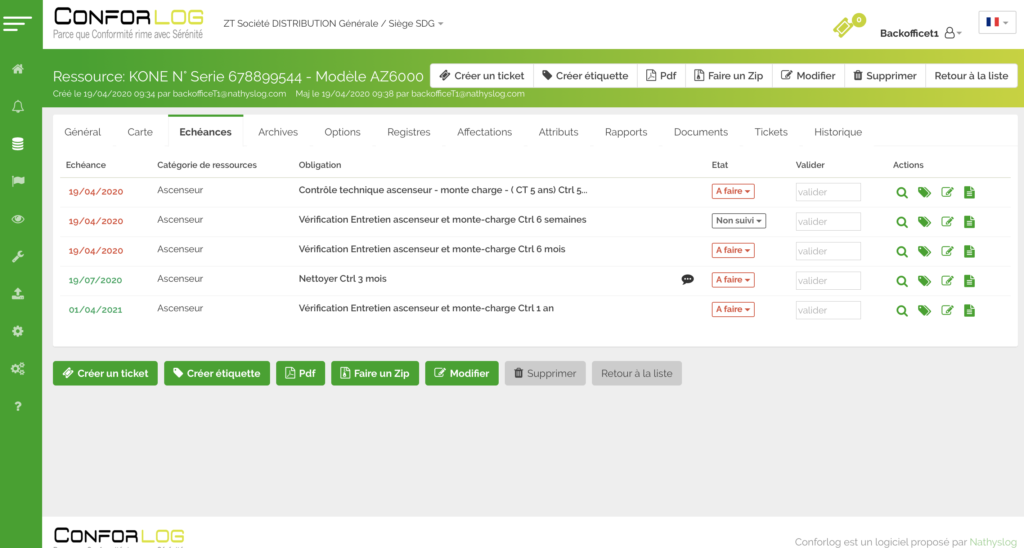
Le contrôle concerné reste affiché mais est désormais en NON SUIVI il n’y a plus de contrôle d’échéance lié

En cliquant sur la loupe vous pourrez constater qui a passé ce contrôle en NON SUIVI


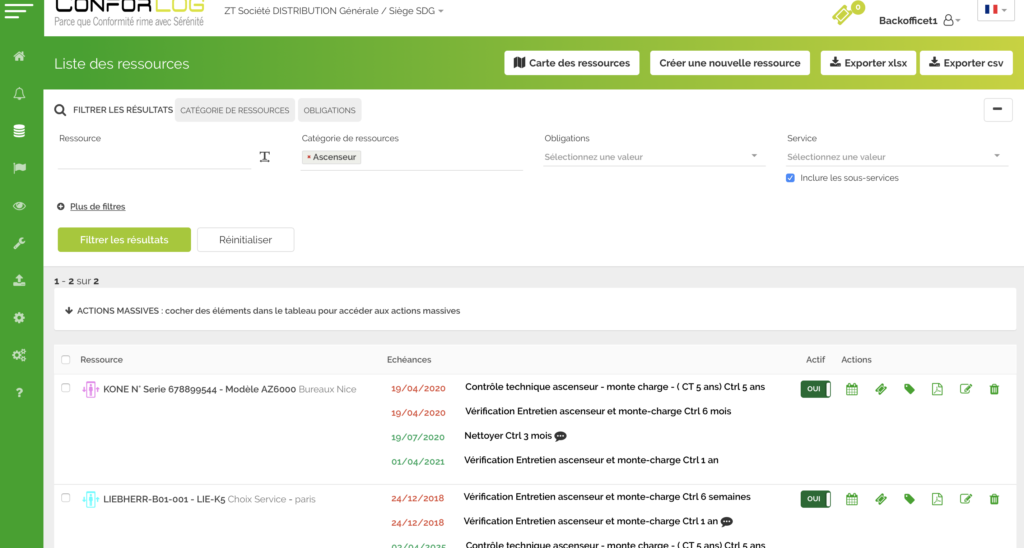
Sur cet écran le contrôle ne s’affiche plus


  • Voir également FAQ : Mettre à jour en masse des Échéances Il s’agit alors de mettre en NON SUIVI une masse de contrôles en une seule opération

Categories
Non classé

Quelles sont les fonctions liées à un rapport

Categories
Aide Utilisateur

Comment valider un contrôle et annexer un rapport

Définition: Valider et annexer un rapport consiste à enregistrer la date d’un contrôle et annexer le document qui justifie cette action. PDF/XLS/ etc…

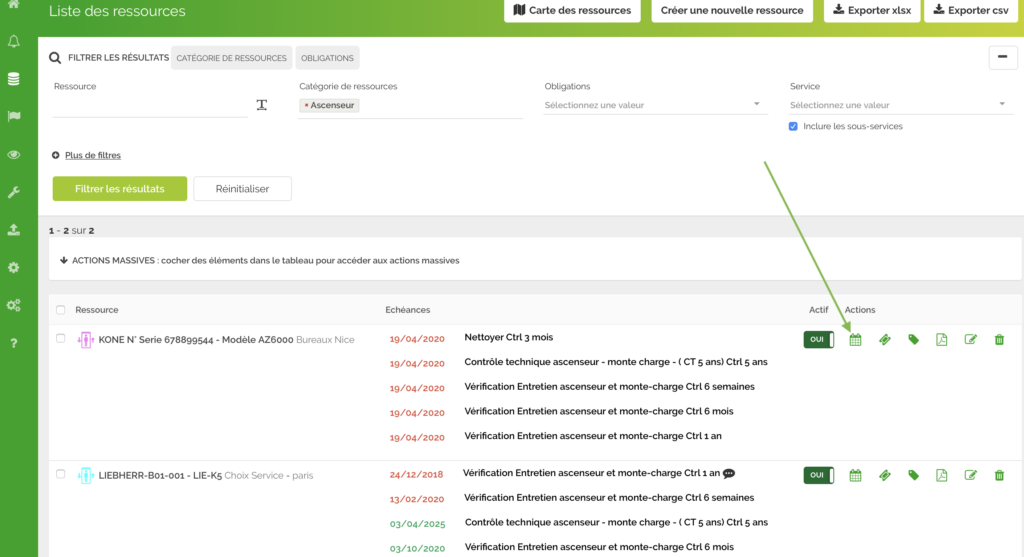
Ecran => Ressources / liste des ressources

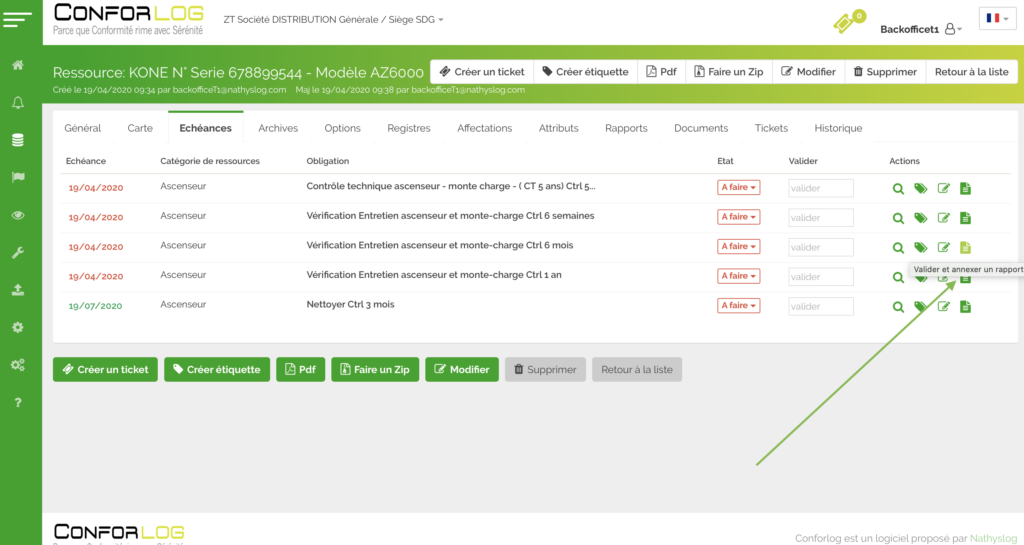
Cliquez sur Action => Calendrier


Cliquez sur Action => Document


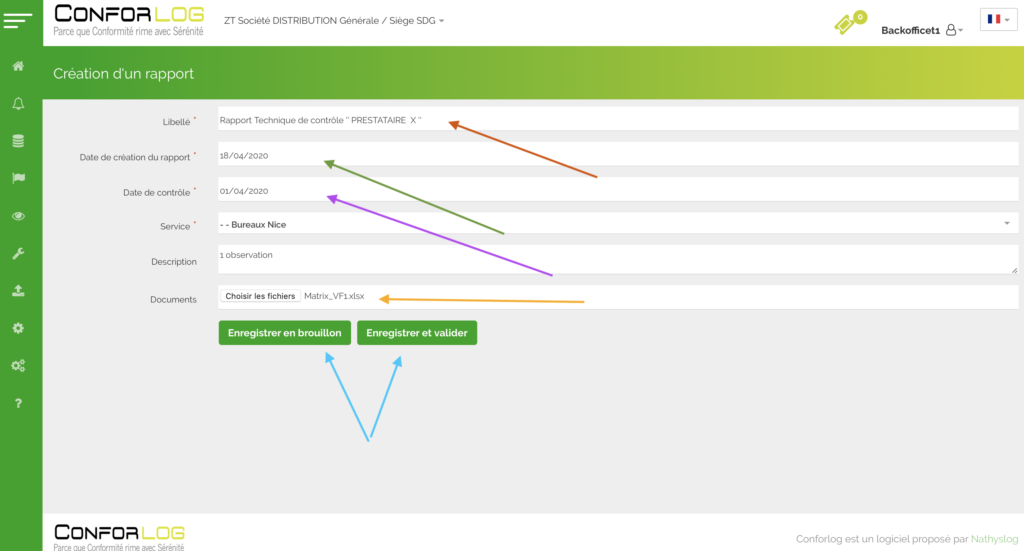
  • Flèche Rouge => Complétez le NOM du RAPPORT
  • Flèche Verte => Complétez DATE DU RAPPORT
  • Flèche Mauve => Complétez DATE DU CONTROLE (attention c’est cette date qui permet la mise à jour de la prochaine échéance)
  • Flèche Orange => Liez le ou les DOCUMENTS SOUHAITES
  • Flèches Bleues => Cliquez pour enregistrer l’action et ainsi mettre à jour le ou les échéances => Cliquez pour enregistrer en brouillon ( pas d’action de mise à jour )


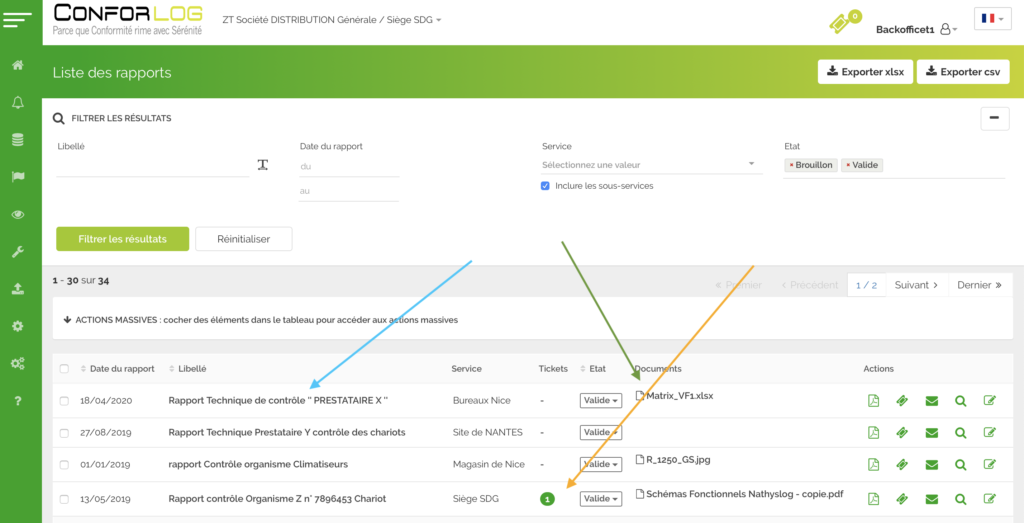
Une fois enregistré vous obtenez cet écran => Liste des RAPPORTS

(Voir question : Quelles sont les fonctions liées à un rapport ?)

Categories
Aide Utilisateur

Comment enregistrer une date de contrôle sans rapport

Définition : Valider un contrôle, c’est enregistrer une échéance, le logiciel archive l’échéance concernée et recalcule la prochaine échéance.

Il n’est pas possible d’enregistrer une date supérieure à la date du jour.

Ecran Ressources / Liste des Ressources

Cliquez sur l’action => Calendrier


Cliquez sur le contrôle voulu colonne => Valider

Sélectionnez la date concernée ( attention date supérieure à date du jour impossible) puis enregistrez => OK