Définition : Une ressource est un enregistrement qui correspond à un équipement, une structure, un collaborateur ou toute autre représentation contraint par une ou plusieurs obligations .
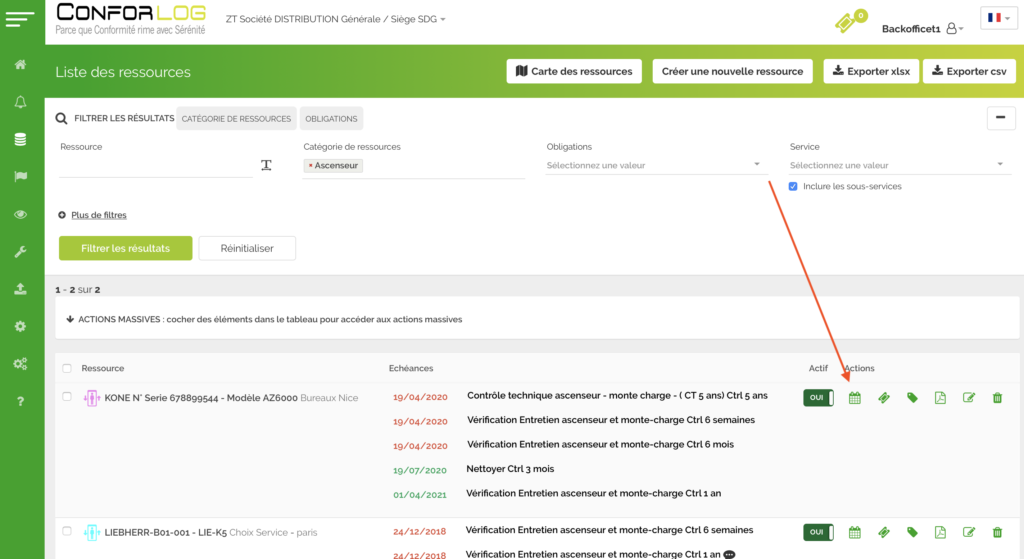
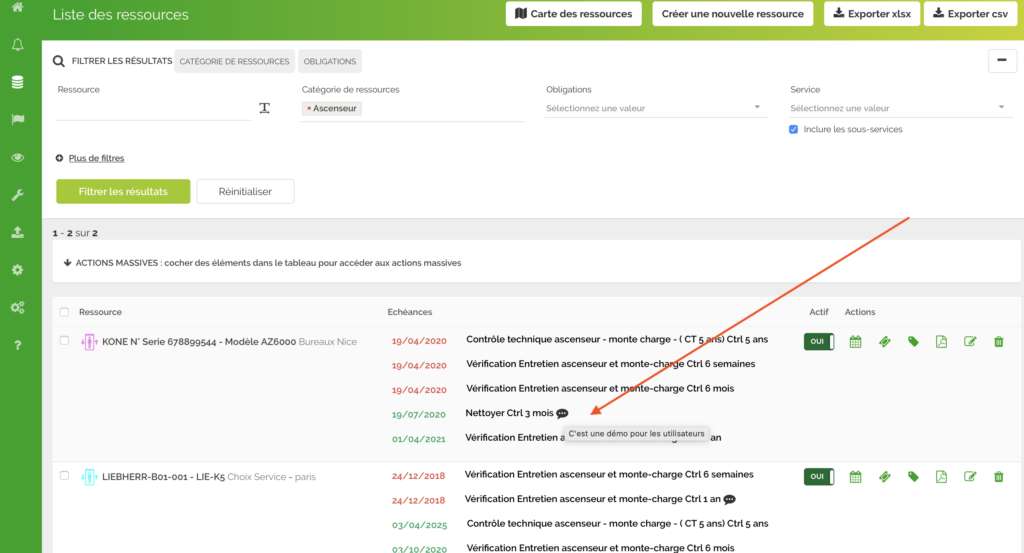
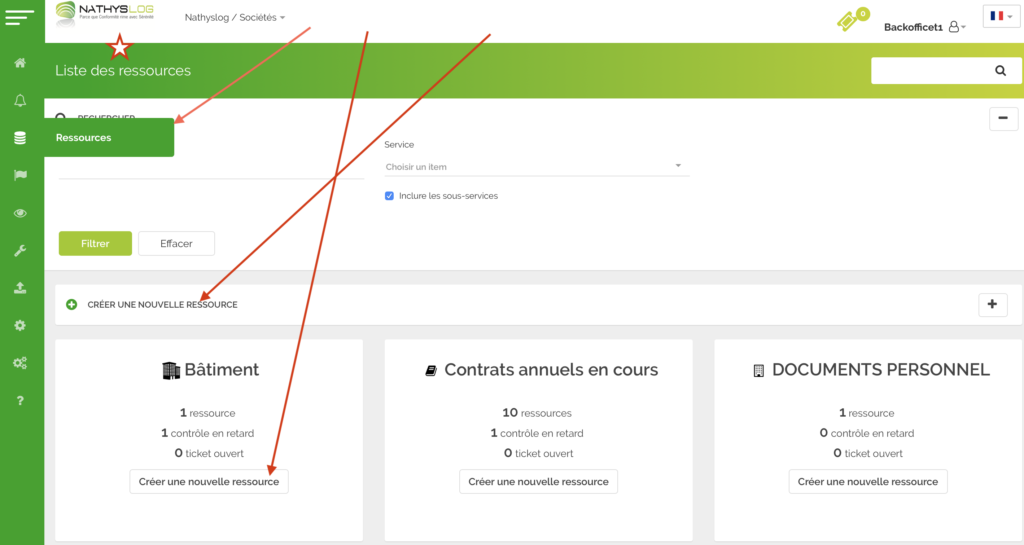
Ecran Ressources
Soit la catégorie de ressources est déjà utilisée :
Cliquez sur le bouton => créer une nouvelle ressource, à partir du pavé de la catégorie
Sinon : Cliquez sur la barre centrale qui permet d’ouvrir la liste des catégories de ressources
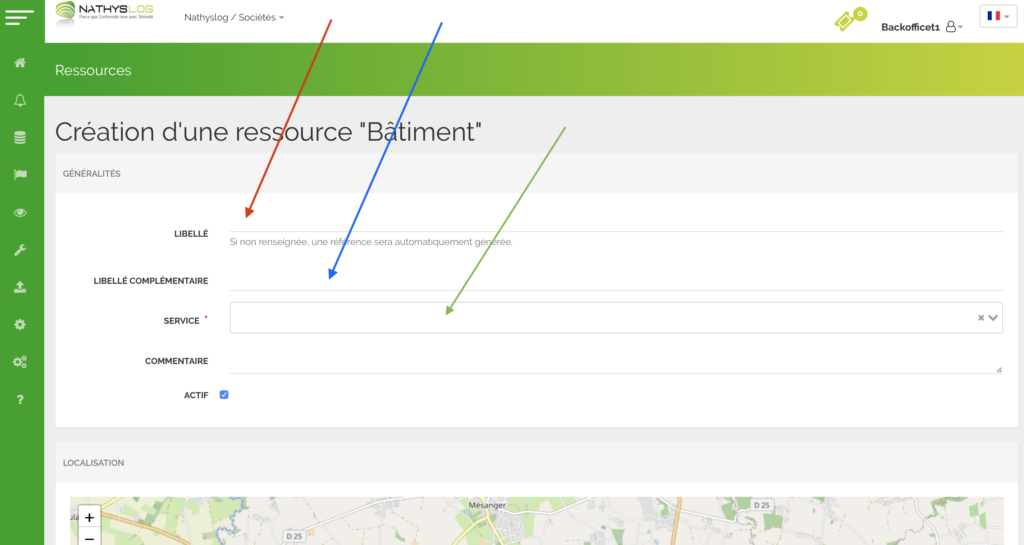
Complétez ‘Libellé ‘ OBLIGATOIRE le libellé doit être une information de différenciation Flèche ROUGE ( complétez plutôt types ou modèles dans zone suivante)
PS: si aucun libellé n’est renseigné le logiciel créera automatiquement un libellé
Complétez => Libellé complémentaire ( facultatif ) Flèche BLEUE
Affectez le service qui correspond ( déroulez la liste proposée) Flèche VERTE
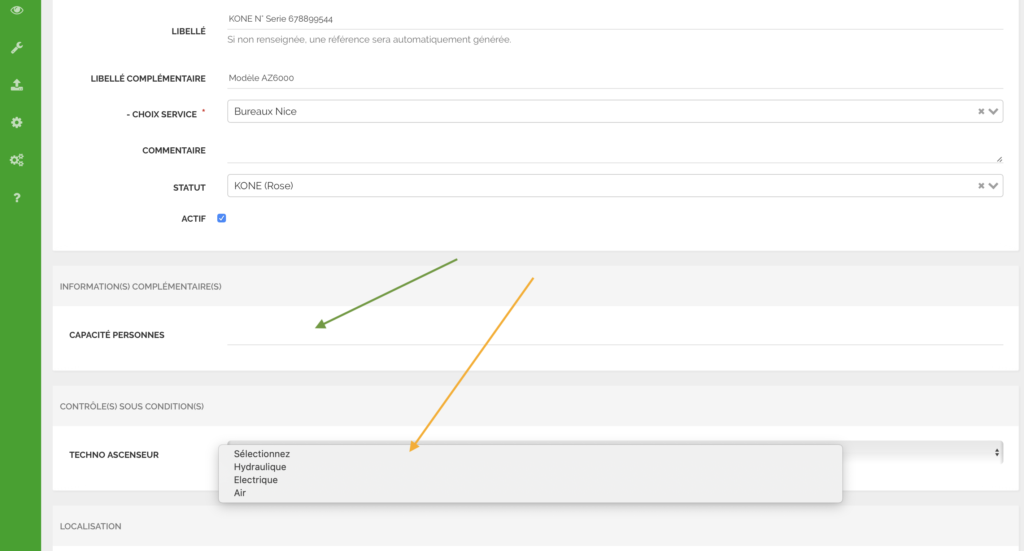
Complétez les informations complémentaires si nécessaire (propre à chaque client =>correspond à : Attributs: information complémentaire ) Flèche VERTE
( voir question comment créer un attribut )
Complétez le(s) contrôle(s) sous conditions ( propre à chaque client => correspond à : Attributs :contrôle sous conditions ) Flèche ORANGE
( voir question comment créer un attribut )
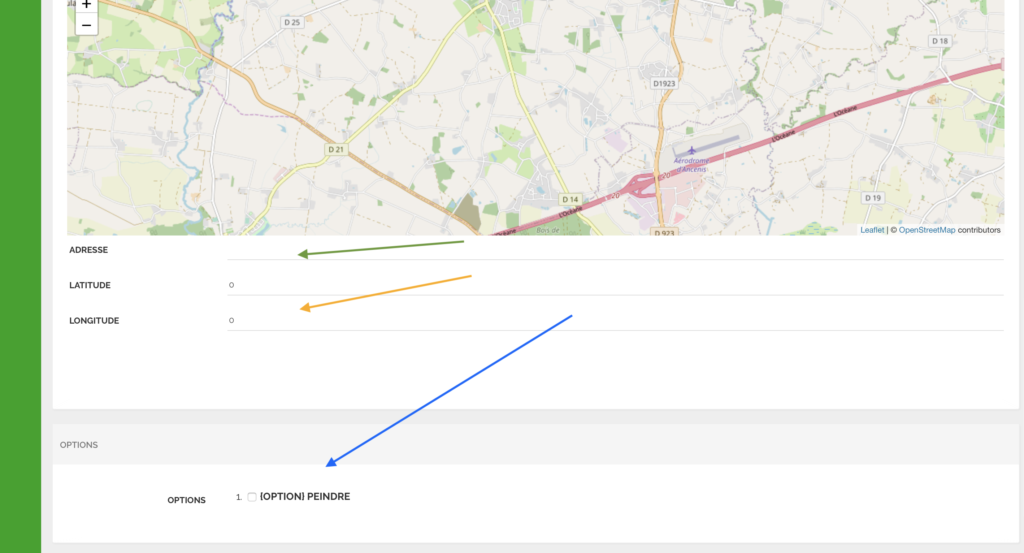
Complétez la géolocalisation
- Soit en enregistrant l’adresse => cliquez sur entrée pour enregistrer votre valeur Flèche VERTE
- Soit en complétant les points GPS en degrés. Flèche ORANGE
Cochez les options souhaitées Flèche BLEUE