Définition : CONFORLOG permet de créer et d’expédier des alertes mails pour toutes échéances proches ou échues. il est possible de créer de multiples alertes filtrées par service, catégories de ressources, obligations etc.. La périodicité et les destinataires sont également paramètrables.
Action réservée Admin Client
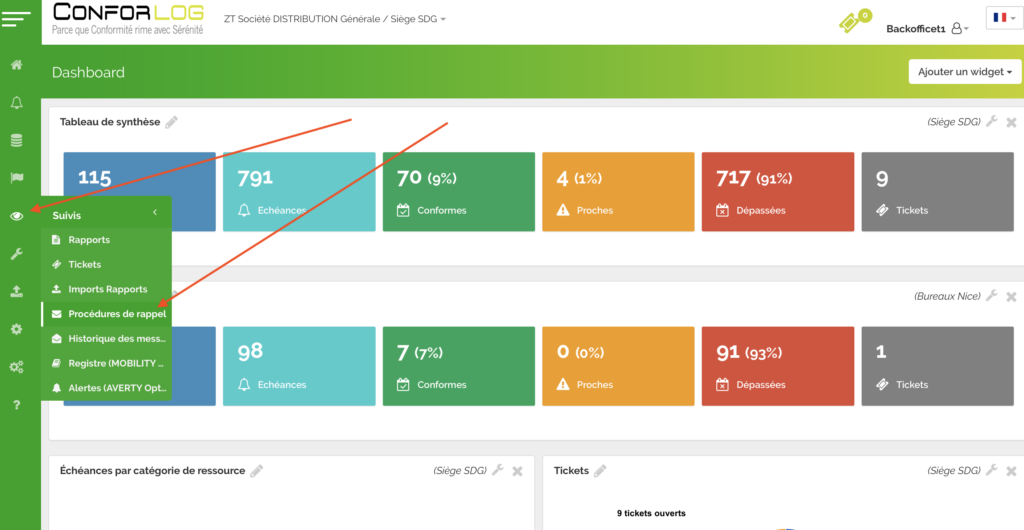
Menu Suivis / Procédures de rappel
Cliquez bouton ‘ Créer Procédure rappel ‘ Barre verte du haut
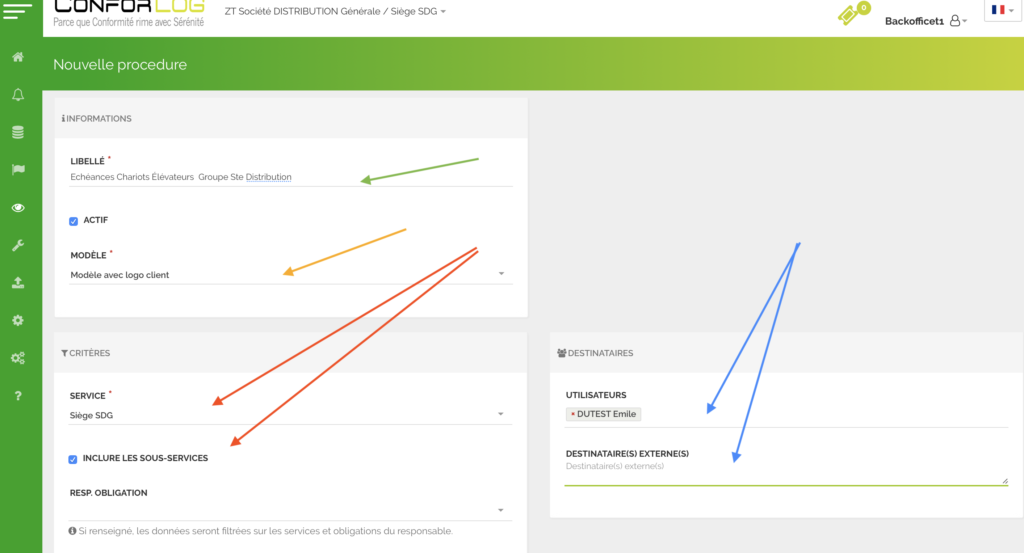
Complétez la partie haute du formulaire
Flèche VERTE : Nommez votre requête
Flèche ORANGE : le logiciel met automatiquement votre logo en place ( ne rien faire à
Flèches ROUGES : Sélectionnez votre niveau d’analyse en incluant ou non les SOUS SERVICES
Flèches BLEUES compléter obligatoirement un destinataire : soit UTILISATEUR(S) ou Destinataire(s) EXTERNE(S)
Principe général : SI AUCUN FILTRE est complété, le logiciel prend compte l’exhaustivité des contrôles.
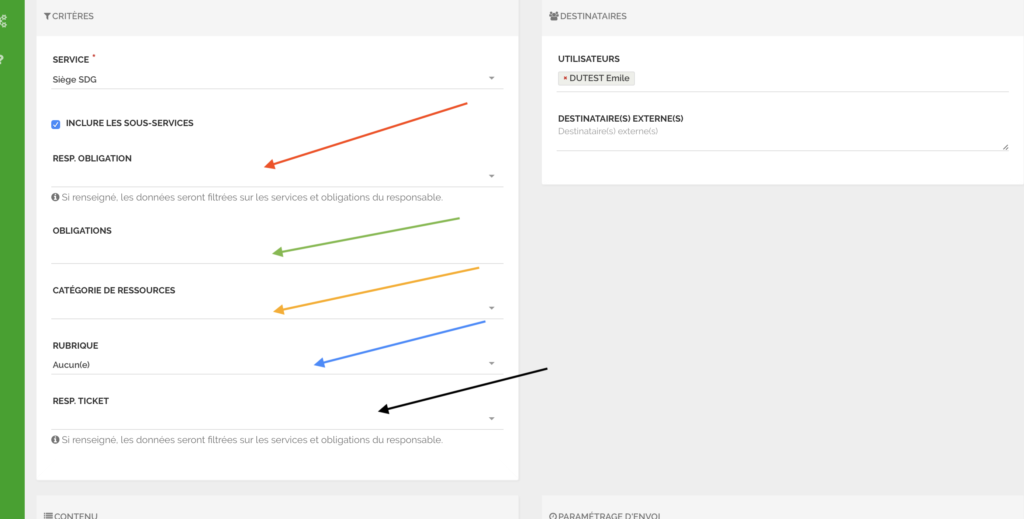
Complétez si nécessaire :
Facultatif : Flèche ROUGE => cette sélection limite la requête aux contrôles affectés au responsable d’obligations (voir Pourquoi créer un responsable d’obligations ? )
Facultatif : Flèche VERTE => il est possible de sélectionner une ou plusieurs obligations
Facultatif : Flèche ORANGE : sélectionnez une catégorie de ressources
Facultatif : Flèche BLEUE : sélectionnez une rubrique
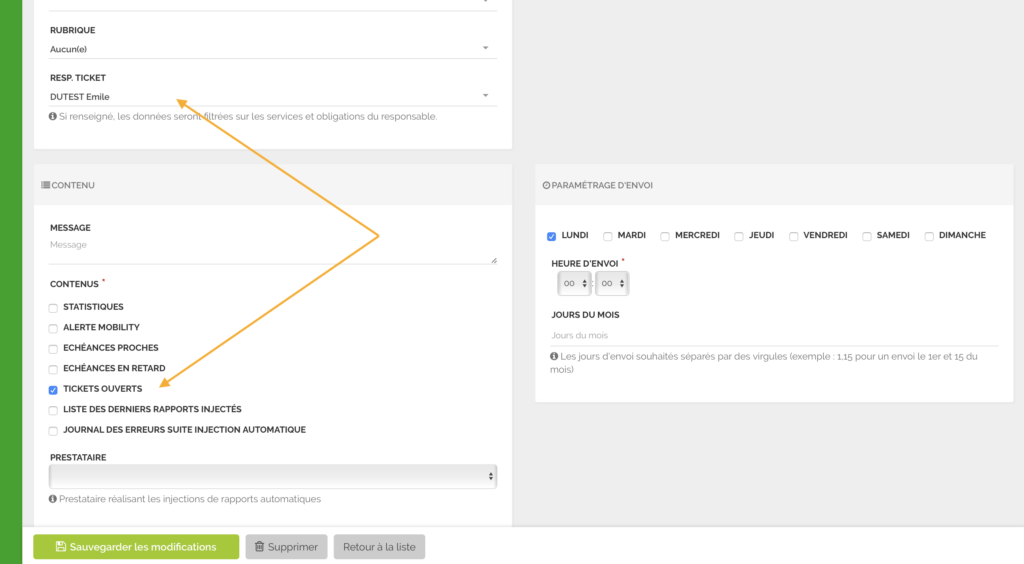
Facultatif : Flèche NOIRE : sélectionnez un responsable de tickets
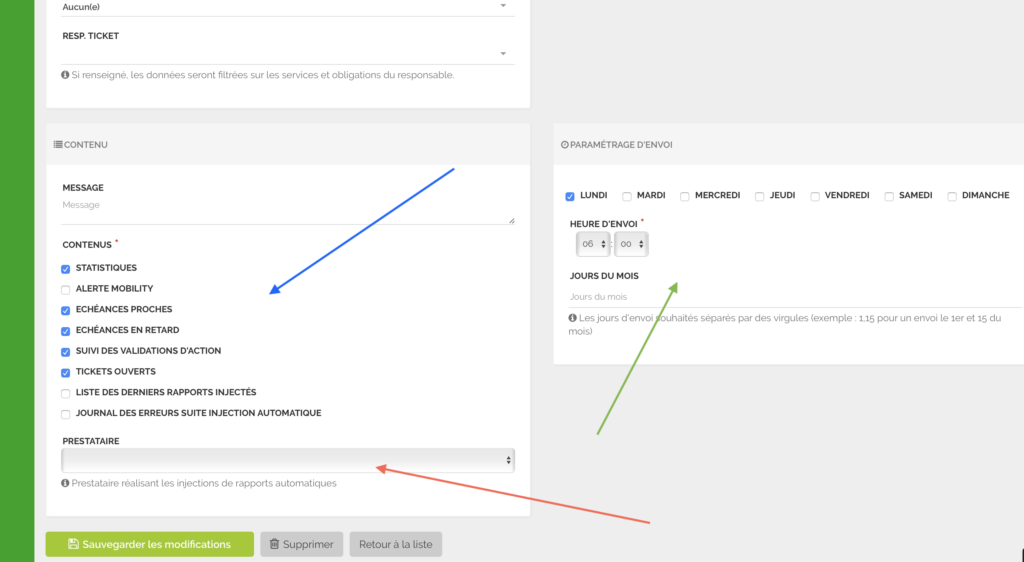
Complétez au minimum une condition ci dessous
Le logiciel enverra un mail à chaque périodicité choisie si une condition est remplie
Attention si vous sélectionnez STATISTIQUES vous aurez à chaque périodicité une alerte puisque il y a forcement des statistiques
Flèche BLEUE
Statistiques = Bloc avec ratios
Alertes MOBILITY : seule l’option MOBILITY est concernée
Echéances PROCHES : tous les contrôles PROCHES orange
Echéances EN RETARD : tous les contrôles avec échéances dépassées
Suivi des Validations d’action *
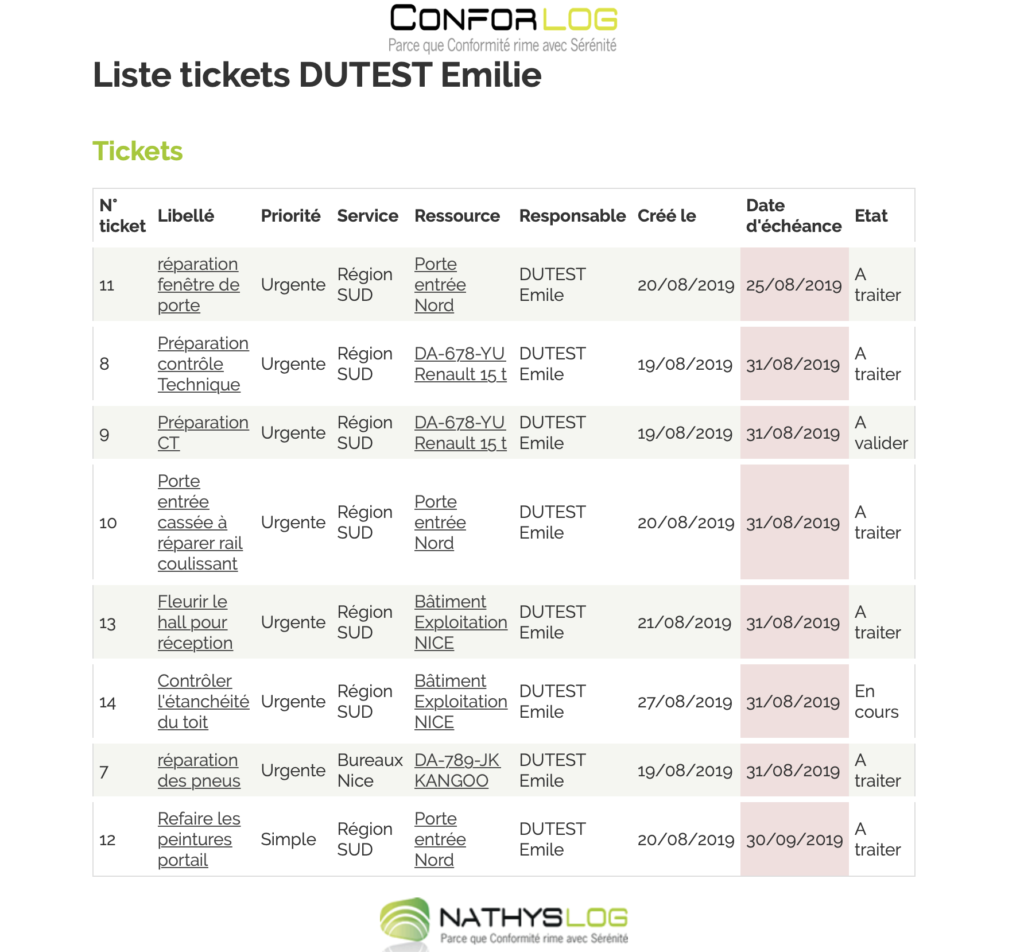
Tickets Ouverts : liste des tickets des services filtrés
Liste rapports injectés : Journal des rapports injectés manuellement
Erreur suite injection auto des rapports : Journal des erreurs lors d’une injection automatique liée à un partenaire (organisme de contrôle )
* Nouveau : cet état permet de lister tous les contrôles créés par le client => VALIDATIONS d’ACTION = pas de récurrence mais le logiciel enregistre toutes les dates des actions et l’état obtenu listeles dates des dernières interventions
Flèche ROUGE
Prestataire : Si vous cochez => Journal des erreurs suite injection auto, il est nécessaire de choisir le prestataire concerné Flèche ROUGE
Flèche Verte
Choisissez votre fréquence d’envoi
Un jour par semaine
L’ horaire souhaité
Jour(s) du mois : enregistrez par Exemple le : 1,15,20 vous obtiendrez un mail d’alerte les 1 / 15 / 20 de chaque mois si vous cochez à la fois un jour et vous choisissez des jours du mois c’est ce dernier choix qui sera retenu
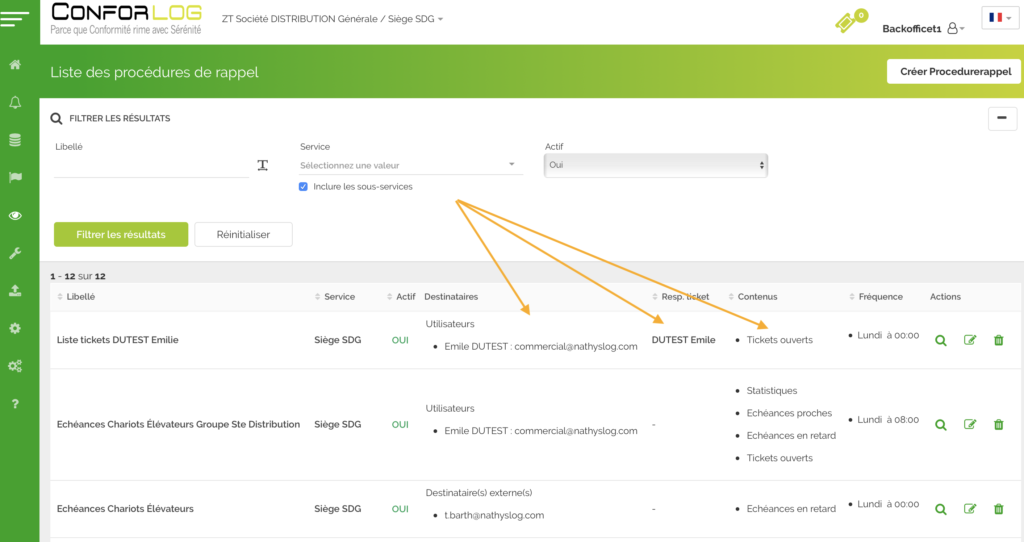
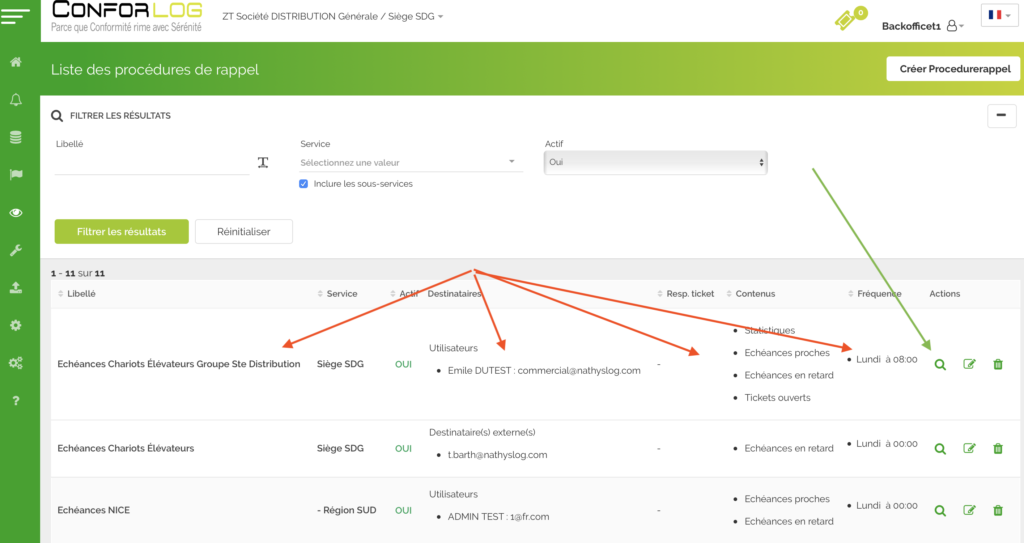
Retrouvez votre requête dans la liste des procédures de rappel
Cliquez sur la loupe pour ouvrir la fiche de la requête : Flèche VERTE
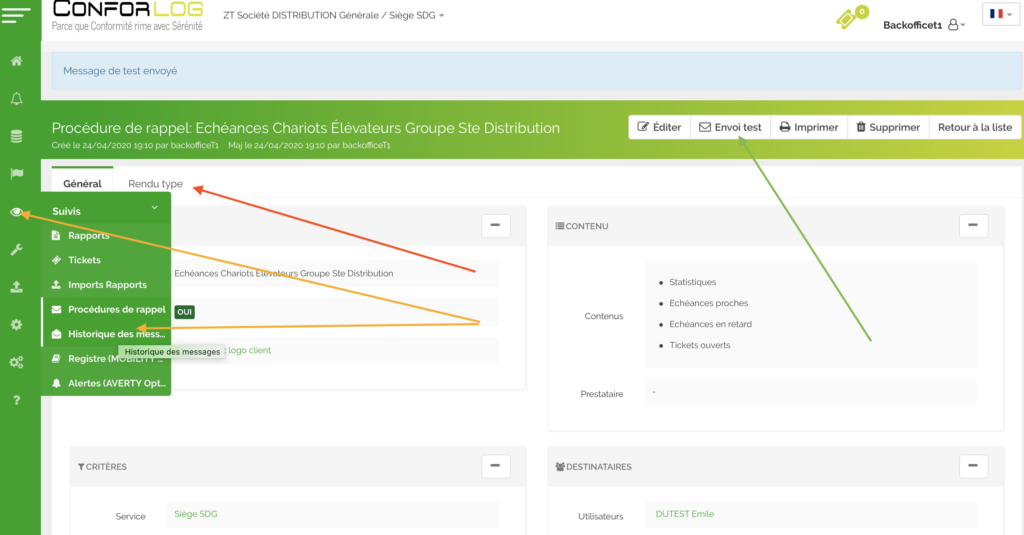
Cliquez sur envoi test pour expédier immédiatement le mail Flèche VERTE
Cliquez sur Rendu Type pour obtenir le résultat de la requête Flèche ROUGE
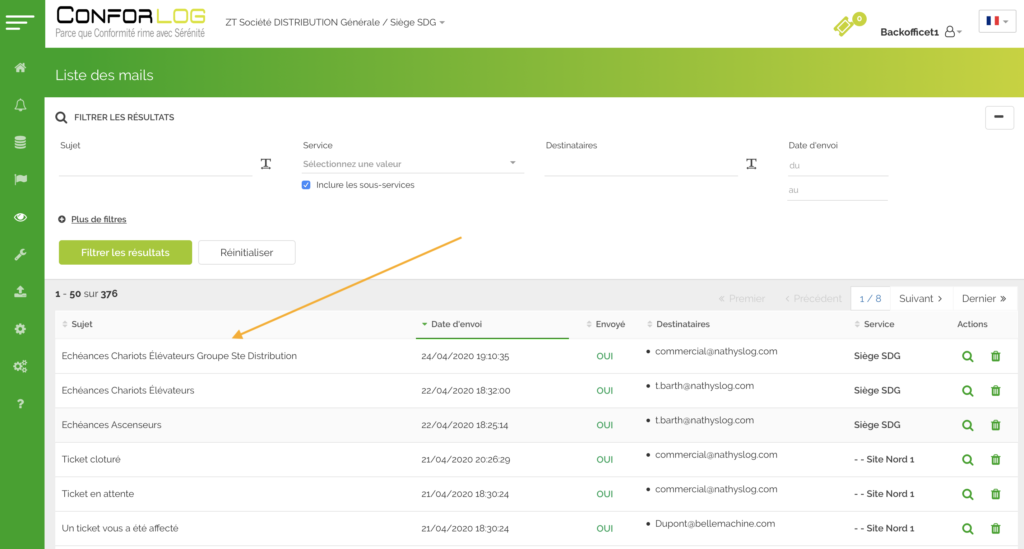
Tous les mails expédiés sont regroupés dans l’historique des messages = Flèches ORANGES