Categories
Aide Administrateur

Attribut type contrôle sous condition

Définition: L’attribut type ‘contrôle sous condition‘ permet d’appliquer un contrôle à une ressource dès les conditions programmées remplies.

Réservé à l’Admin Client

L’attribut est toujours relié à une ou plusieurs catégories de ressources , l’attribut CONTRÔLE sous CONDITION est en plus lié à une ou plusieurs obligations ( qui sont activées en fonction des critères établis )

Première partie de la création d’un attribut ( voir comment créer un attribut ?)

Choisissez : Création d’un attribut avec contrôle sous condition

Objectif de l’exemple ci dessous définir le type d’énergie pour la catégorie de ressources ‘Chariot élévateur’: créer des attributs suivants

  • Gaz oil
  • Electrique
  • Gaz

Le besoin est le suivant : Obligations liées à l’énergie

  • Gaz Oil => Remplacer filtre gaz oil tous les 6 mois
  • Electrique => Vérification des batteries tous les 3 mois
  • Gaz. => Remplacement tuyau alimentation 6 ans

Créer votre liste déroulante qui correspond à votre besoin
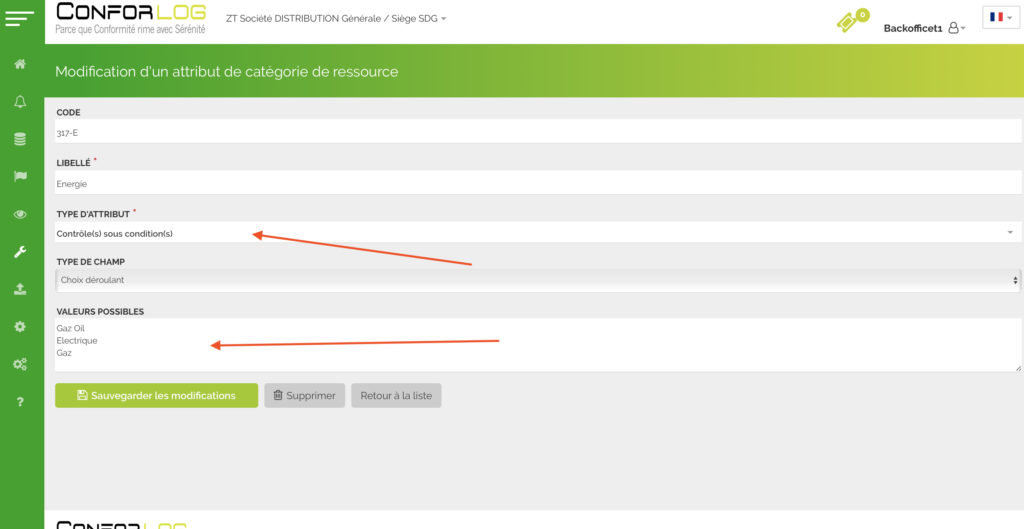

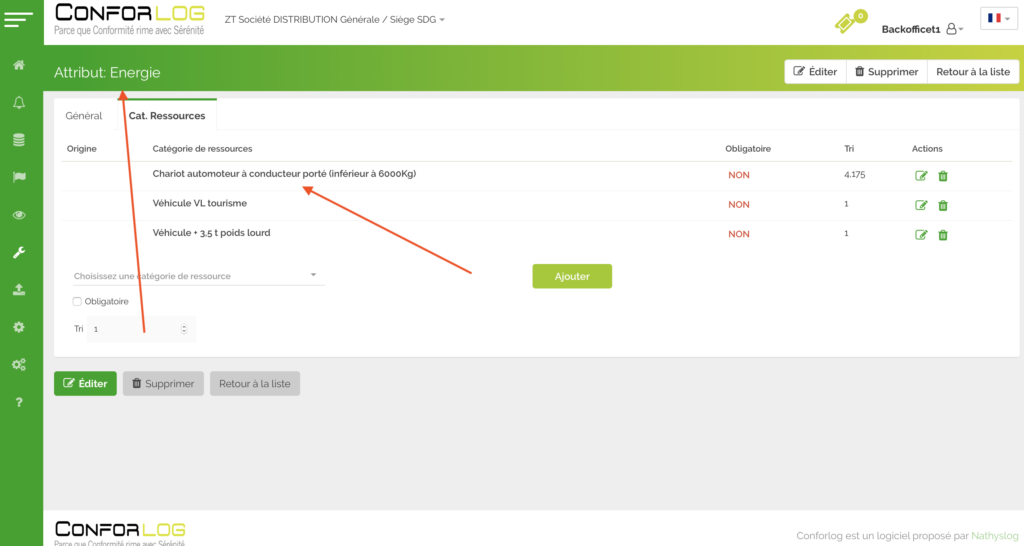
Reliez l’attribut à la catégorie de ressource : Energie / Chariot automoteur etc…

Créez les 3 obligations propres voulues :

  • Remplacement Filtre Gaz Oil / tous les 6 mois
  • Vérifier le niveau des batteries / tous les 3 mois
  • Remplacer le tuyau d’alimentation de gaz / tous les 6 ans

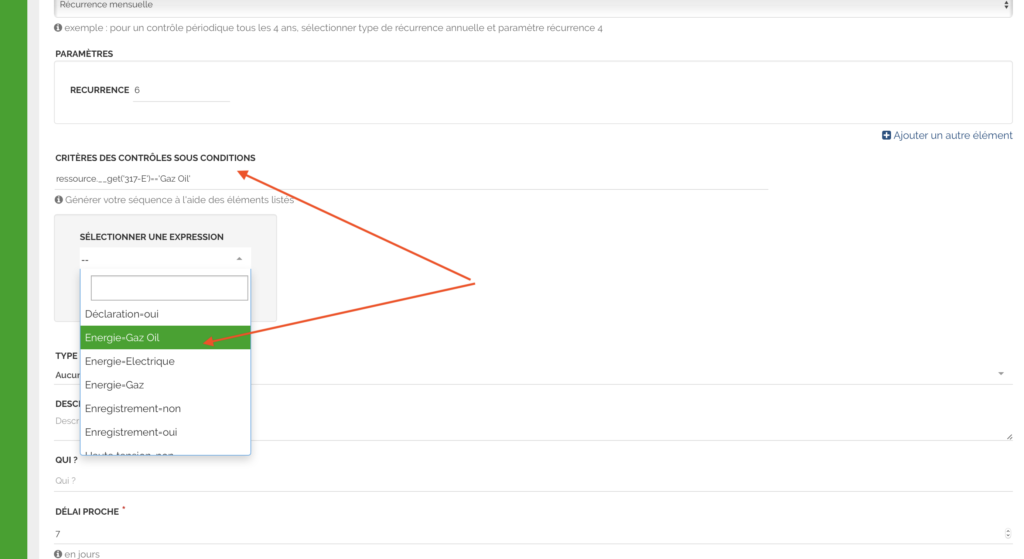
Il s’agit de sélectionner les critères sous conditions concernés pour chaque obligation

  • Soit Energie Gaz oil pour l’obligation Remplacement du filtre
  • Soit Energie Electrique pour l’obligation Vérifier niveau batterie
  • Soit Energie Gaz pour l’obligation Remplacer le tuyau de gaz
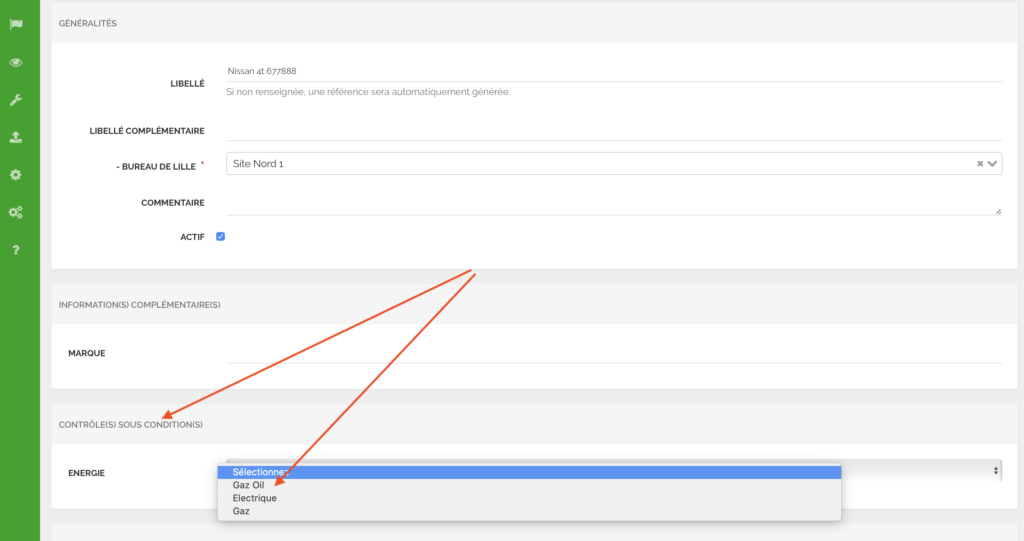
L’attribut est créé, l’obligation également, il s’agit de mettre à jour la ressource et de choisir l’ENERGIE qui convient

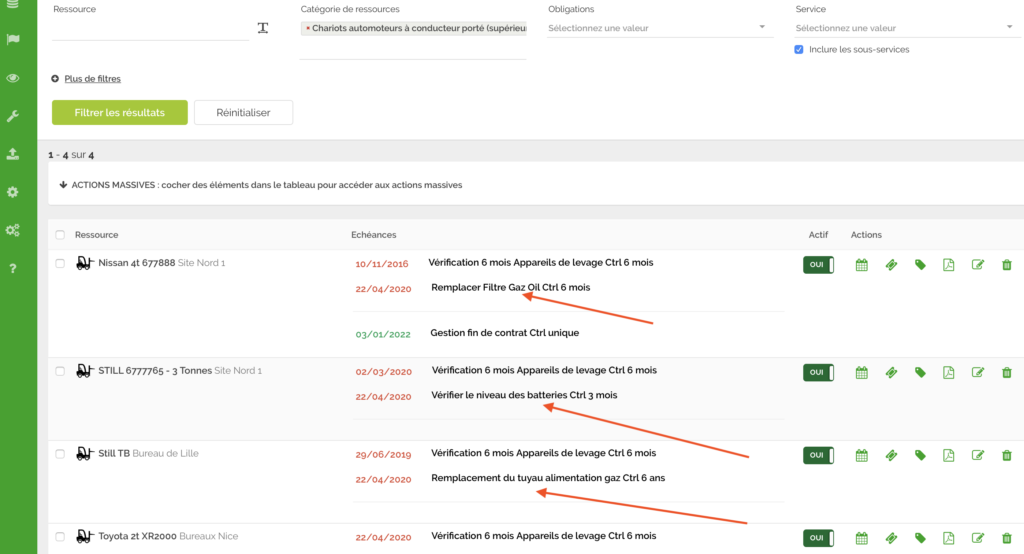
En fonction des choix de l’attribut le contrôle lié s’applique à la ressource. Ici les 3 exemples

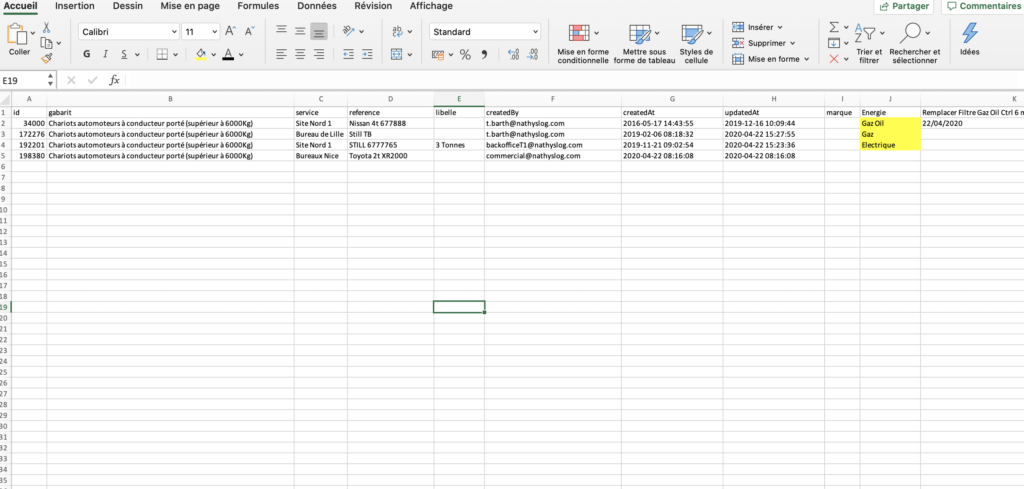
L’export Excel comporte également une colonne comprenant les attributs sélectionnés
Categories
Aide Administrateur Aide Utilisateur

Créer un attribut

Définition : Un attribut est un élément informatif propre à chaque client et lié à une ou plusieurs catégories de ressources.

Exemples :

  • Le N° de série
  • La pointure
  • le N° de badge

La création d’un attribut est réservé à l’Admin client

Ces attributs créés par l’user du client ( Admin Client) sont systématiquement reliés à une ou plusieurs catégories de ressources. Par exemple le N° de série peut être relié à la catégorie de ressources Chariots élévateurs mais aussi de la catégorie de ressources Chaudière

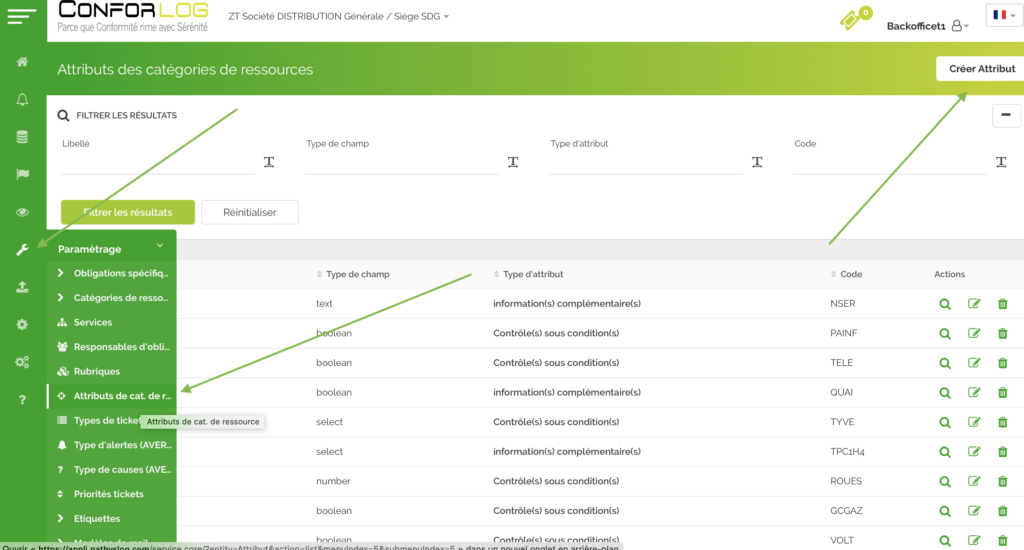
Barre VERTE générale à gauche / Paramètrage / Attributs de cat de ressources

Bouton En haut à droit => Créer un attribut


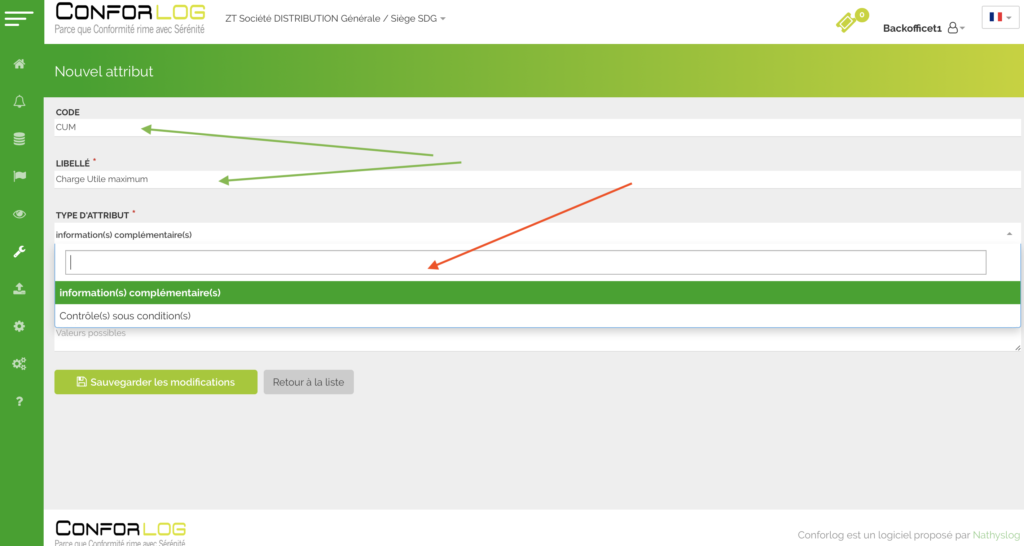
Il existe 2 Types d’attributs

  • l’attribut => Information complémentaire
  • l’attribut => Contrôle sous condition : Cet attribut permettra le déclenchement d’un contrôle si la condition définie est remplie. ( voir: Comment créer un contrôle sous condition ?)

L’exemple qui suit est un attribut : Information Complémentaire


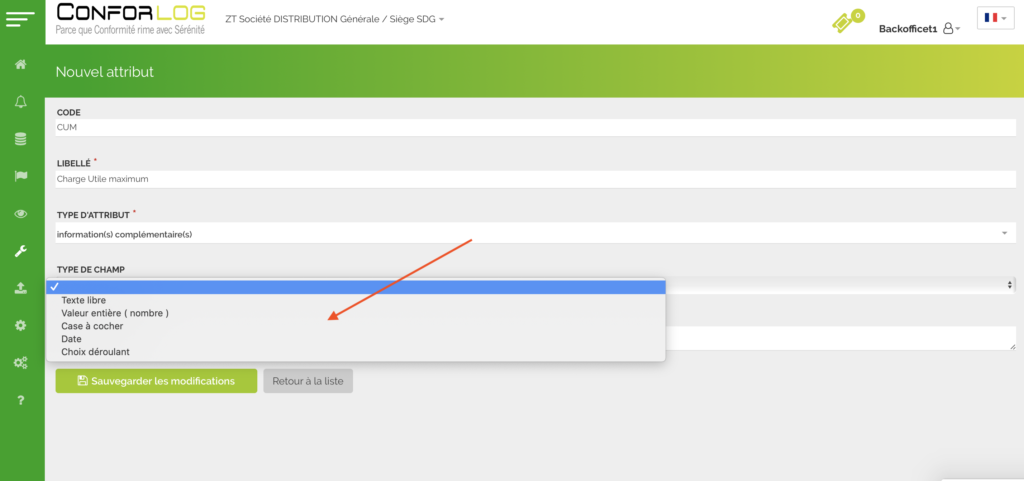
Choisissez la représentation de la saisie de votre attribut

  • Texte libre : tous les caractères sont permis
  • Valeur entière : seuls des chiffres sont permis
  • Case à cocher : si votre ressource est concernée par l’attribut :cochez la case
  • Date : seule une saisie de date est autorisée
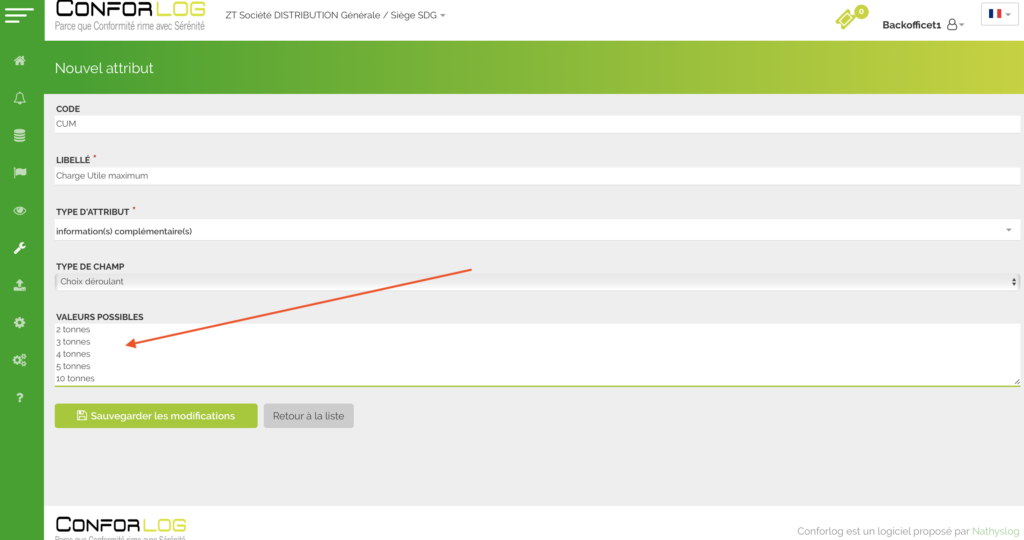
  • Choix déroulant : créer votre liste ( tel l’exemple plus bas)

Exemple avec liste déroulante : nous avons saisie les 5 tonnages

Sauvegardez les saisies


Règle essentielle : Un attribut doit toujours être relié à une ou plusieurs catégories de ressources

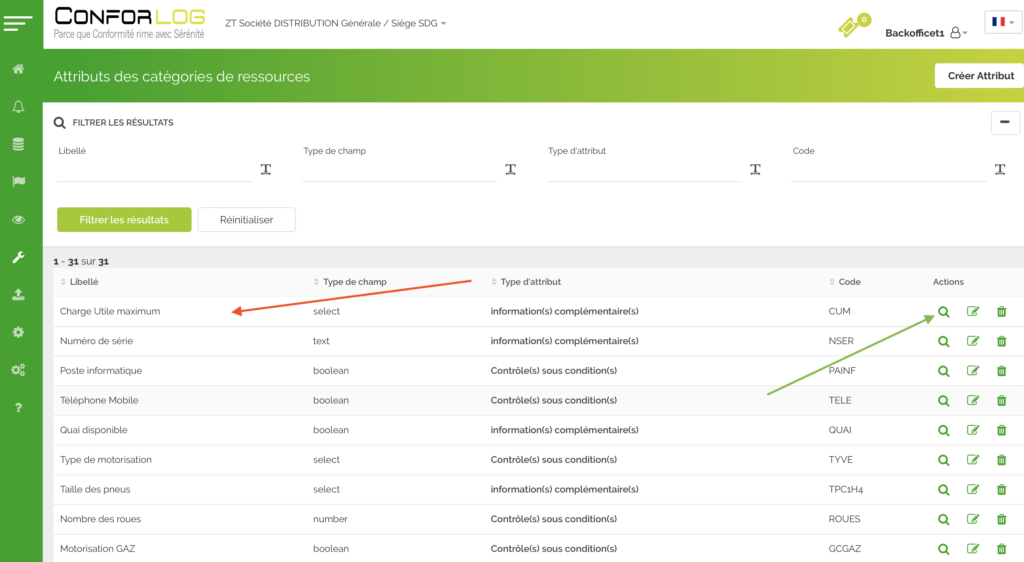
A partir de cet écran il s’agit de relier l’attribut à la ou aux catégories de ressources concernées.

Cliquez sur la loupe pour ouvrir la Fiche de l’Attribut


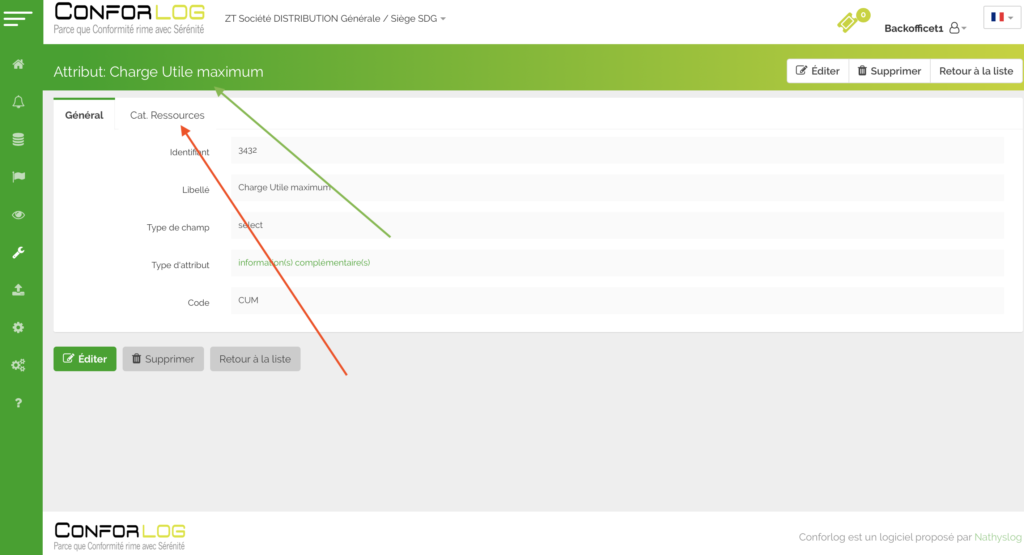
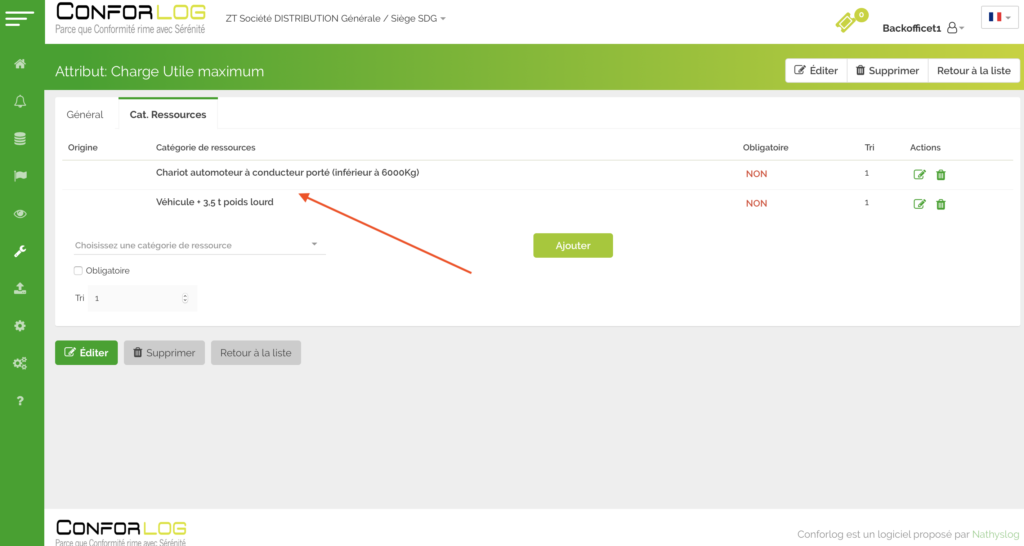
Voici la Fiche de l’attribut : Charge Utile maximum

Cliquez sur l’onglet : Cat Ressources ( Flèche ROUGE)


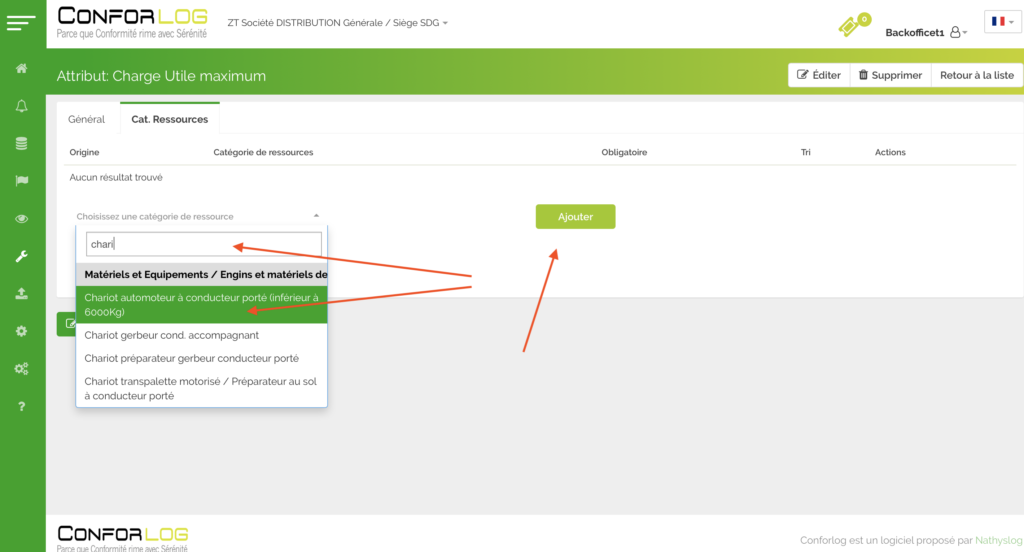
Il s’agit de relier les catégories de ressources concernées par cet attribut

Cliquez dans => Choisissez une catégorie de ressources , la liste des Cat de ressources apparait

Saisissez le nom de votre cat de ressource afin de filtrer puis sélectionnez celle souhaitée

Cliquez sur ajouter : le lien sera fait automatiquement


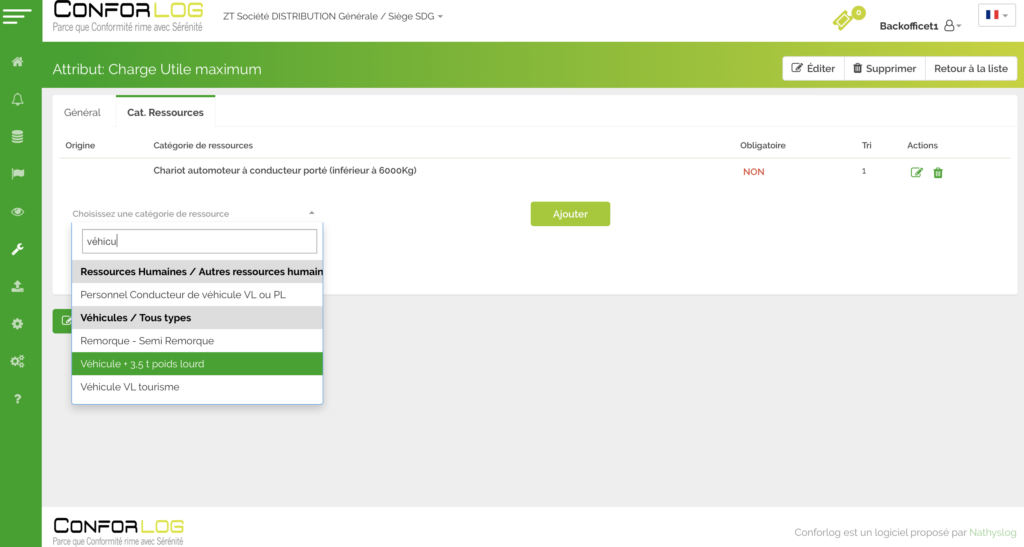
Ajoutez toutes les catégories de ressources concernées


Vérifiez que votre liste comprend les catégories souhaitées


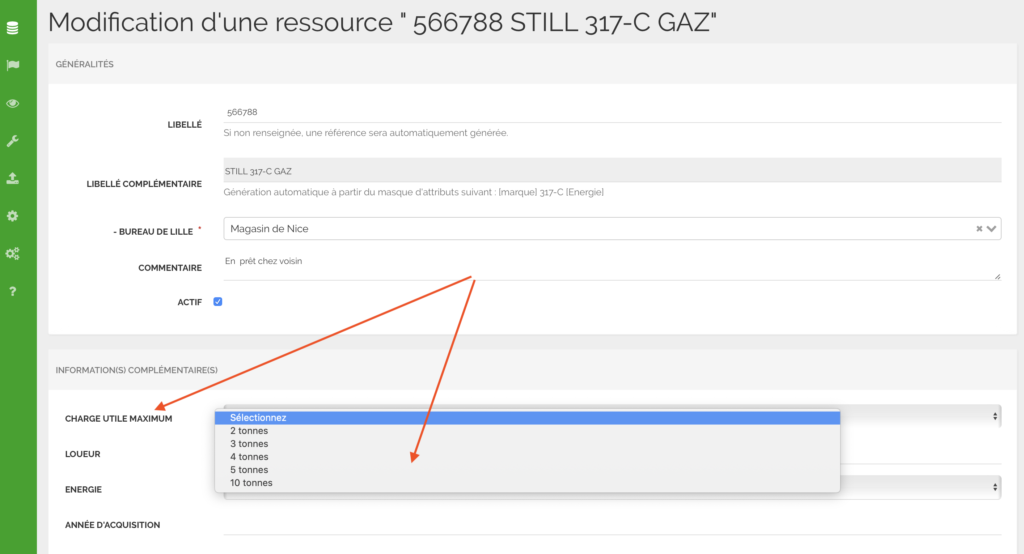
Désormais, les catégories de ressources liées à l’attribut AFFICHENT cet attribut sur l’écran de création ou modification de la ressource

Sélectionnez votre valeur

Puis enregistrez


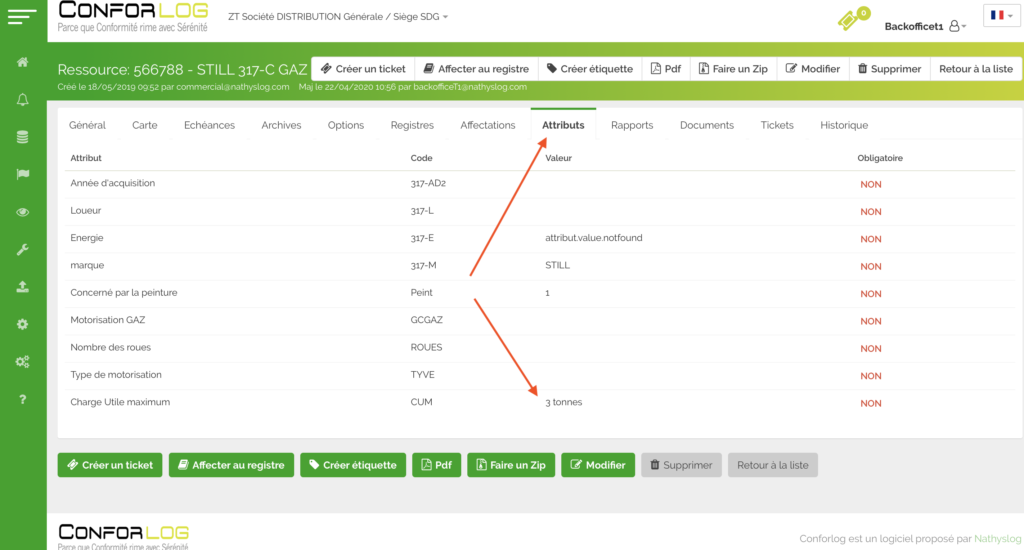
Celle ci s’affiche également dans la FICHE de la ressource onglet Attributs

Lors d’un export Excel vous trouverez également une colonne par attribut