Définition : Une obligation est toujours reliée à une ou à plusieurs catégories de ressources. Il est possible de relier une obligation proposée ( générique ou obligation propre ) à toute catégorie de ressources qui serait concernée par cette obligation.
Action Réservée au Admin Client
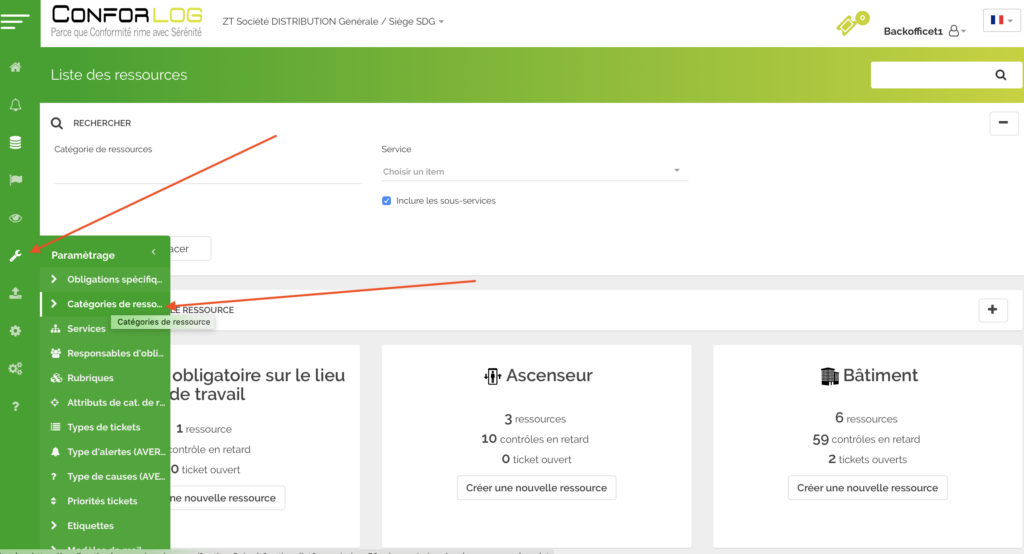
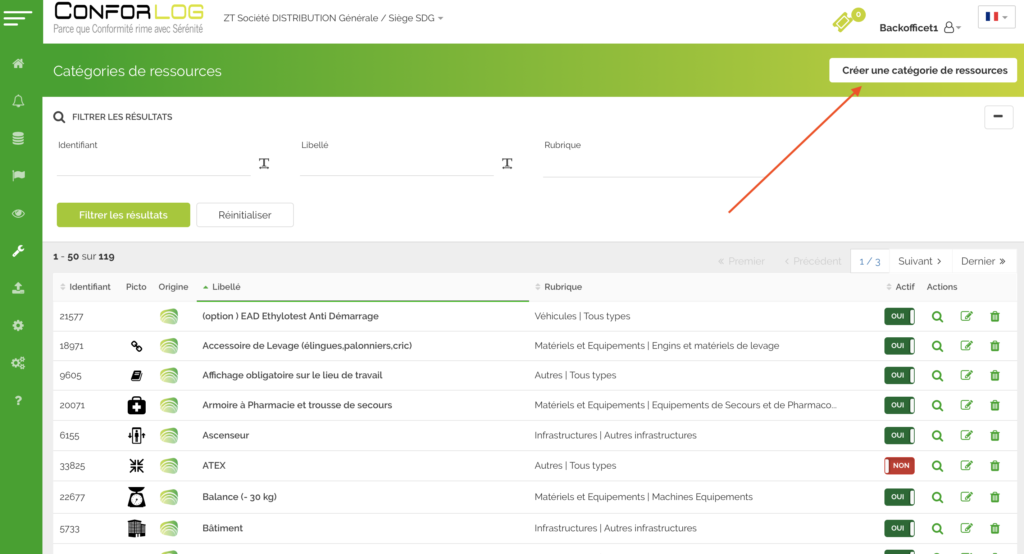
Ecran Paramètrages => Catégories de ressources
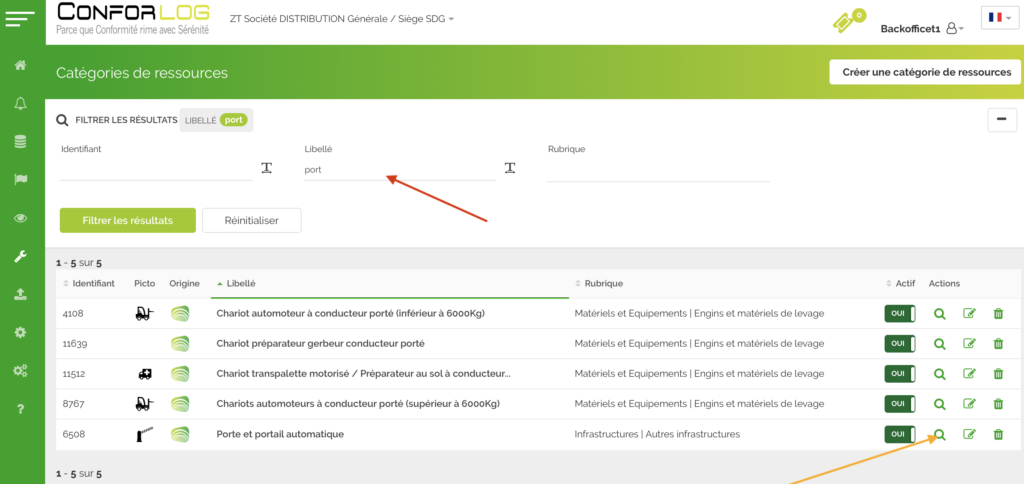
Flèche ROUGE = recherchez la catégorie de ressources voulue
Flèche ORANGE : Cliquez sur la loupe pour ouvrir la fiche de la catégorie de ressources sélectionnée
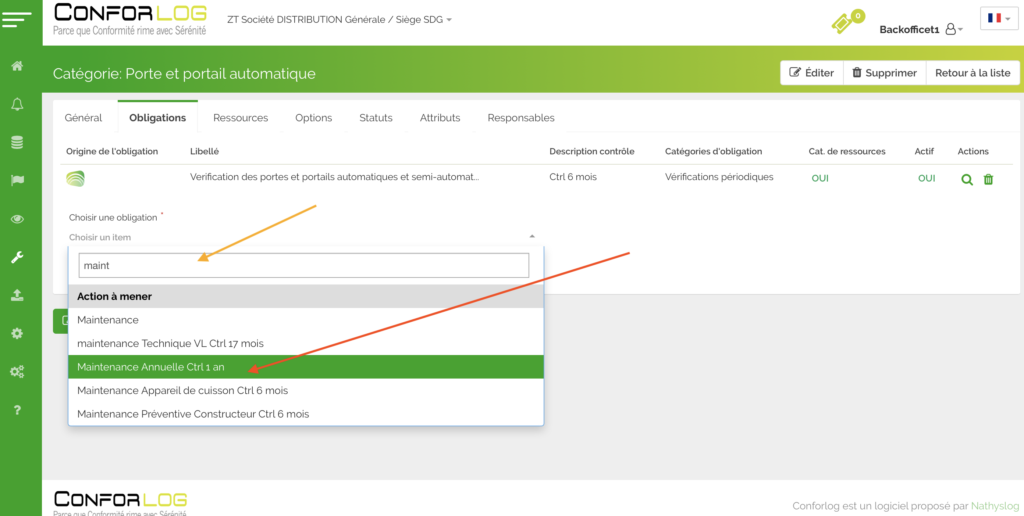
Cliquez sur l’onglet : OBLIGATIONS
Recherchez votre obligation Flèche ORANGE
sélectionnez l’obligation voulue Flèche ROUGE
Cliquez sur AJOUTER
L’obligation est automatiquement ajoutée à toutes les ressources
Exemple : la maintenance 1 an est désormais liée à tous les portails
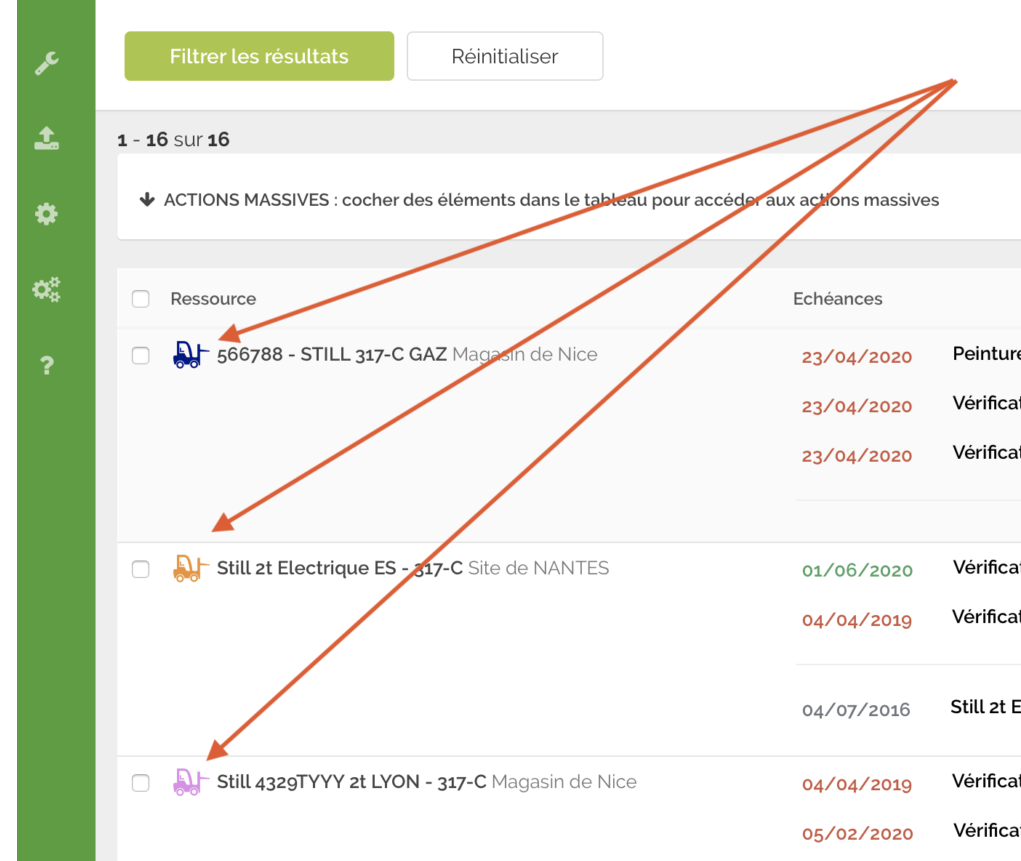
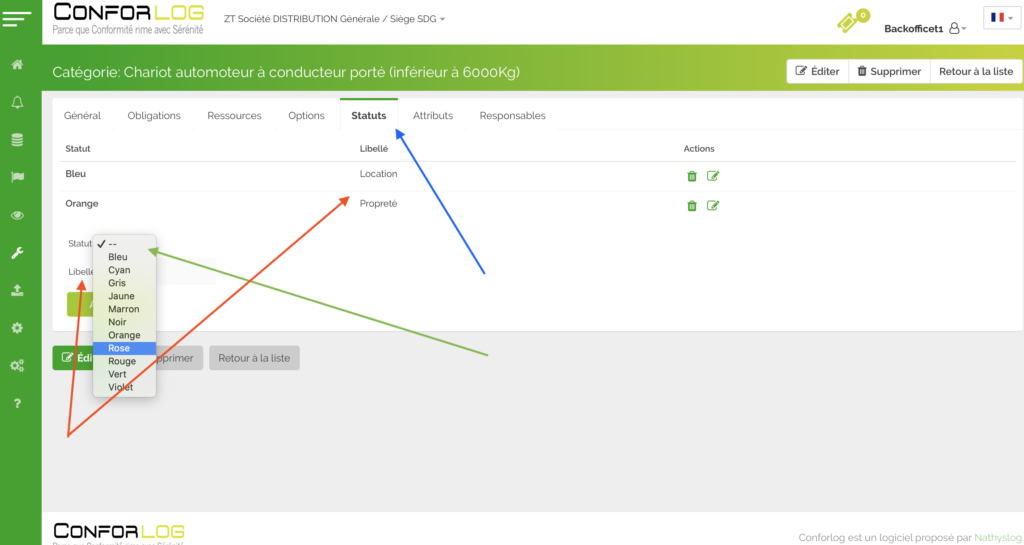
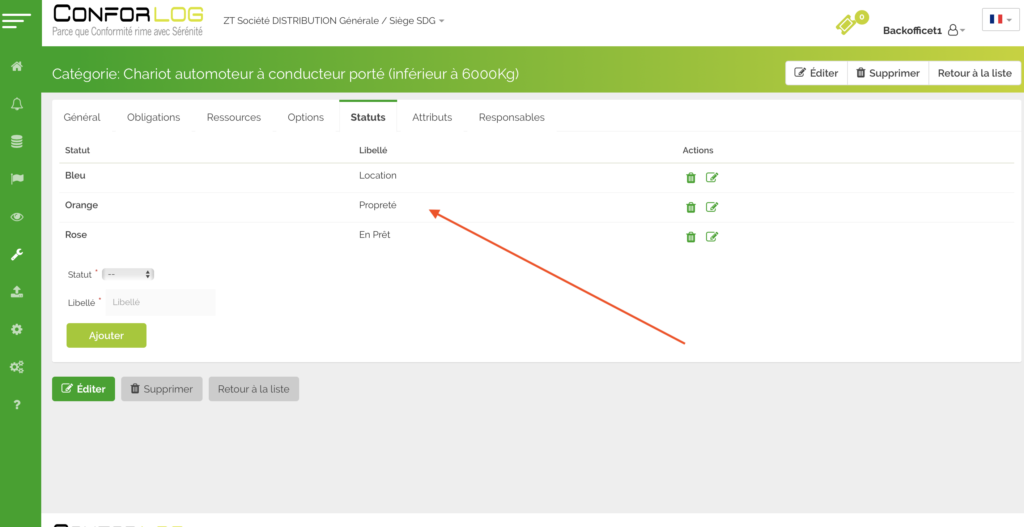
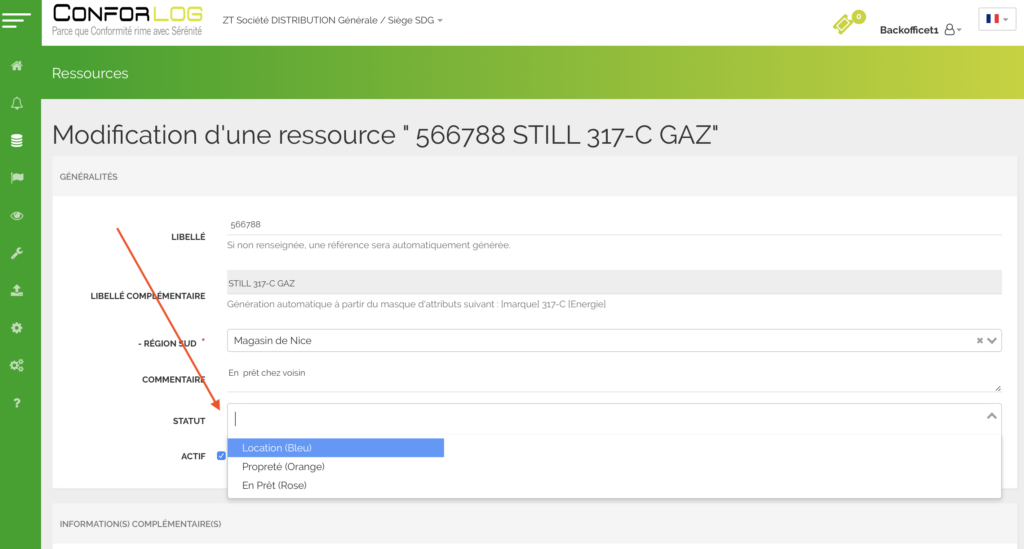
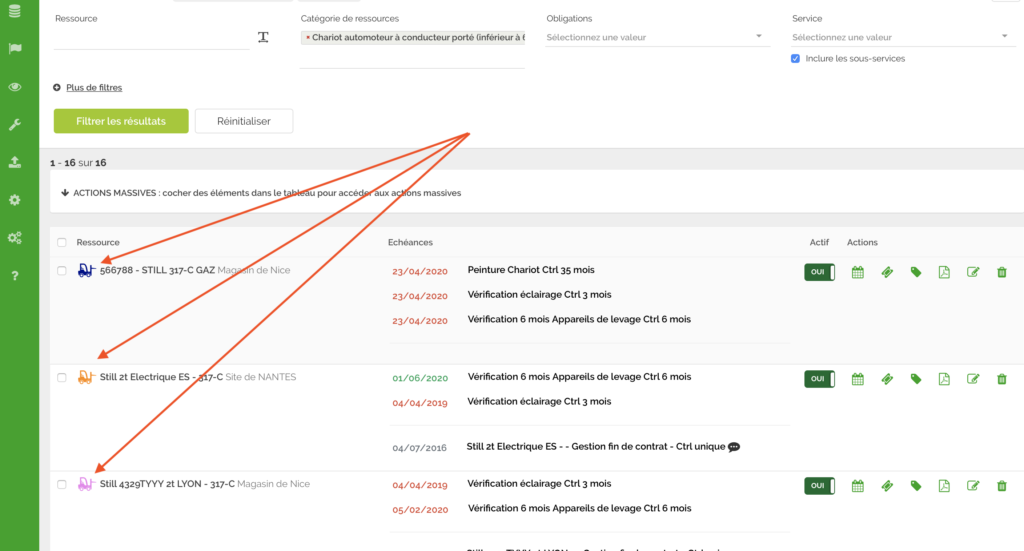
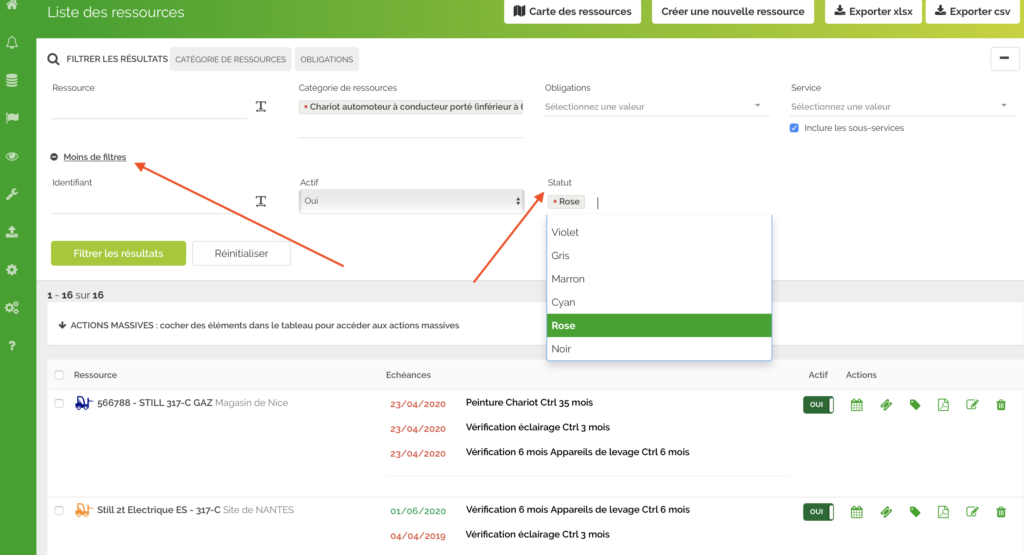
Définition : il est possible d’associer un code couleur à un statut d’une catégorie de ressources définie, et ainsi permettre un filtrage complémentaire
Action Réservée Admin Client
L’ objectif : donner une couleur à l’icône de la catégorie de ressources en fonction des critères souhaités, puis pouvoir filtrer ces critères.
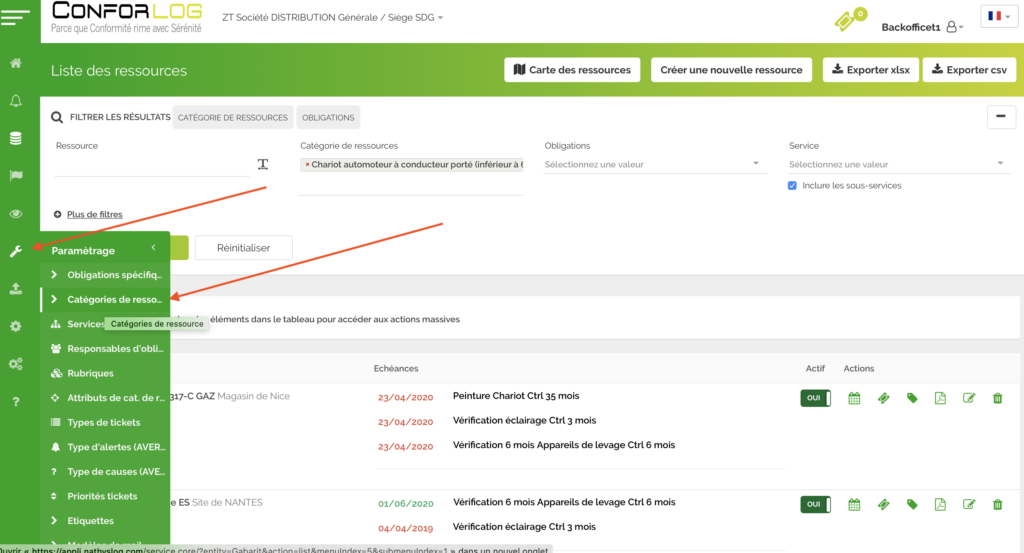
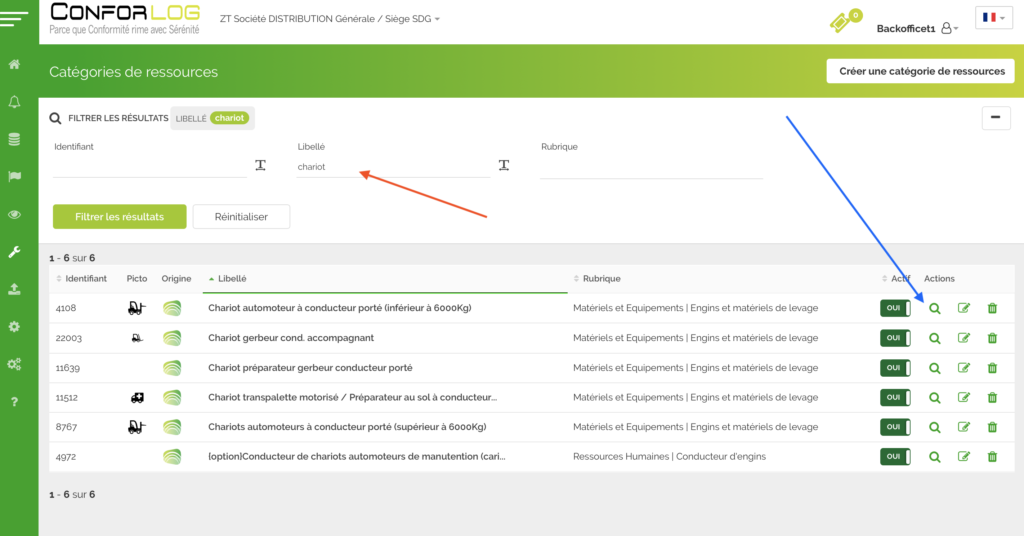
Menu : Paramètrage / Catégorie de ressources
Filtrez la catégorie de ressources recherchée Flèche ROUGE
Cliquez sur la loupe pour ouvrir la fiche de la Catégorie de ressources Flèche BLEUE
Définition : Une Catégorie de ressources est une famille qui regroupe toutes les ressources de même nature. Il est possible pour le client de créer ses propres Catégories de ressources, il s’agira alors d’y relier les contrôles nécessaires.
Action réservée Admin Client
Les catégories de ressources sont elles même regroupées dans des rubriques
Barre VERTE à gauche
Cliquez sur Paramètrage / Catégorie de ressources
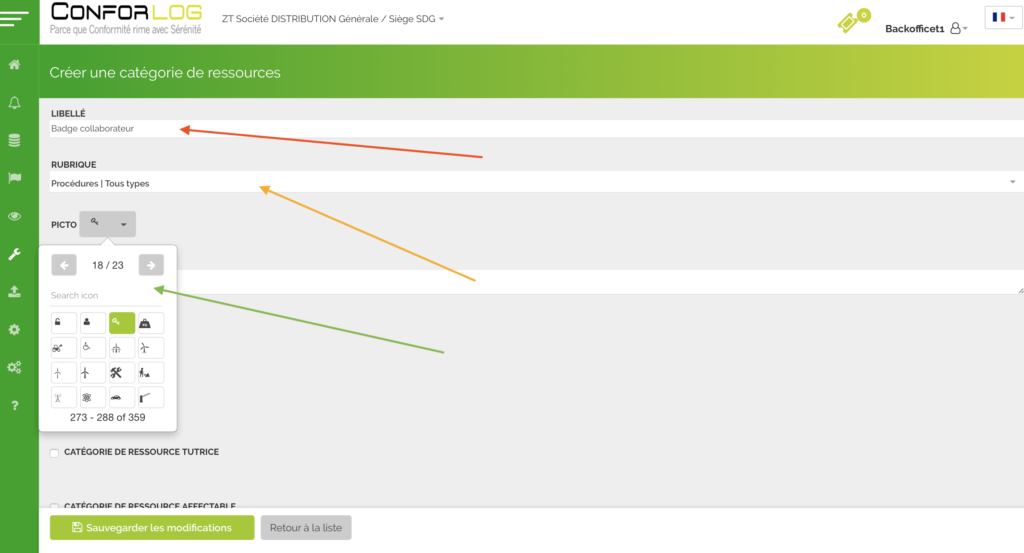
Complétez ou sélectionnez
Libellé exemple : Badge collaborateur
Choisissez la rubrique qui correspond
Choisissez un picto qui correspond
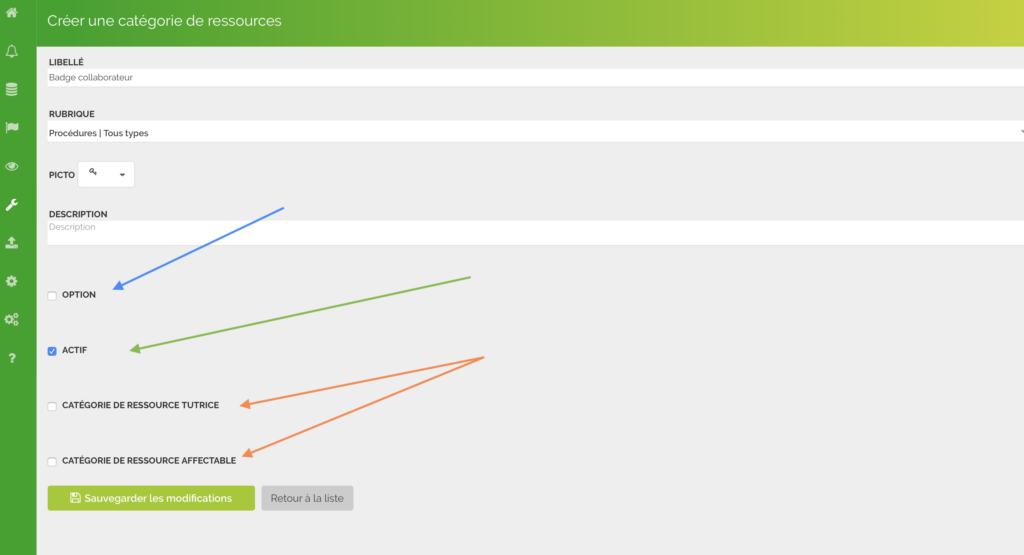
Cliquez sur option UNIQUEMENT si la catégorie deressources doit être une option d’une autre catégorie deressources. Ex HAYON est toujours une option d’un véhicule ( si Option est cochée voir comme relier un Cat de ressources en OPTION à la catégorie principale )
Actif ou inactif
Flèches ORANGES critères pour le module en OPTION MOBILITY ( Traçage et suivi de la restitution des équipements ) à compléter uniquement si vous utiliser cette MOBILITY
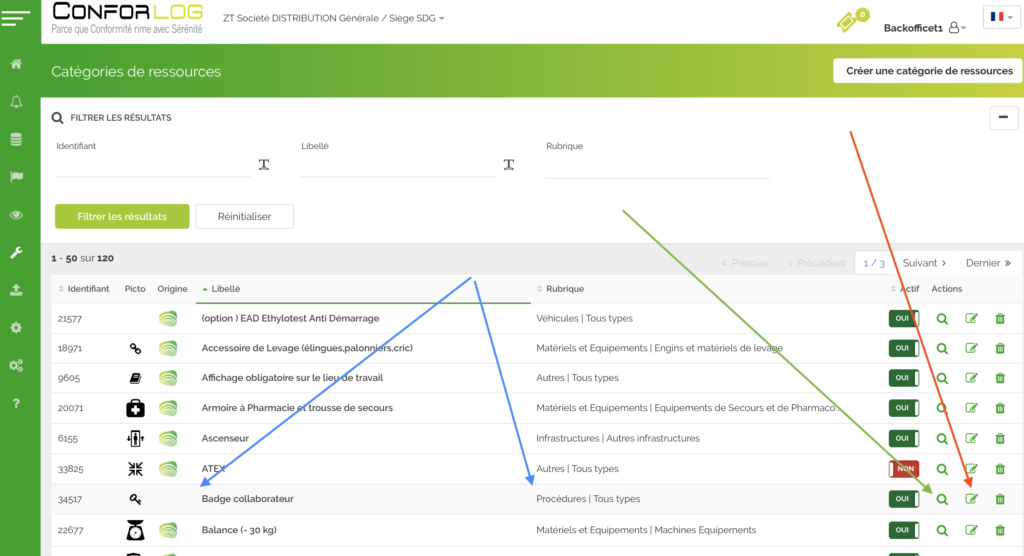
Trouvez Flèches BLEUES votre enregistrement
Ps : derrière l’icône vous ne trouvez pas le logo CONFORLOG puisque seuls les Catégories de ressources Génériques l’ont
Pour modifier votre enregistrement Flèche ROUGE
Pour Associerdes obligations Flèche VERTE
Cliquez sur la loupe Flèche VERTE
La catégorie de ressources est un élément essentiel et central de la base de données CONFORLOG. Vous devez relier les obligations à la catégorie de ressources créée, afin que les ressources liées à cette catégorie de ressources soient également affectées par ces obligations
Associez la catégorie de ressources à ou aux obligations souhaitées
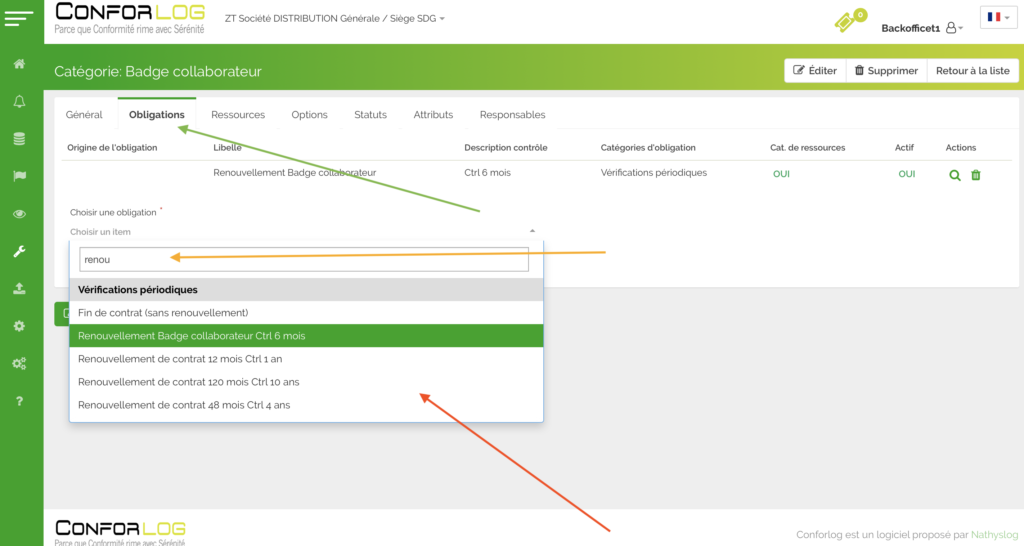
Cliquez onglet OBLIGATIONS
Cliquez bloc choix obligation pour afficher la liste des obligations
Vous trouver les obligations GENERIQUES et vos PROPRES OBLIGATIONS
Sélectionnez les obligations souhaitées
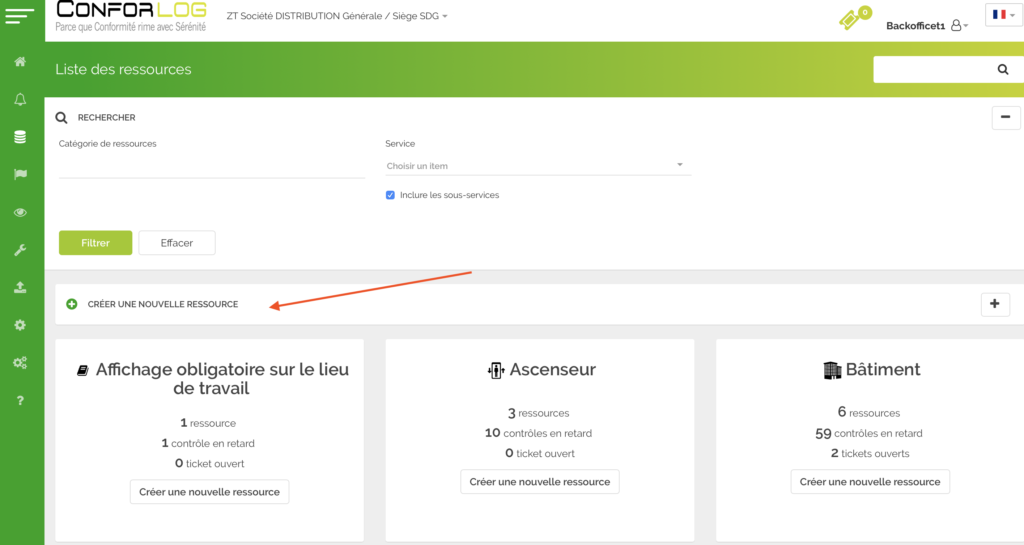
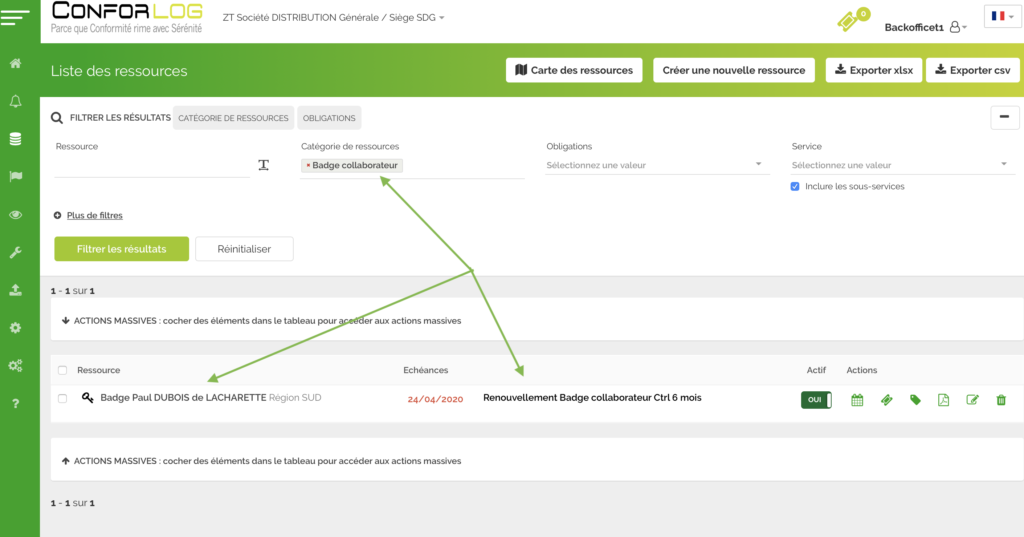
Vous pouvez créer une nouvelle ressource Flèche ROUGE
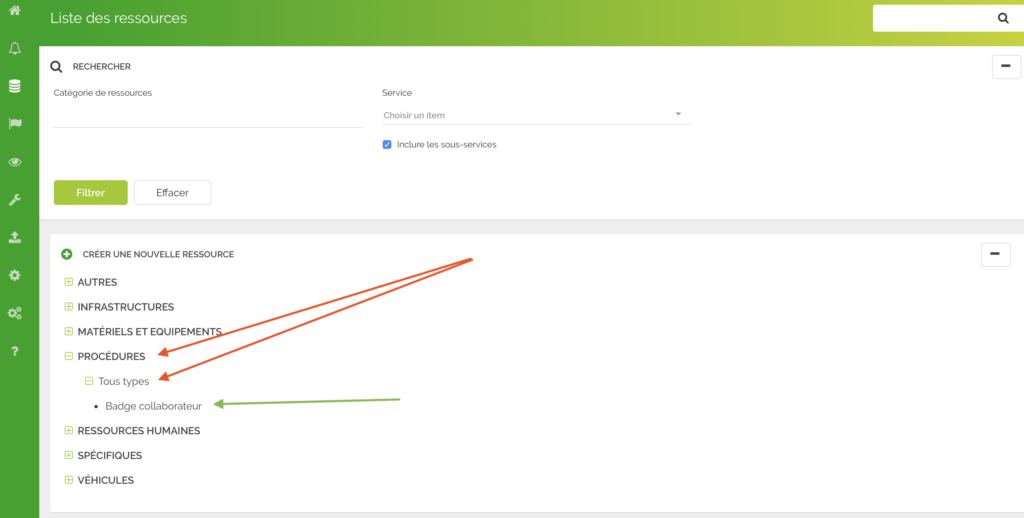
Recherchez dans la rubrique concernée Flèches ROUGES
Cliquez sur la catégorie de ressources souhaitée
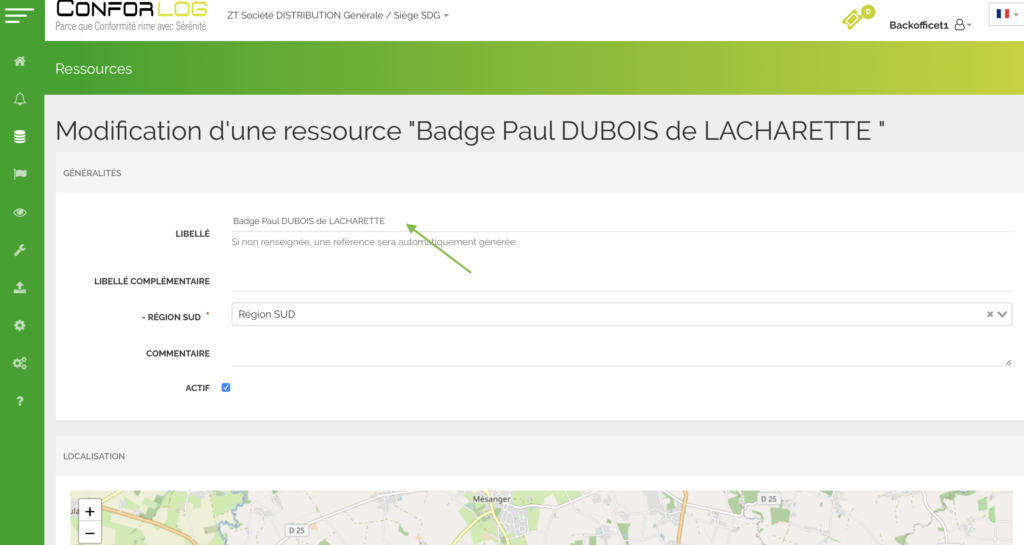
Créez votre ressource
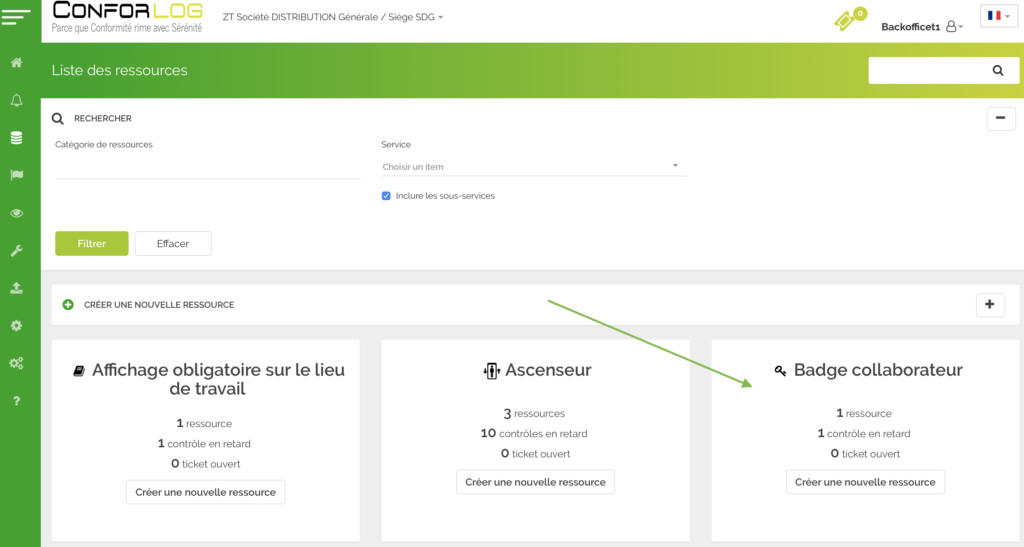
La catégorie de ressources Propre s’affiche ainsi que la ressource créée