Categories
Aide Utilisateur

Rectifier une date saisie

Définition : Une fois une date saisie il n’est pas possible de supprimer cette saisie. Mais il est possible de la rectifier.

Exemple : Entretien Chaudière Ctrl 1 an
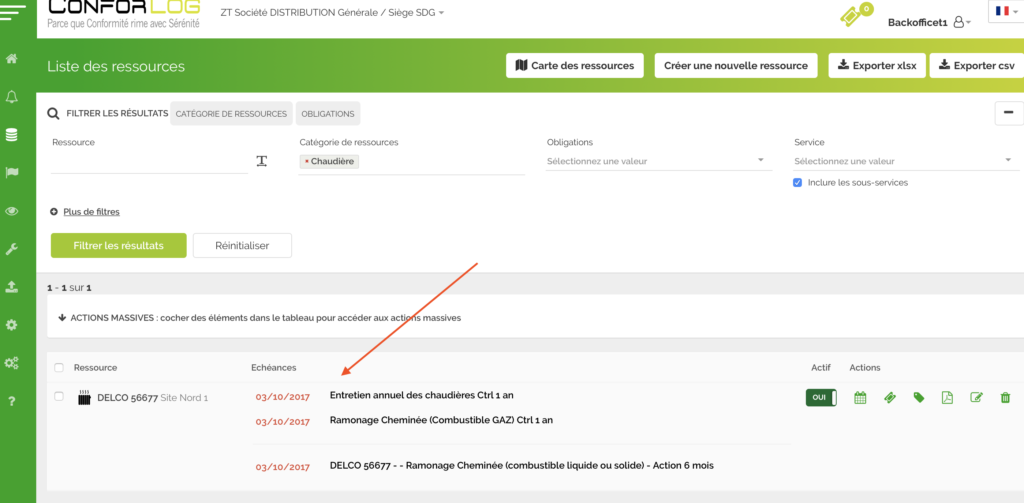

La date saisie est le 01/04/20
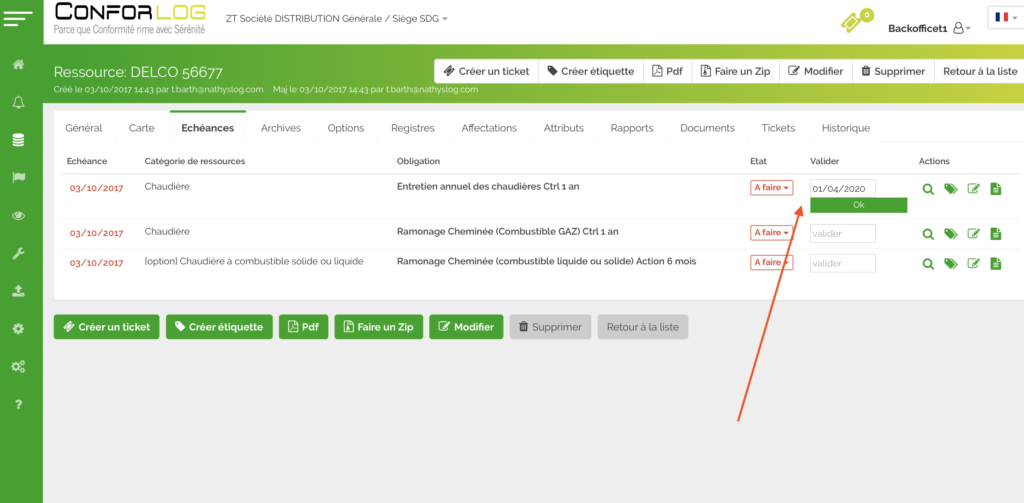

Le logiciel calcule la bonne échéance soit Ctrl 1 An = 01/04/21

Cette date est erronée, vous souhaitez rectifier la saisie au 15/01/20 Flèche ROUGE

Resaisissez votre date de contrôle tout simplement
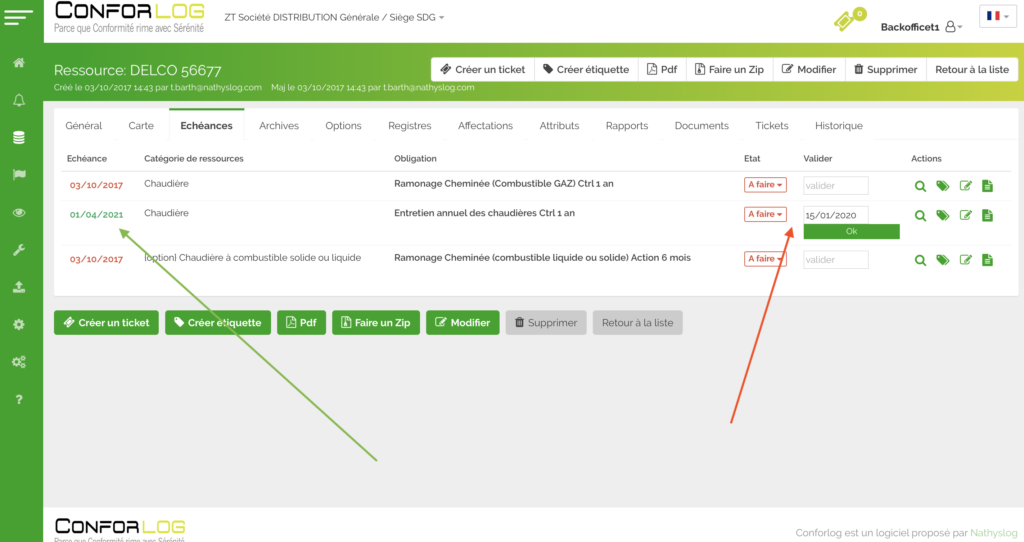

Le logiciel rectifie la date d’échéance et affiche le 15/01/21

Il peut être utile d’jouter un post-it ( voir créer un post-it) pour compléter l’information. Flèche ORANGE
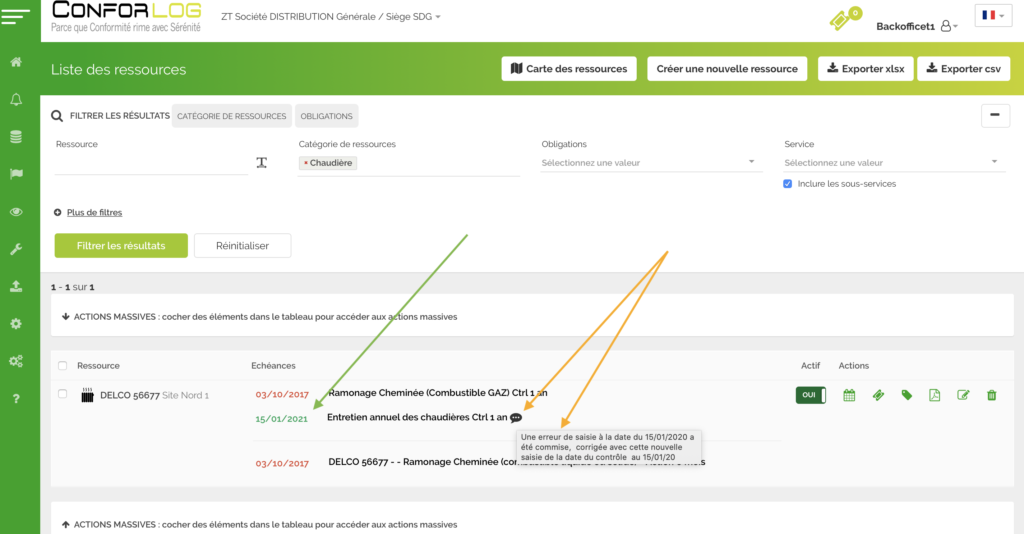

vous souhaitez voir les détails de cette échéance Cliquez loupe Flèche ORANGE
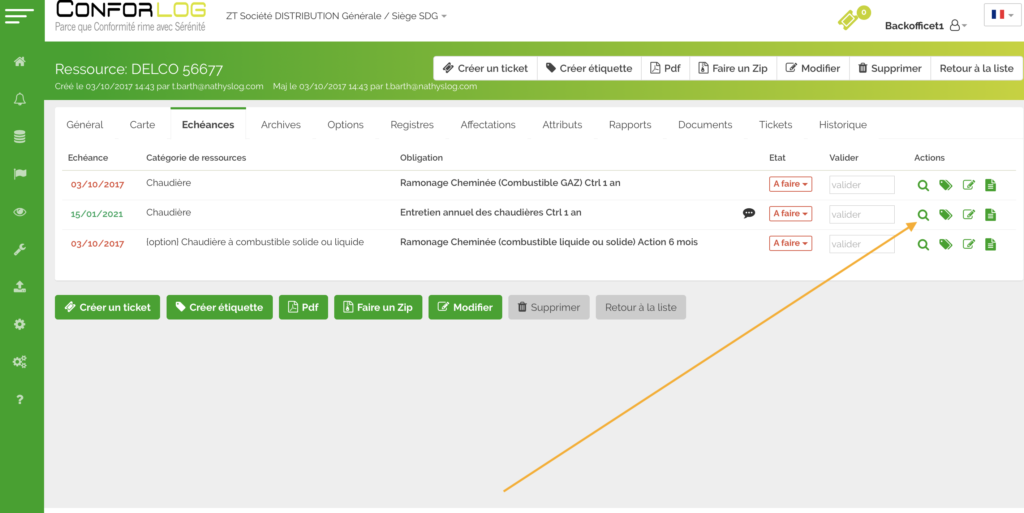

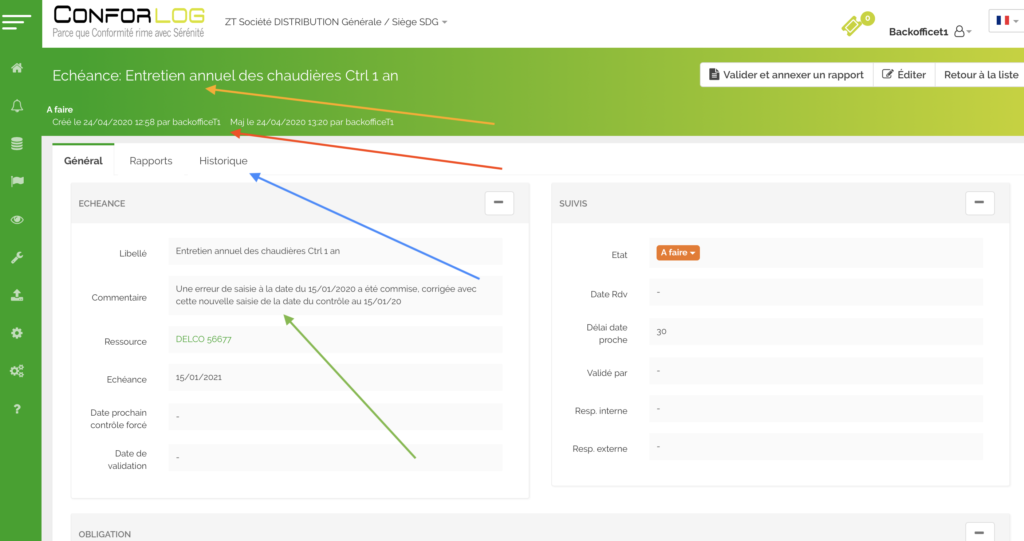
Ci dessous la fiche de l’échéance

  • Flèche VERTE : le commentaire du post-it
  • Flèche ROUGE : qui a créé et modifié l’échéance
  • Flèche BLEUE : accès à l’ onglet Historique
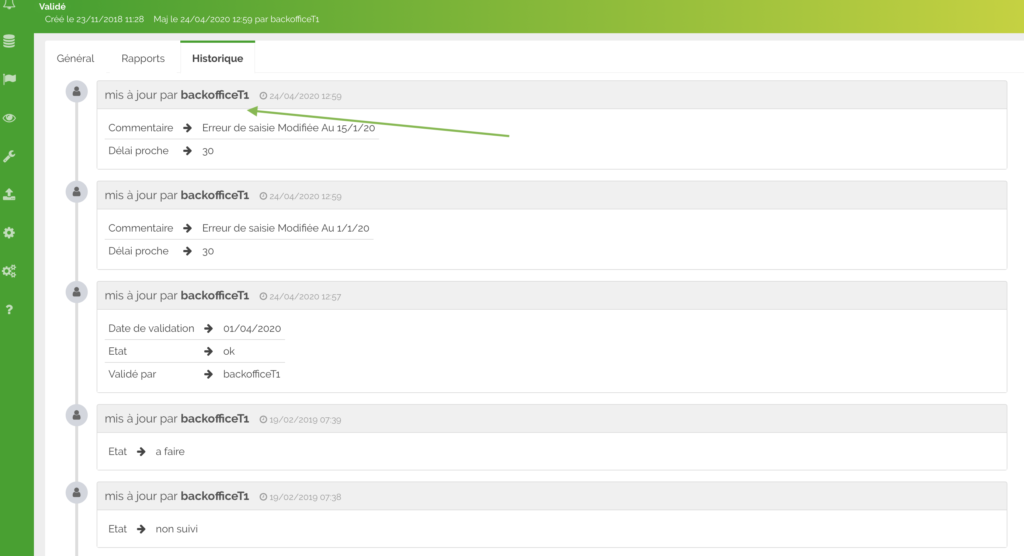
Ecran Historique avec traçage
Categories
Aide Utilisateur

Idressource/Idcontrôle

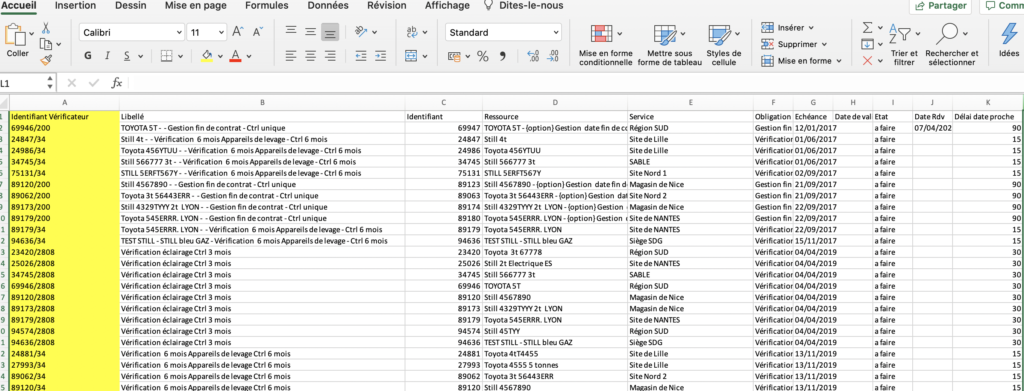
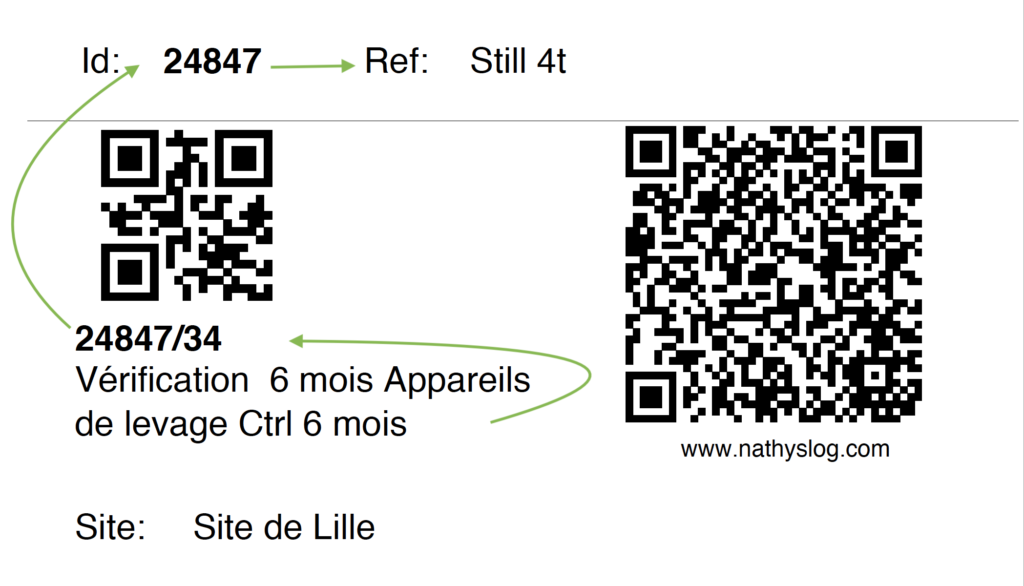
Définition : Chaque ressource est lié à un identifiant => ID, c’est Idressource Chaque contrôle dispose également d’un identifiant c’est Idcontrôle l’association des deux ID sert à verser les rapports des organismes de contrôles au bon endroit.

Idressource/Idcontrôle est utile pour les organismes de contrôles qui injectent automatiquement les rapports dans la base

Idressource/Idcontrôle est représenté comme ci => 678907/789

678907 => Idressource / 789 => Idcontrôle

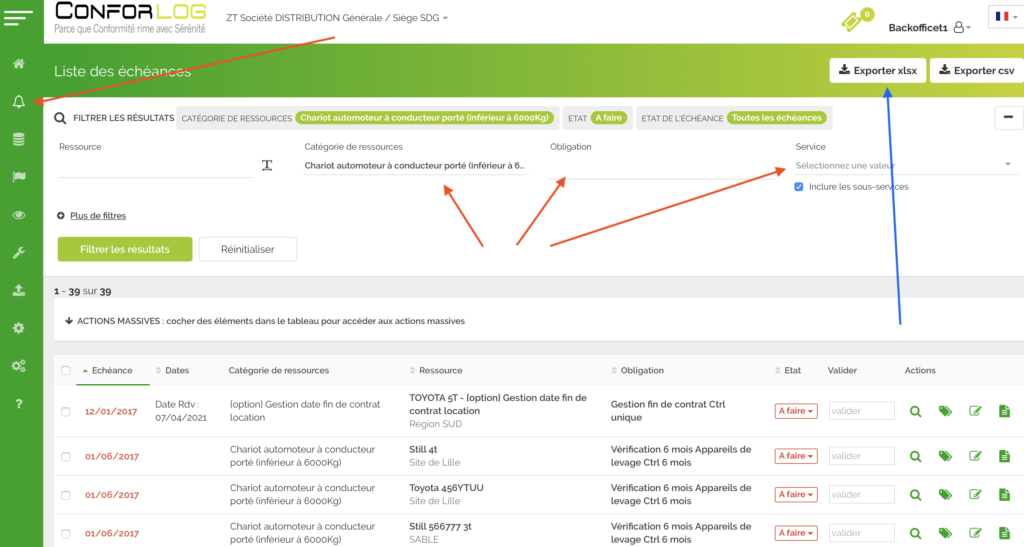
Il peut être utile de communiquer la liste de Idressoure/idcontrôle à votre organisme de contrôle.Voici comment l’extraire

Ecran Echéances

Saisissez vos filtres souhaités / Filtrez puis exportez via Excel Flèche BLEUE


Ci dessous la représentation version étiquette

Categories
Aide Utilisateur

Liste échéances avec filtres

Définition : CONFORLOG permet d’extraire rapidement tout type d’échéances à partir des filtres à compléter.

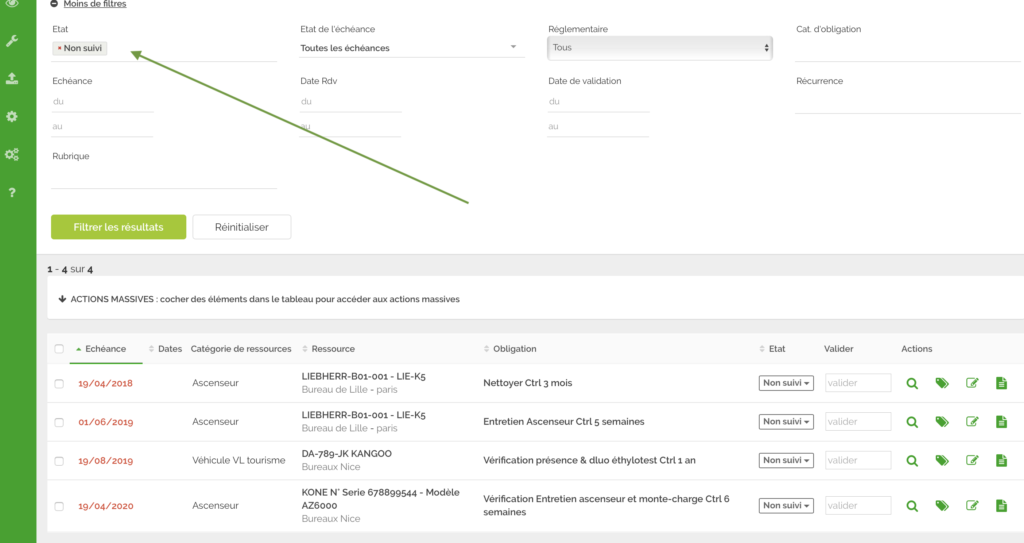
Ecran Echéances

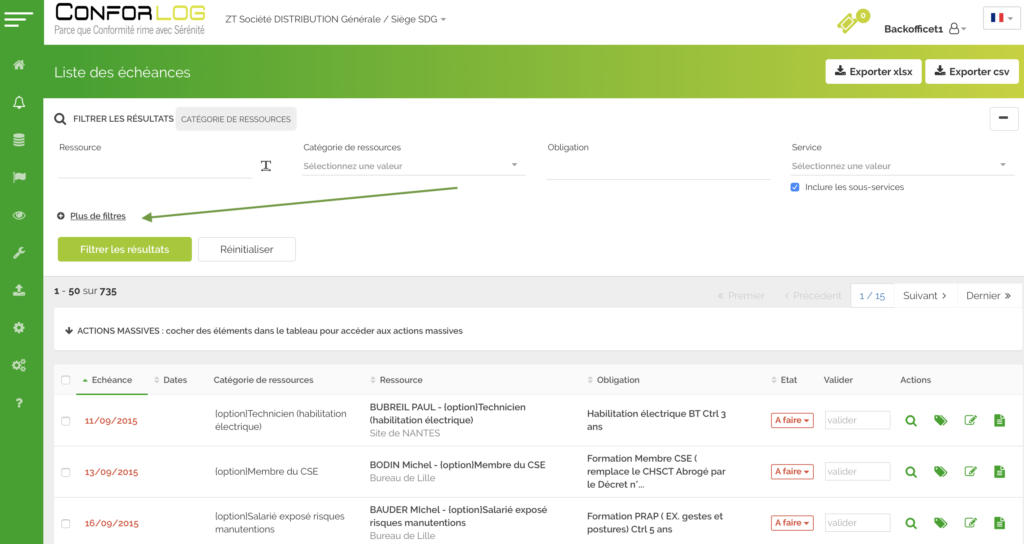
Cliquez : Plus de filtres. / Complétez votre choix

  • Contrôles : A faire / Validé / Non Suivi / RDV Pris
  • Contrôles : Règlementaires / Non Règlementaires
  • Catégorie d’obligations : Formations / Vérifications / Recommandations
  • Récurrence : Jour / Hedo / Mois / Unique / Validation d’action
  • Borne de date : date Début / date fin

Exemple ci dessous : Liste des Contrôles NON SUIVIS

Categories
Aide Utilisateur

Créer planning échéances

Définition : CONFORLOG permet d’extraire rapidement tout type d’échéances à partir des filtres à compléter.

Ecran Echéances

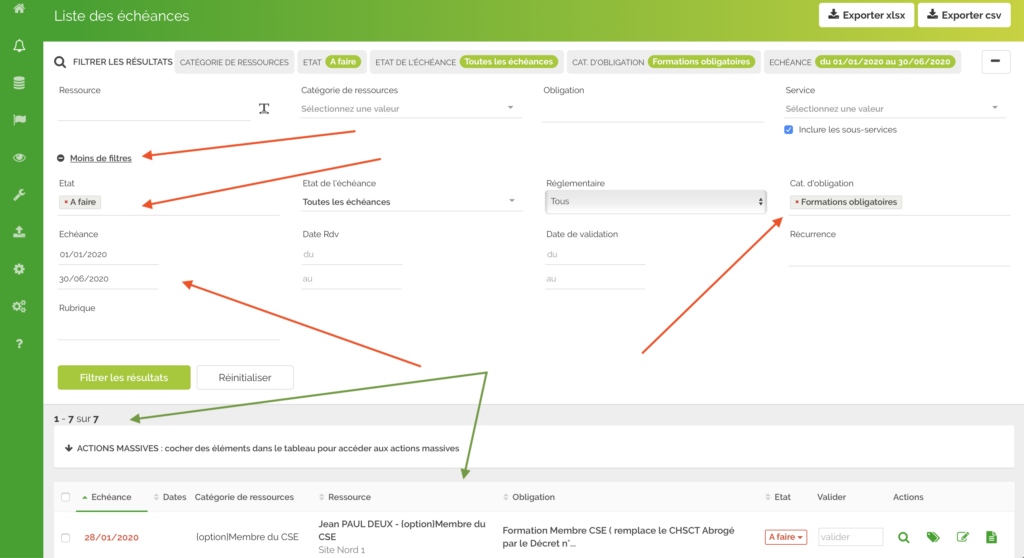
Cliquez => Plus de filtres : Complétez le choix proposé

  • Contrôles : A faire / Validé / Non Suivi / RDV Pris
  • Contrôles : Règlementaires / Non Règlementaires
  • Catégorie d’obligations : Formations / Vérifications / Recommandations
  • Borne de date : date Début / date fin

Exemple ci dessous : Planning des Formations / A faire / du 1/01/20 au 30/06/20


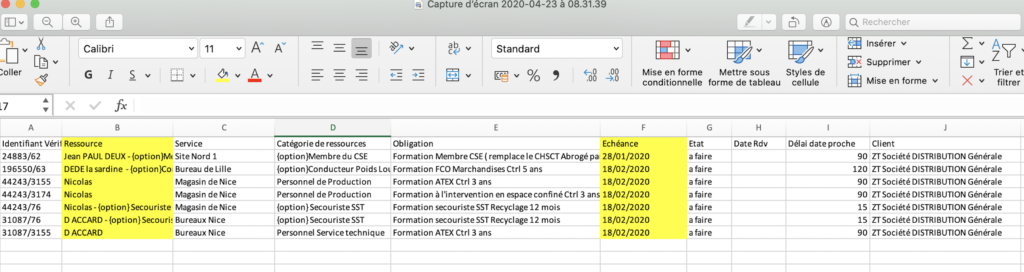
Le résultat est exportable via Excel

Categories
Aide Utilisateur

Gérer des RDV

Définition : Il est possible d’enregistrer des rdv pour les différents contrôles. Néanmoins ces enregistrements restent indicatifs et ne créent pas d’alertes en cas de dépassement d’échéances

Ecran Echéances

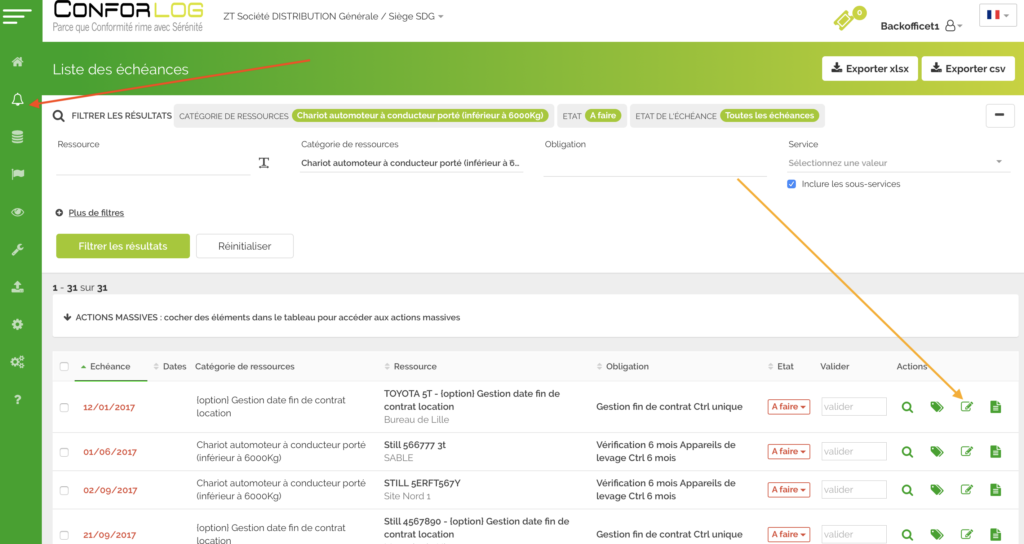
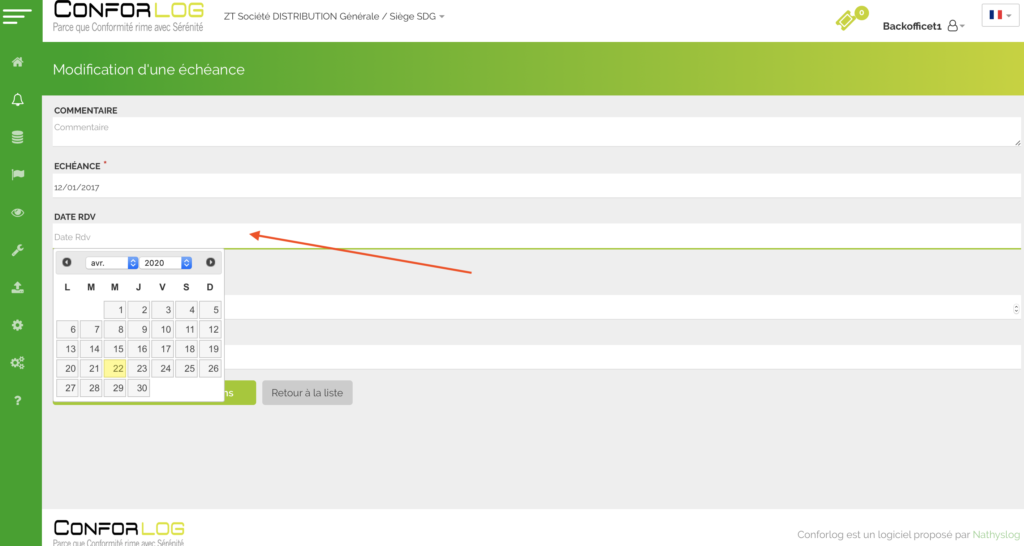
Cliquez sur l’icône ‘Modifier’


Saisissez le RDV


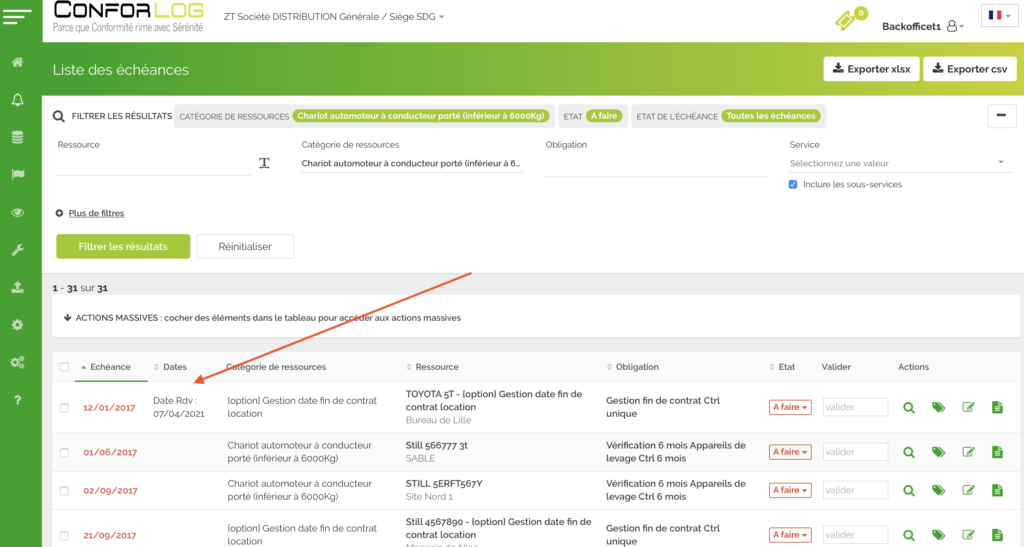
Retrouvez votre saisie


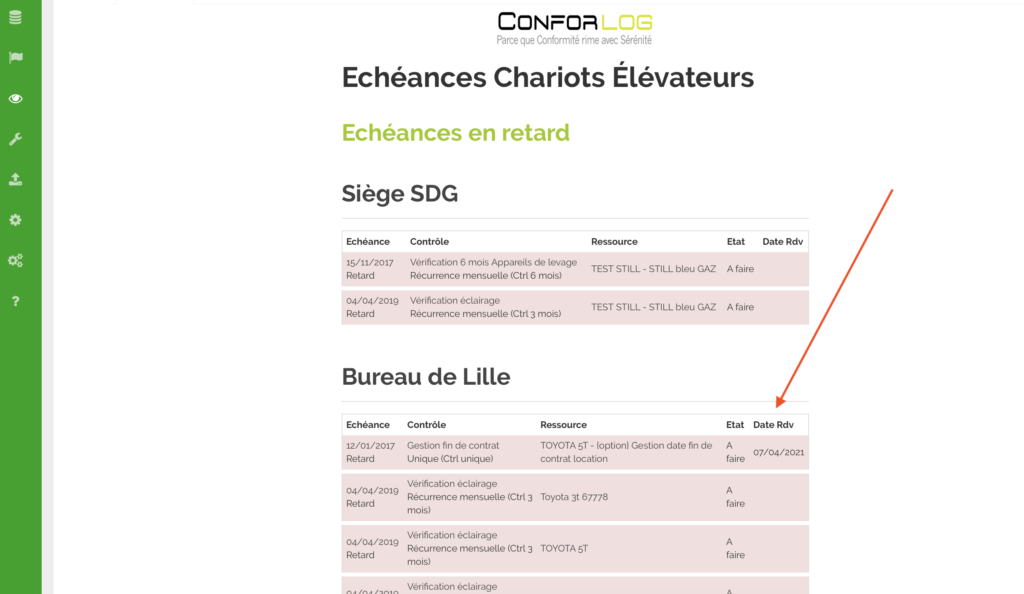
Les rdv sont aussi précisés sur les mails d’alertes


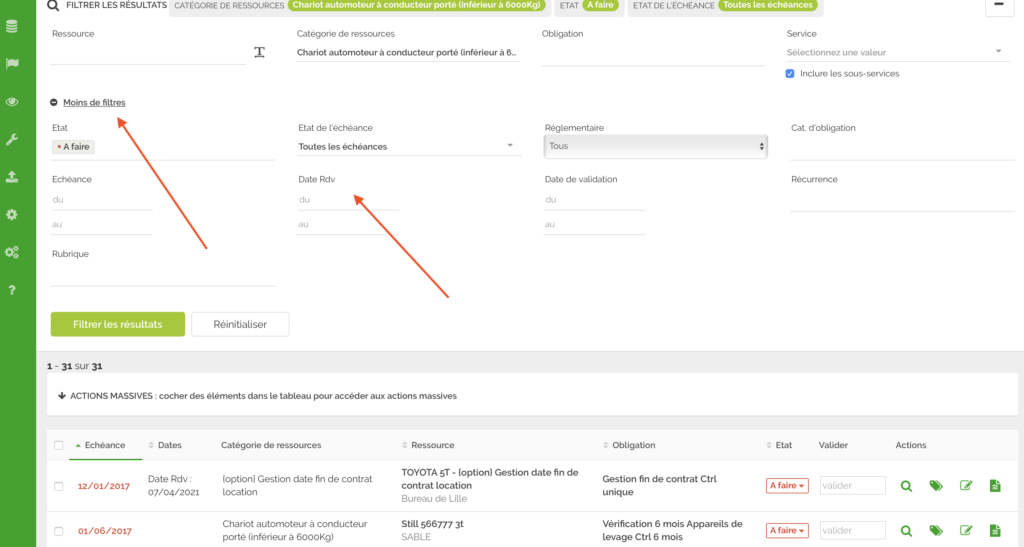
Affichez plus de filtres => recherchez les rdv entre les bornes de dates

Exportez vos rdv via le bouton Excel en haut à droite de l’écran

Categories
Aide Utilisateur

Mettre à jour en masse des Échéances

Définition: le système permet de traiter simultanément plusieurs ressources , en effectuant une opération en masse.

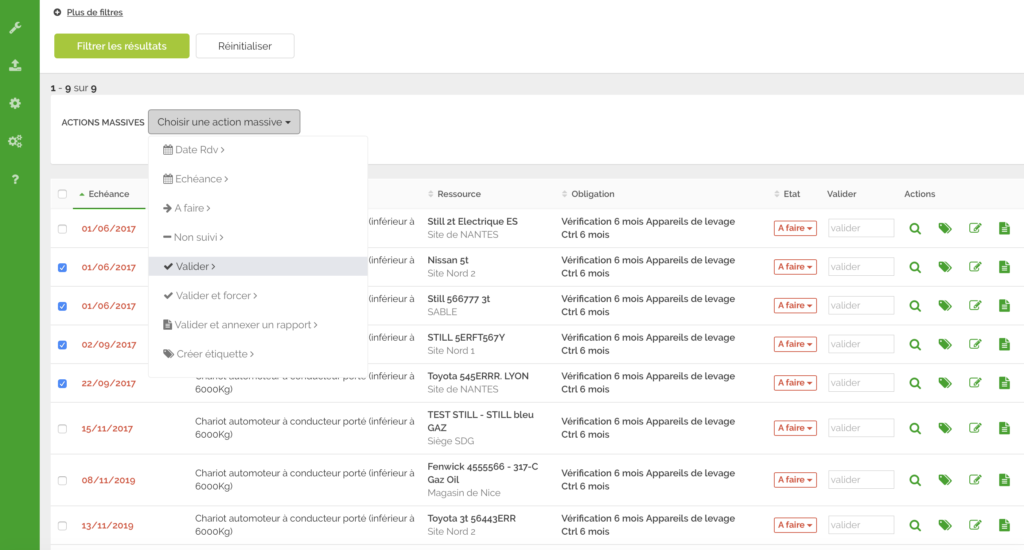
Voici les actions massives proposées Ecran Echéances

  • Date de RDV : permet d’enregistrer les RDV
  • Echéances : Permet de forcer une échéance
  • A faire : C’est l’inverse de NON SUIVI (l’échéance se calcule à nouveau)
  • Non Suivi : c’est mettre le contrôle non suivi ( non applicable )
  • Valider : Enregistrer une date de contrôle et valider celui-ci sans rapport
  • Valider et forcer : Enregistrer une date de contrôle et forcer la prochaine échéance ( le logiciel ne calcule plus l’échéance suivante celle-ci est enregistrée en force )
  • Valider et annexer un rapport : Enregistrer une date de contrôle et associer un rapport de contrôle ( ce rapport sera lié à chaque ressource de la liste)
  • Créer une étiquette : Créer un fichier PDF avec les étiquettes Qrcodes ( double identification IDRessource/IDContrôle)

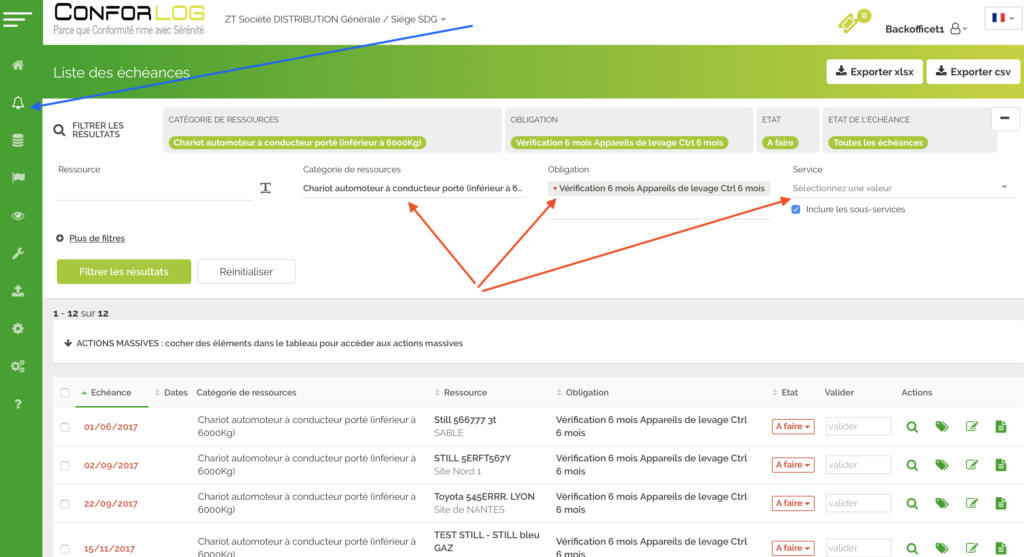
Ecran => Echéances : Flèche BLEUE

Définissez votre liste en filtrant autant que possible pour obtenir la liste la plus proche de votre souhait: Flèches ROUGES


Sélectionnez les contrôles à traiter & choisissez votre action massive


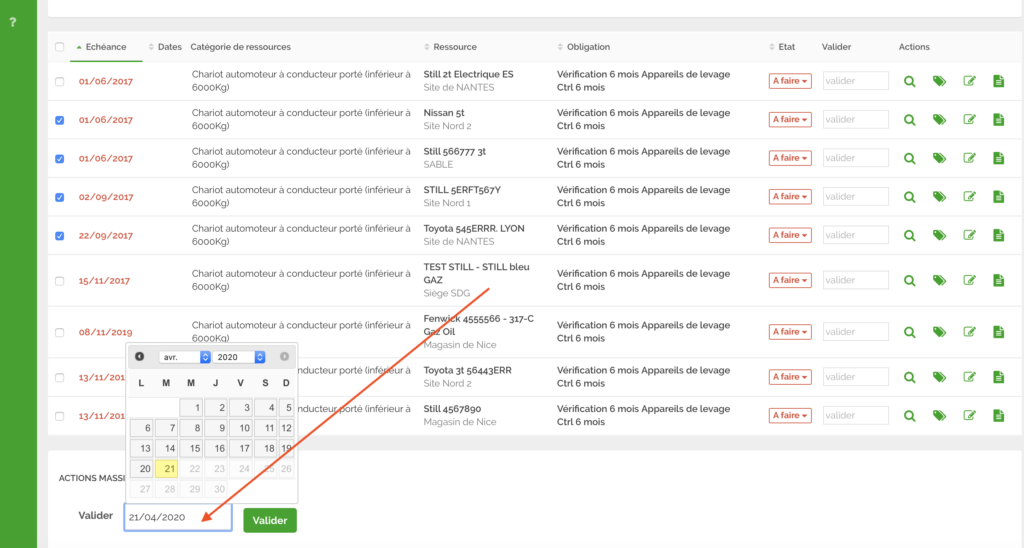
Ci dessous l’exemple VALIDER sans annexer un document Sélectionnez la date à laquelle le contrôle a eu lieu


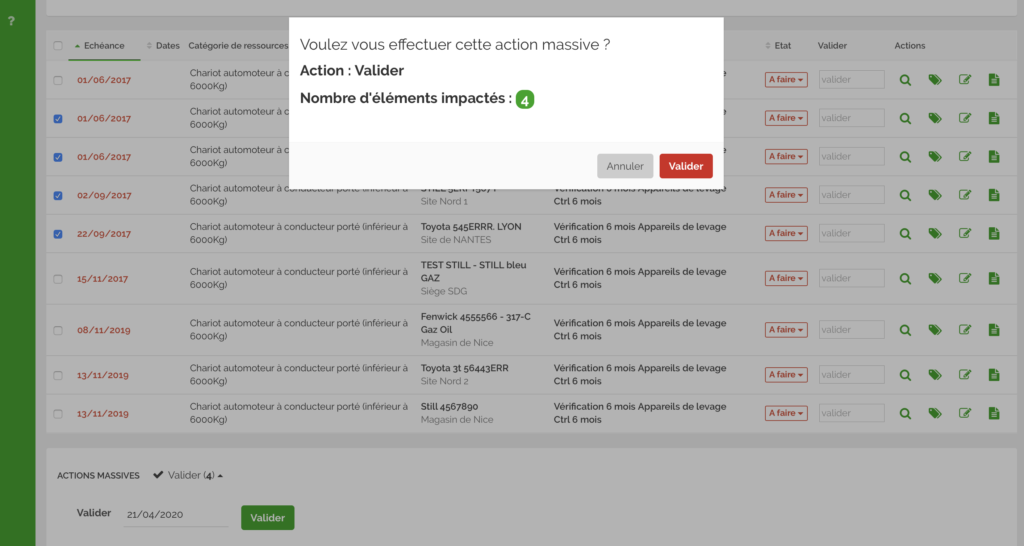
Une confirmation est demandée afin de valider l’opération


Lorsque vous choisissez l’action massive : Valider & annexer un rapport

Le document qui est annexé sera annexé à chaque ressource concernée par cette action.

ex: vous avez un rapport de contrôle qui concerne plusieurs chariots élévateurs , ce rapport sera alors annexé automatiquement à chaque ressource.