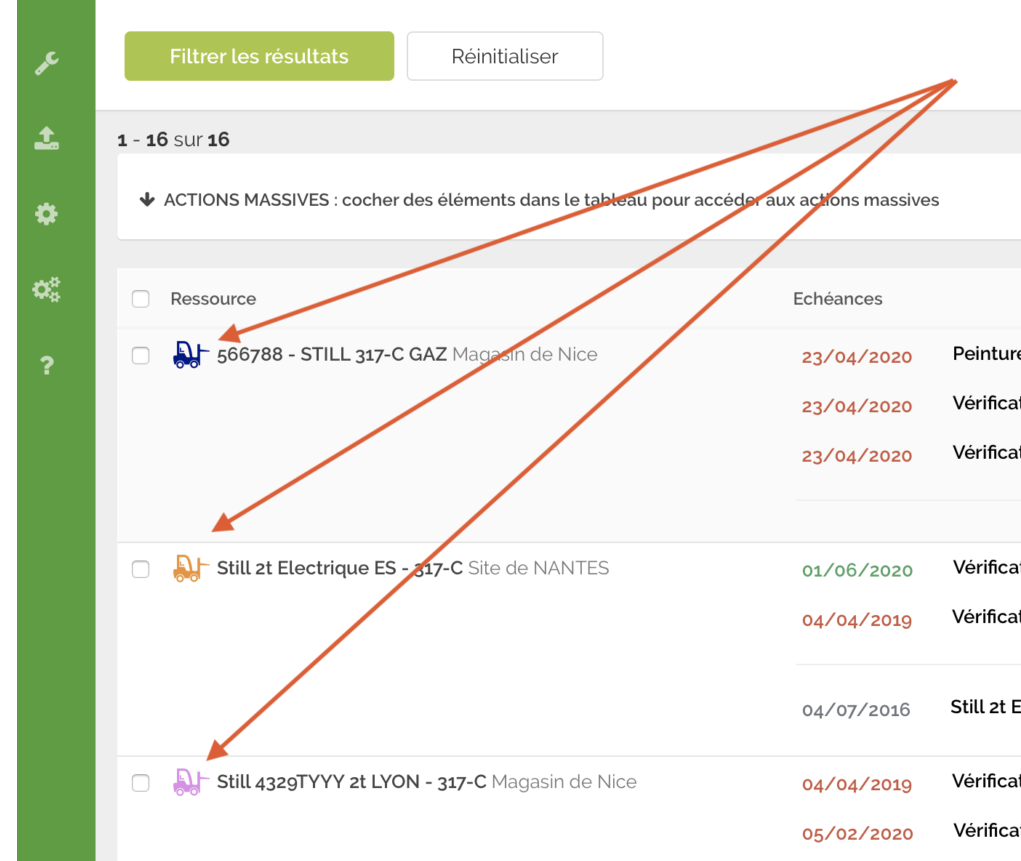
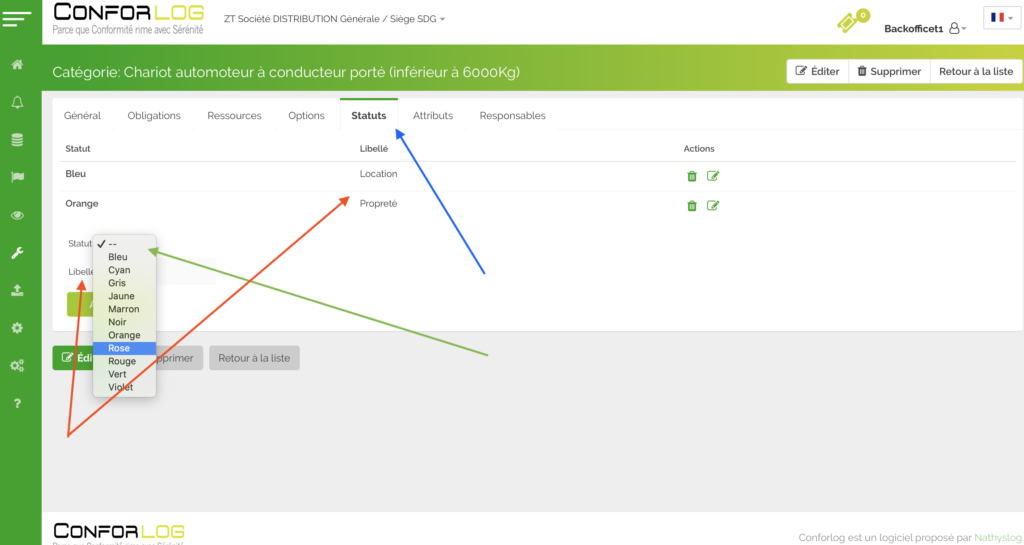
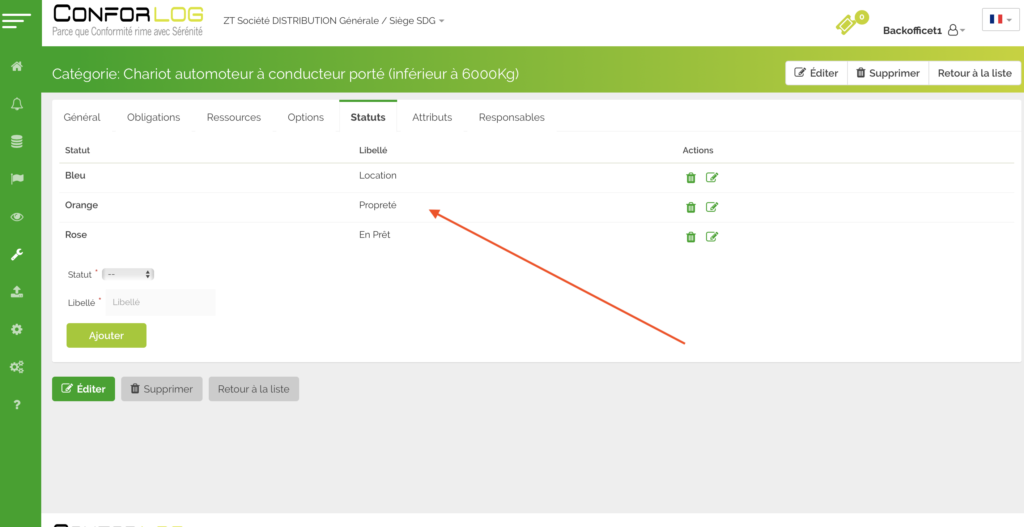
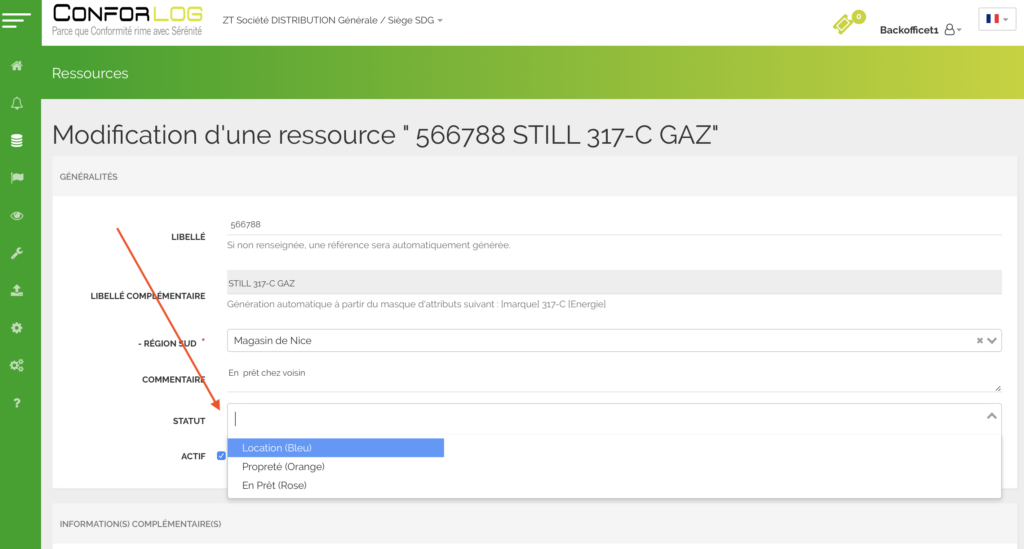
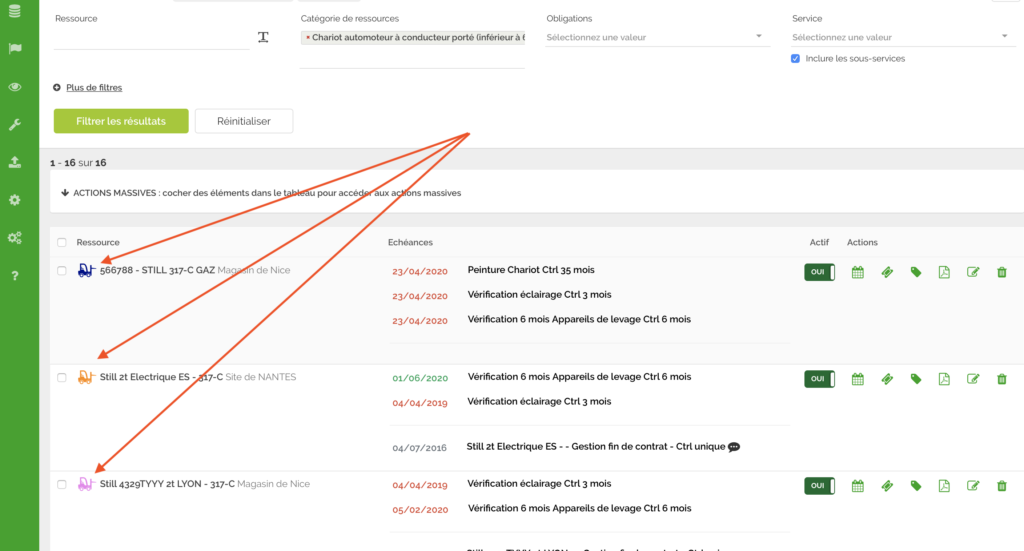
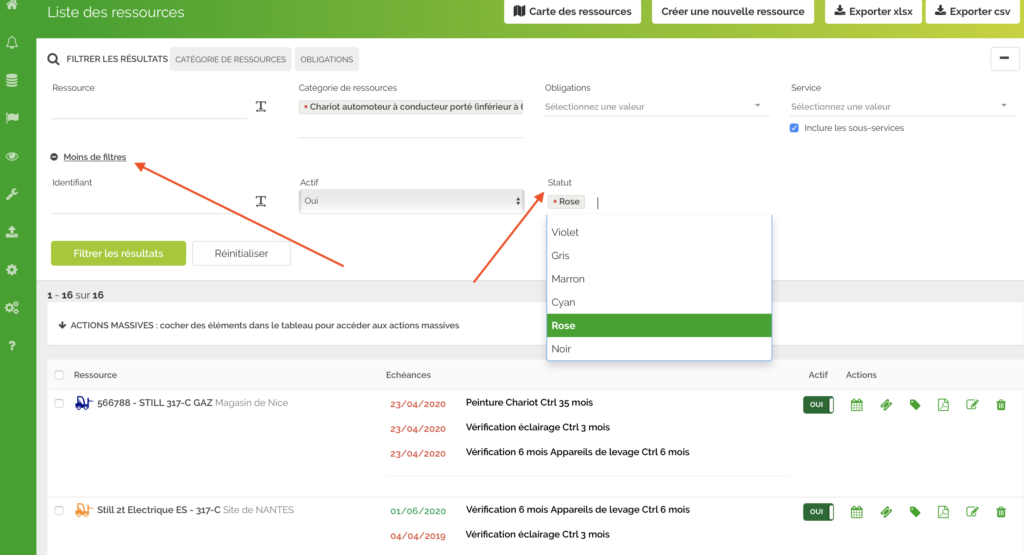
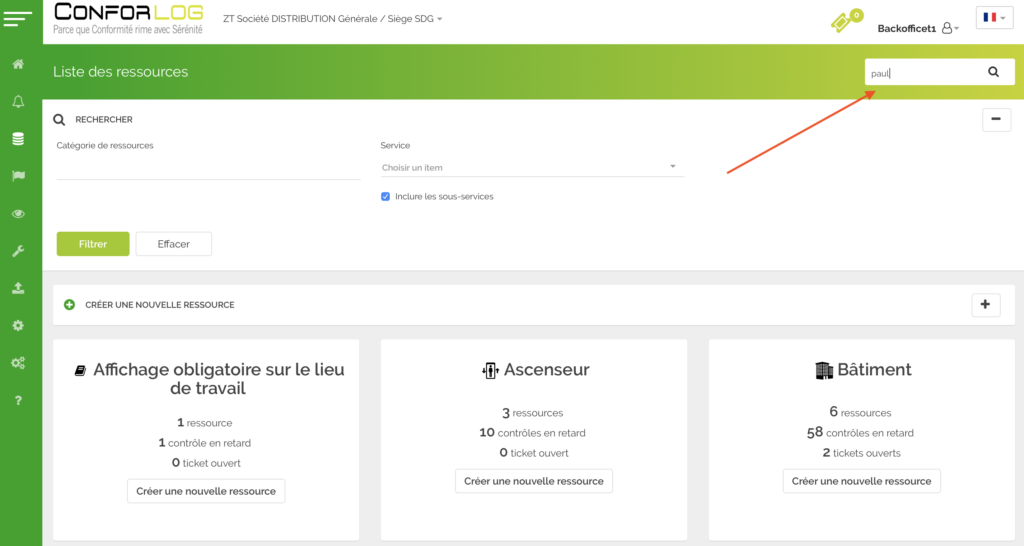
Définition : il est possible d’associer un code couleur à un statut d’une catégorie de ressources définie, et ainsi permettre un filtrage complémentaire
Action Réservée Admin Client
L’ objectif : donner une couleur à l’icône de la catégorie de ressources en fonction des critères souhaités, puis pouvoir filtrer ces critères.
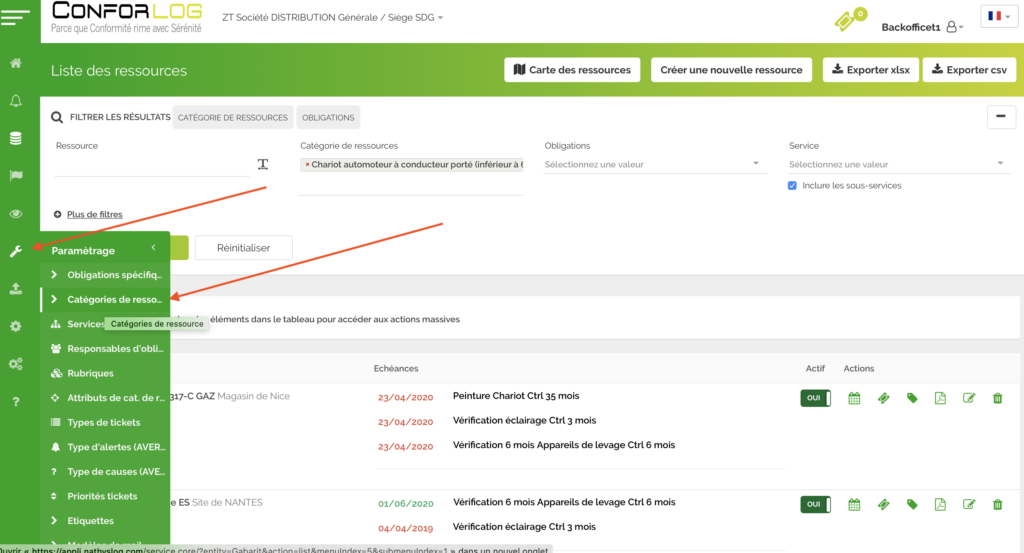
Menu : Paramètrage / Catégorie de ressources
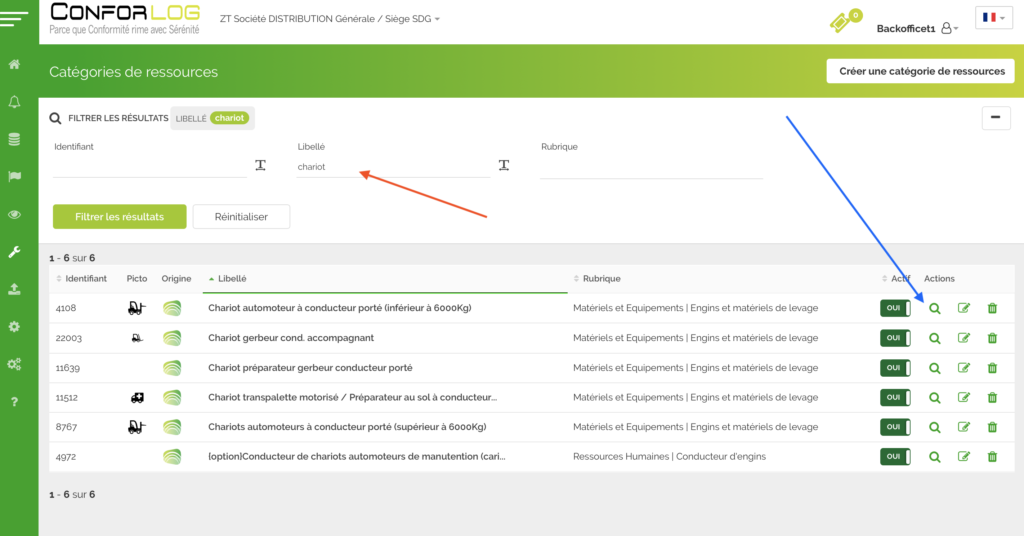
Filtrez la catégorie de ressources recherchée Flèche ROUGE
Cliquez sur la loupe pour ouvrir la fiche de la Catégorie de ressources Flèche BLEUE
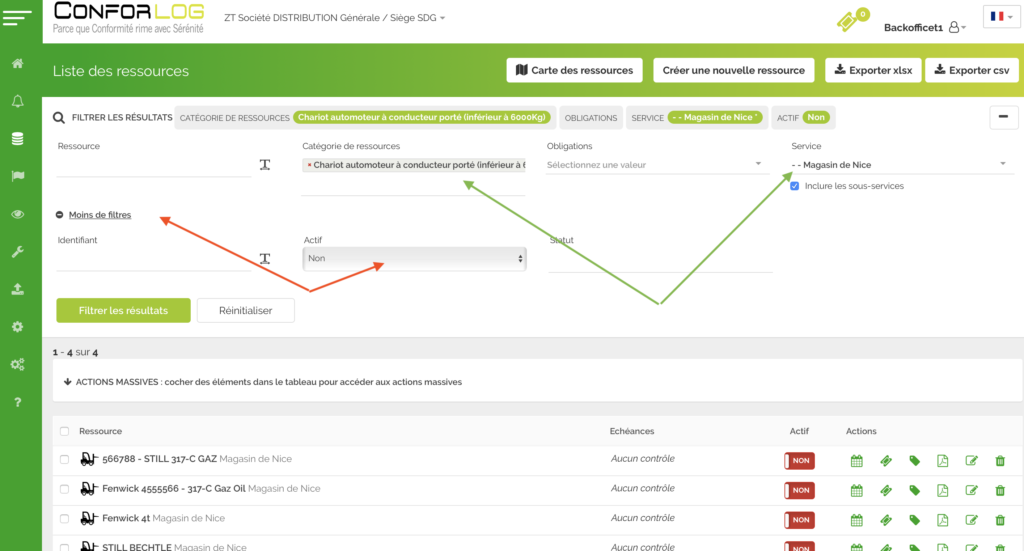
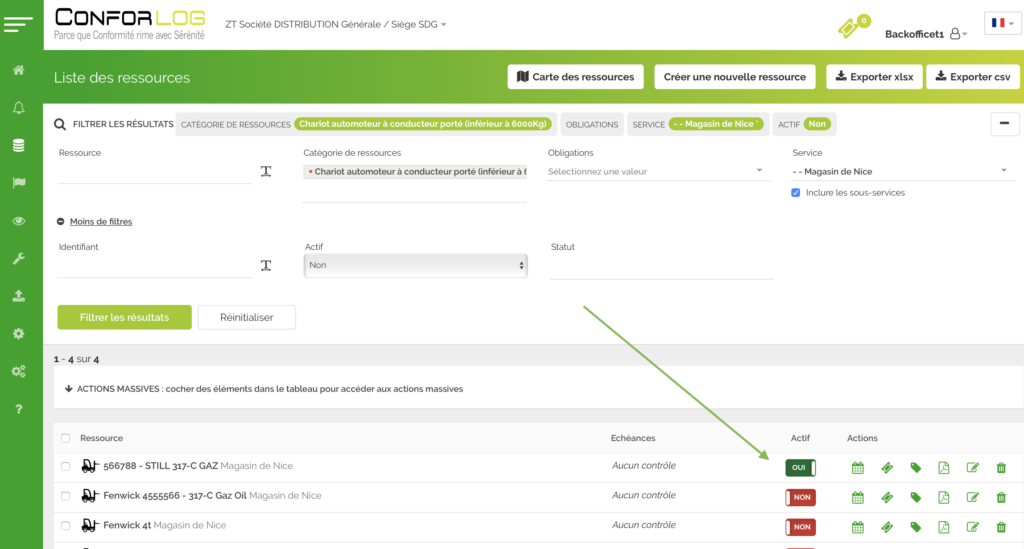
Définition : Une ressource archivée est une ressource inactive ( contrôles plus actifs ) et classée dans la liste des ressources archivées. L’ensemble des documents ou rapports liés restent accessibles. L’action réactiver l’archive consiste à réactiver les contrôles et échéances liés en mémoire.
Ecran Ressources
Filtrez comme souhaité Flèches VERTES
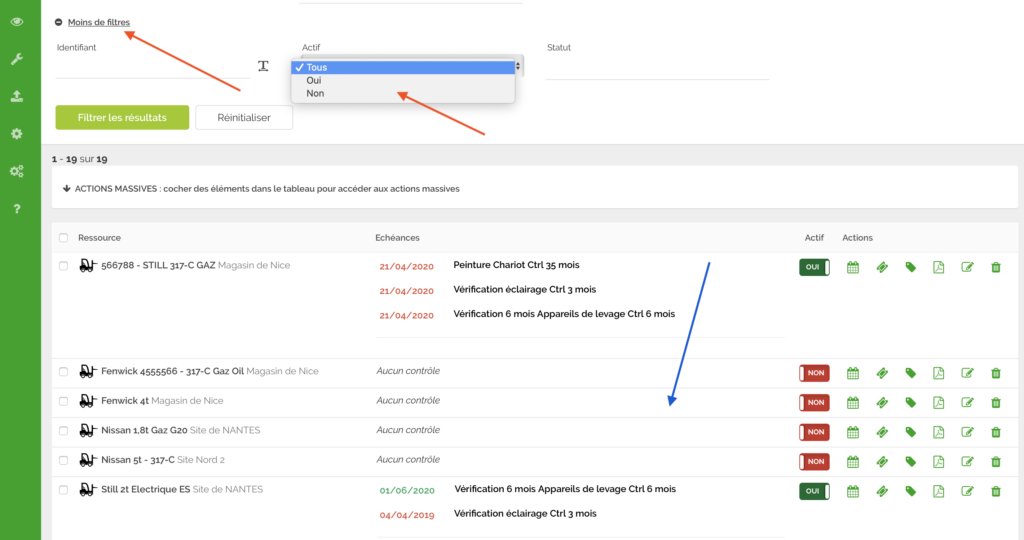
Choisissez =>. + de filtres et sélectionnez Actif => NON Flèches ROUGES
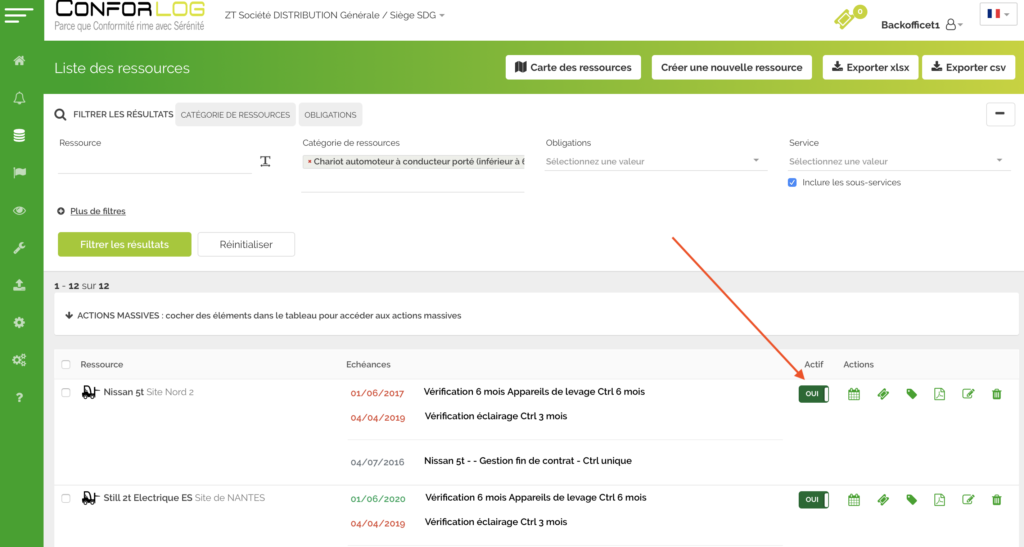
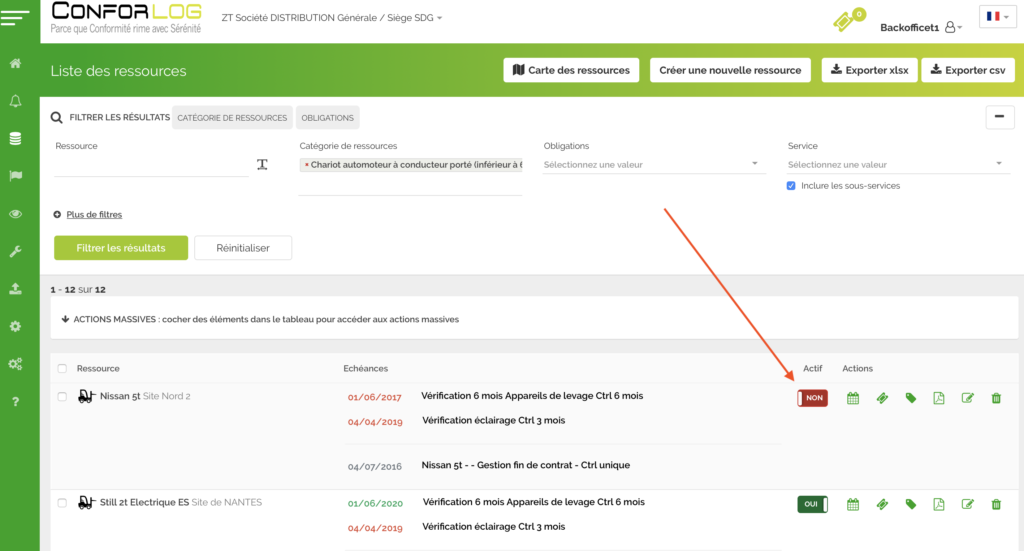
Modifiez l’état ACTIF : NON => OUI
Cette action peut être traitée via ACTION MASSIVE si nécessaire ( Voir comment traiter une action massive)
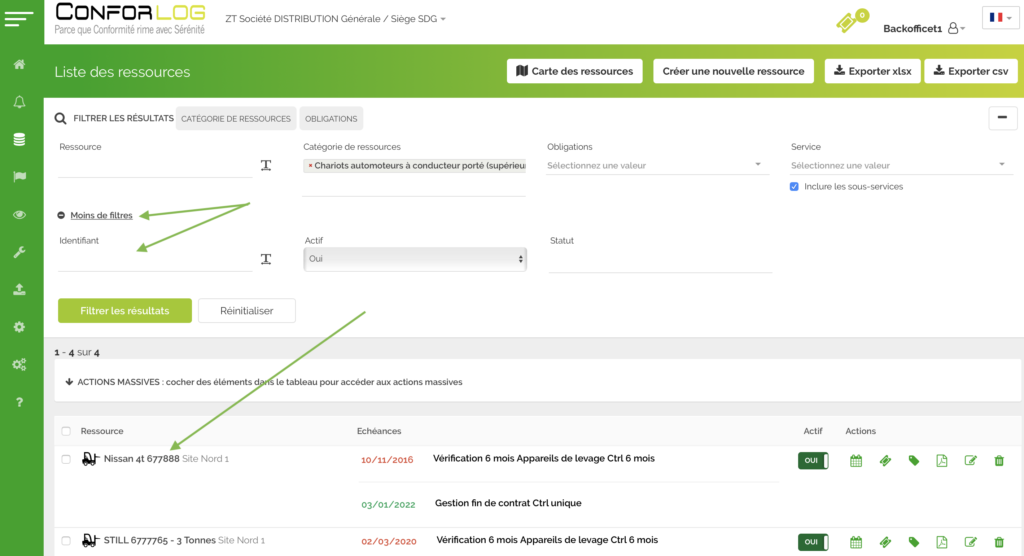
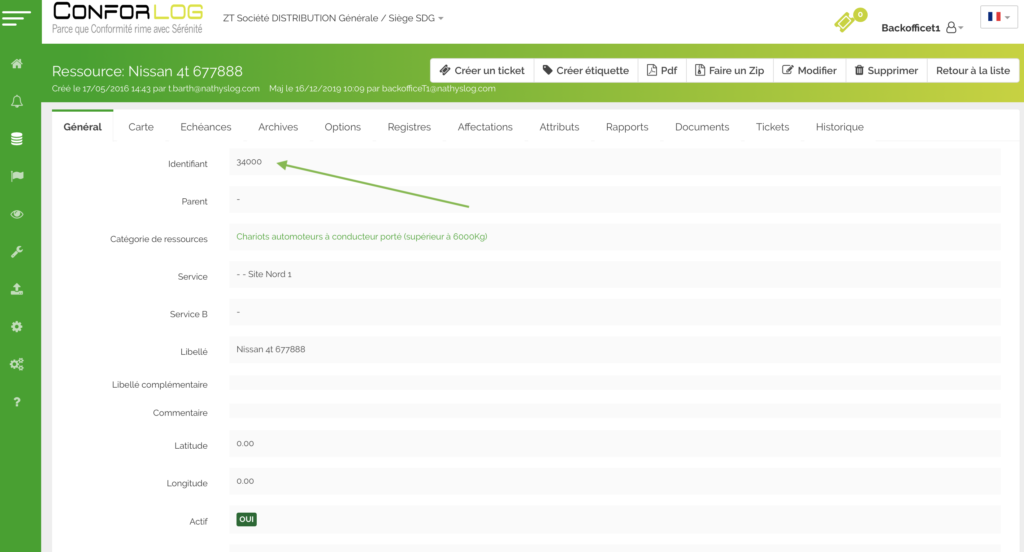
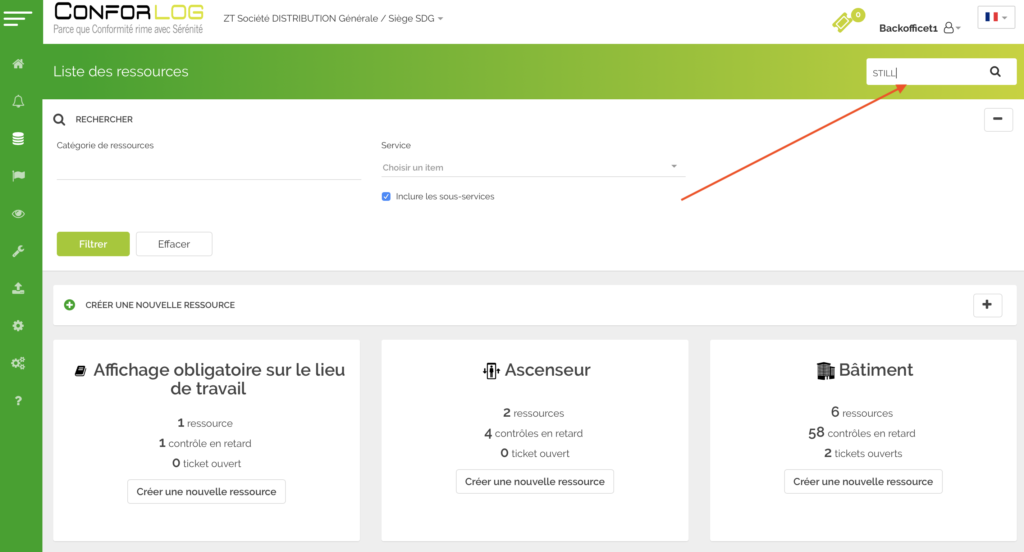
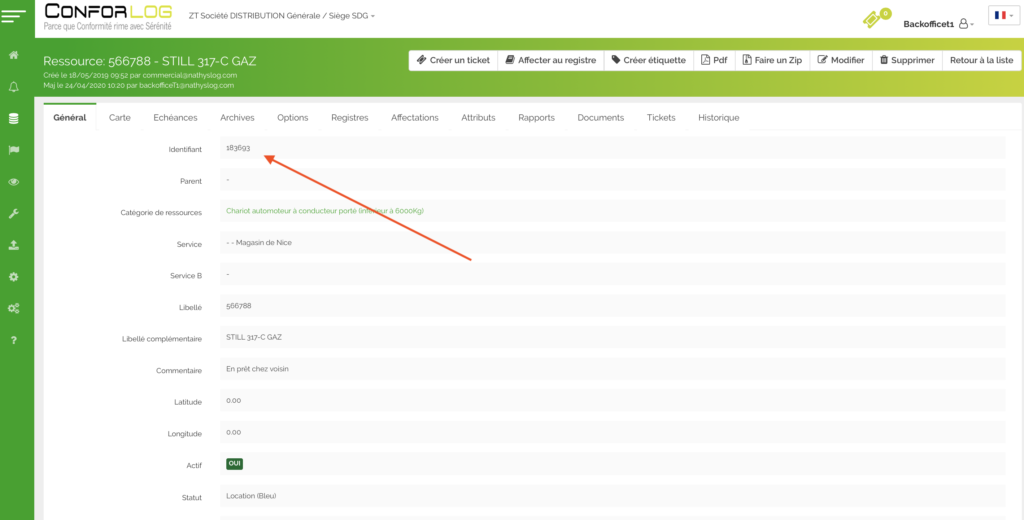
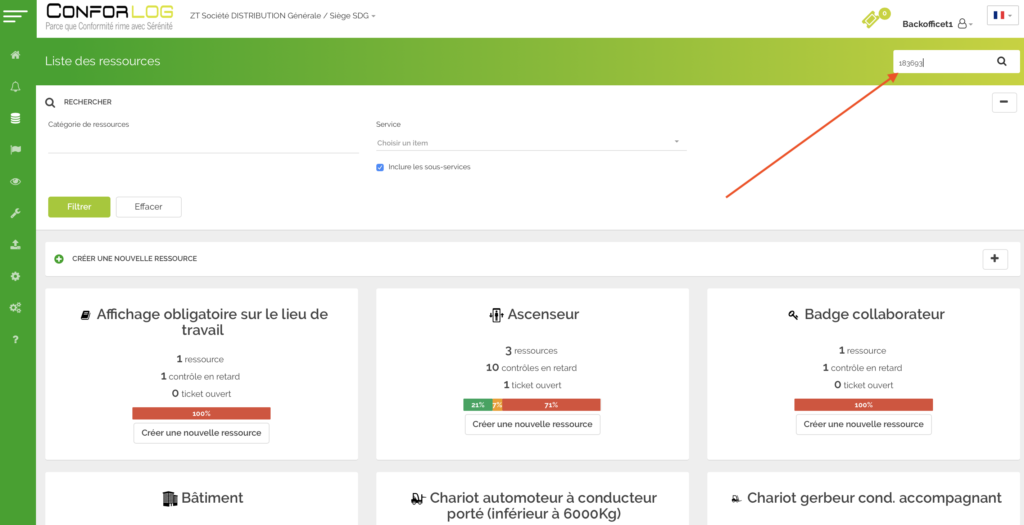
Définition: l’ ID d’une ressource correspond à l’identification de la ressource enregistrée dans la base CONFORLOG. Ce N° est attribué automatiquement à chaque ressource créée.
Ecran Ressources
Cliquez sur +/- Filtres pour accéder aux filtres complémentaires
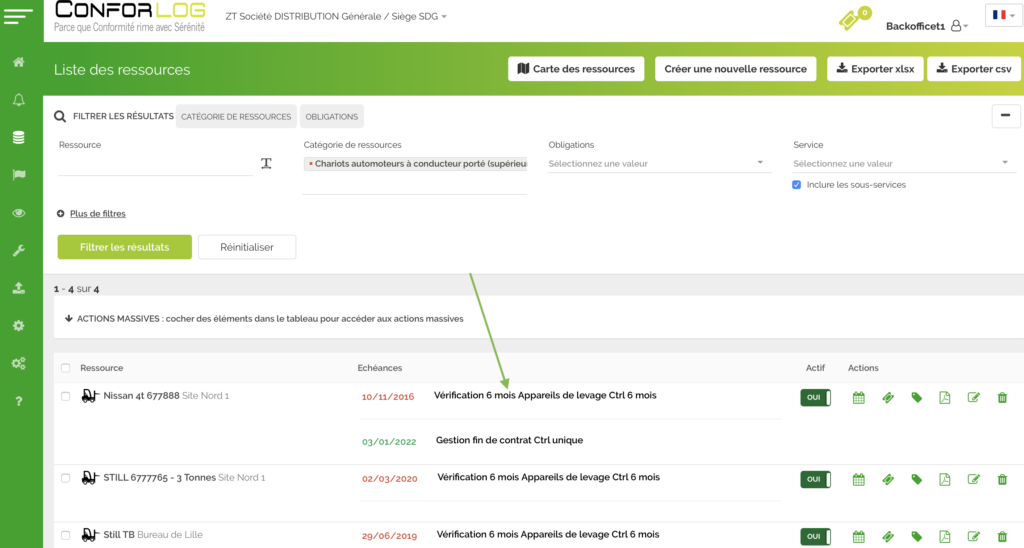
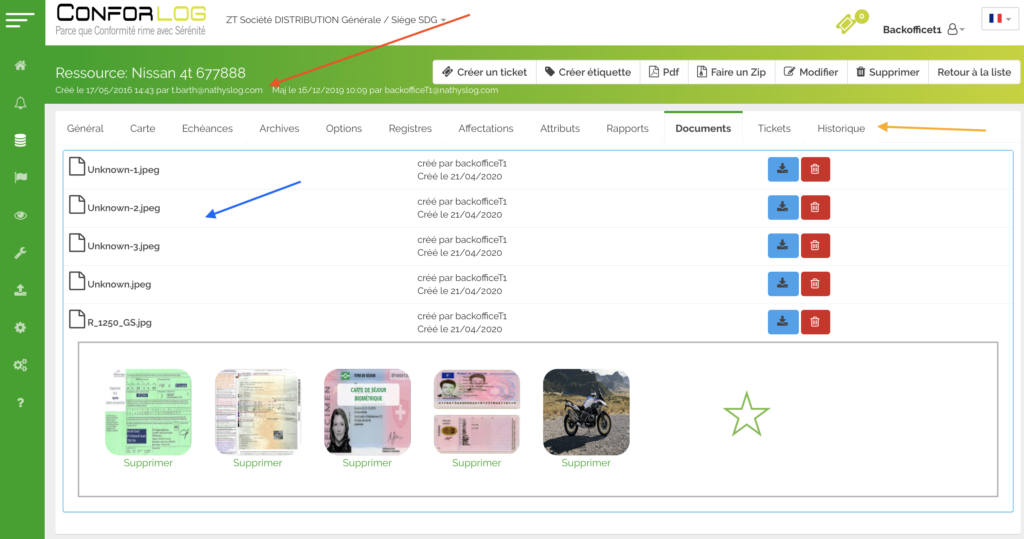
Cliquez sur le libellé de la ressource pour ouvrir la fiche de la ressource
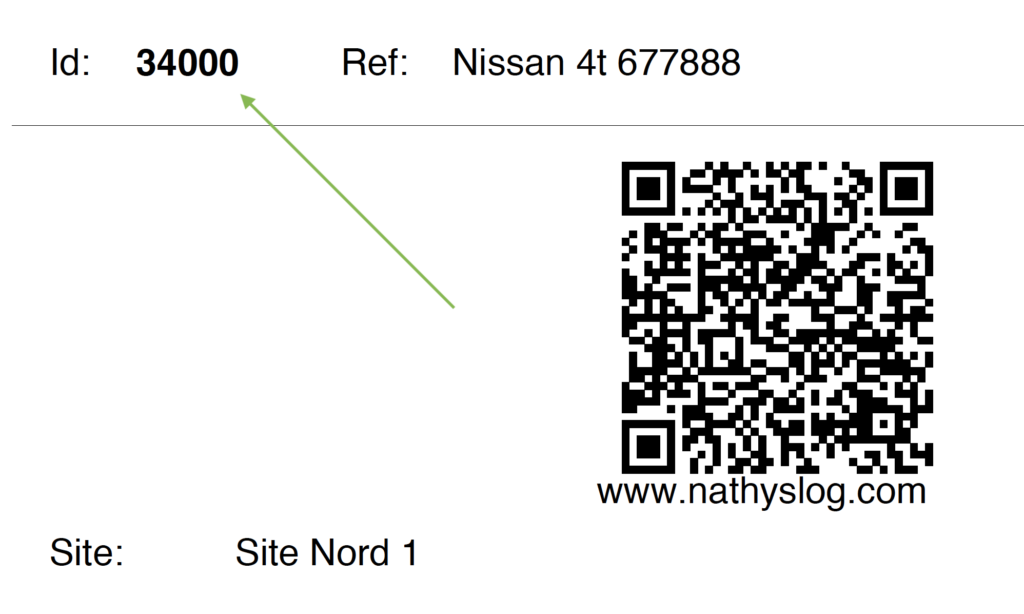
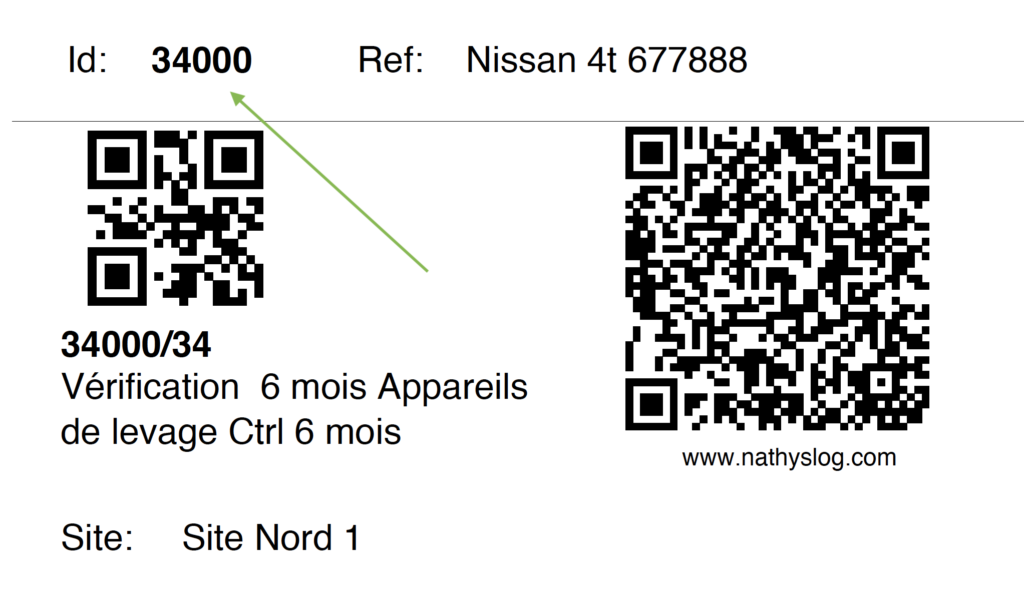
Etiquette simple Qrcode
Etiquette double Qrcode
Ce second Qrcode sert à différents organismes de contrôle et permet de lier le contrôle à la ressource sélectionnée
Ex: La vérification 6 mois appareils de levage => code 34
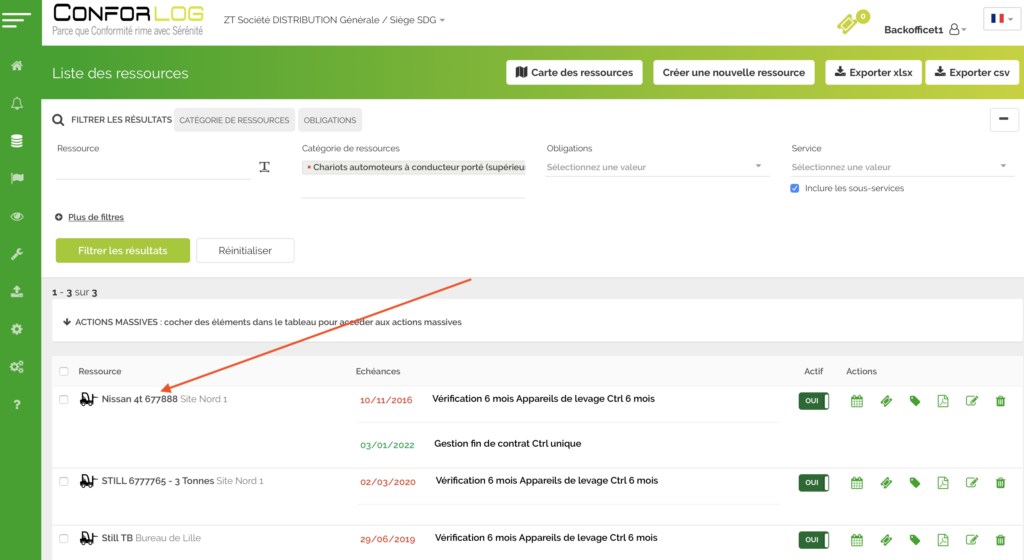
La ressource NISSAN 4t 677888 => ID => 34000
=> 34000/34 permet d’identifier la ressource et le contrôle
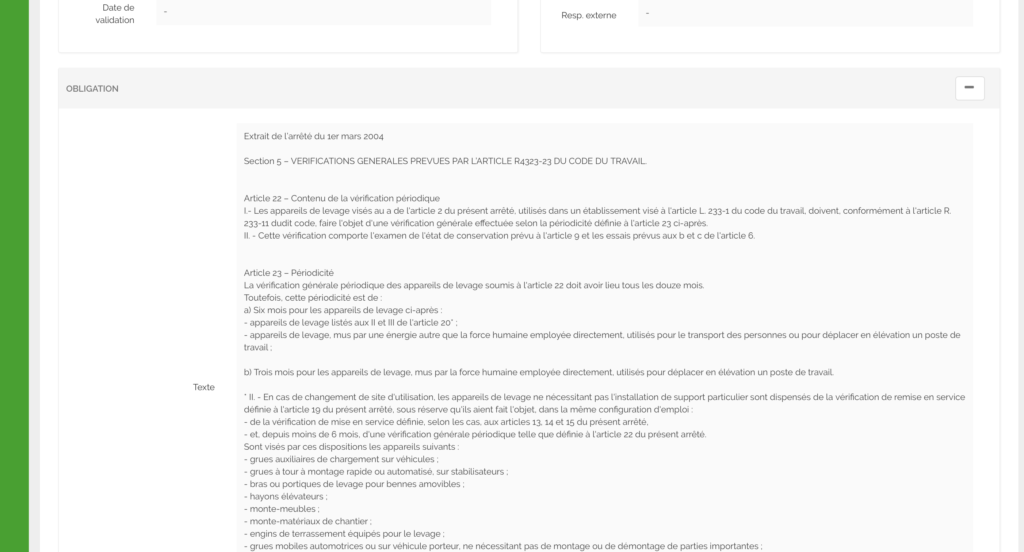
Définition : les contrôles règlementaires liés aux ressources sont issus des textes français, vous pouvez trouver ceux-ci en cliquant sur le contrôle voulu
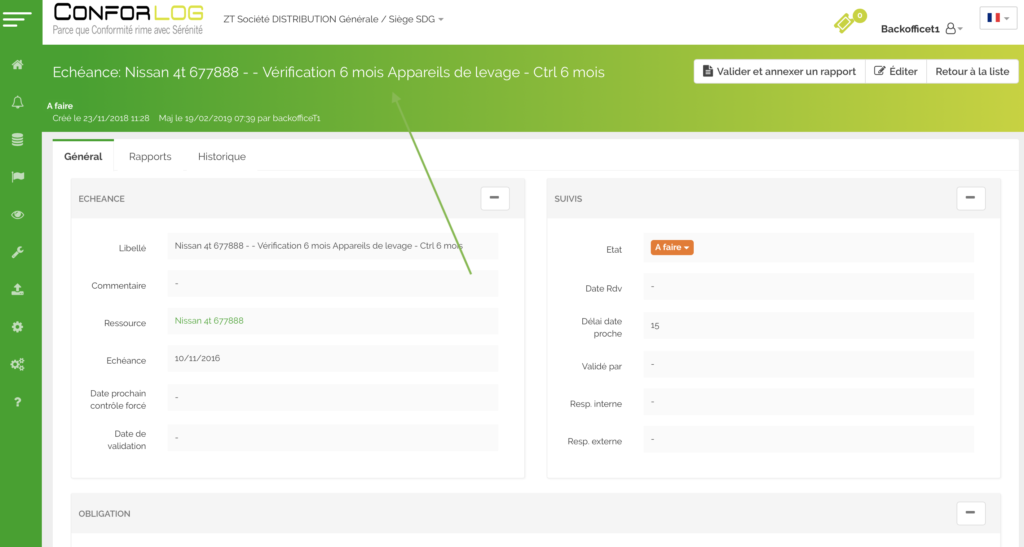
Cliquez sur le contrôle pour ouvrir la fiche de l’échéance et y trouver le texte de l’obligation.
Ci-dessous partie haute de la fiche de l’échéance sélectionnée
Ci-dessous partie basse de la fiche : le texte s’y trouve
Définition : Un ticket est une tâche qui peut être liée à une ressource ou non, mais en tout cas toujours liée à un responsable interne ( USER) avec une échéance. Le ticket peut être affecté en plus à un prestataire externe.
Le ticket permet d’associer des documents, des messages entre users, et de suivre de l’état de la tâche.
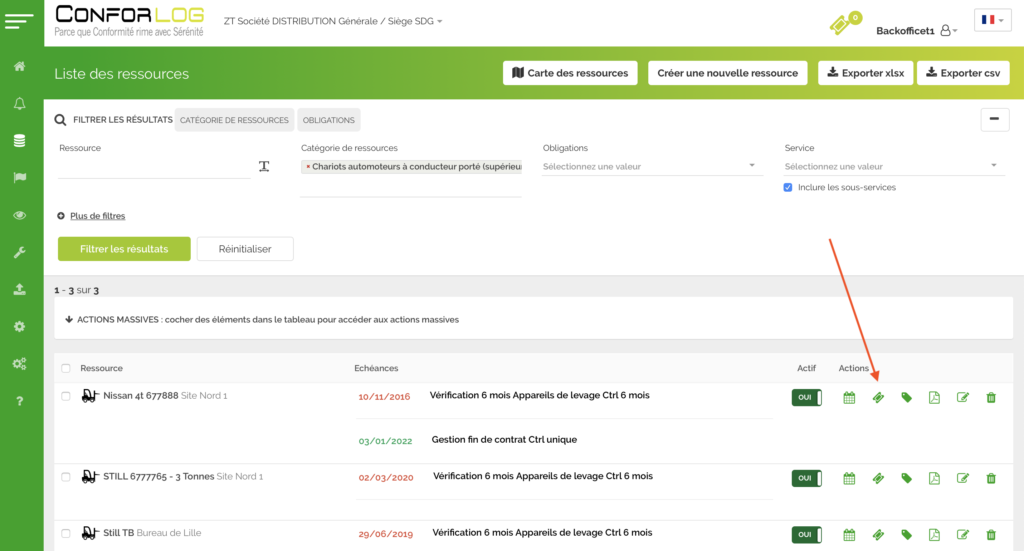
Ecran => Ressources / liste des ressources
Pour créer un ticket à partir d’une ressource, cliquez sur l’icône => TICKET
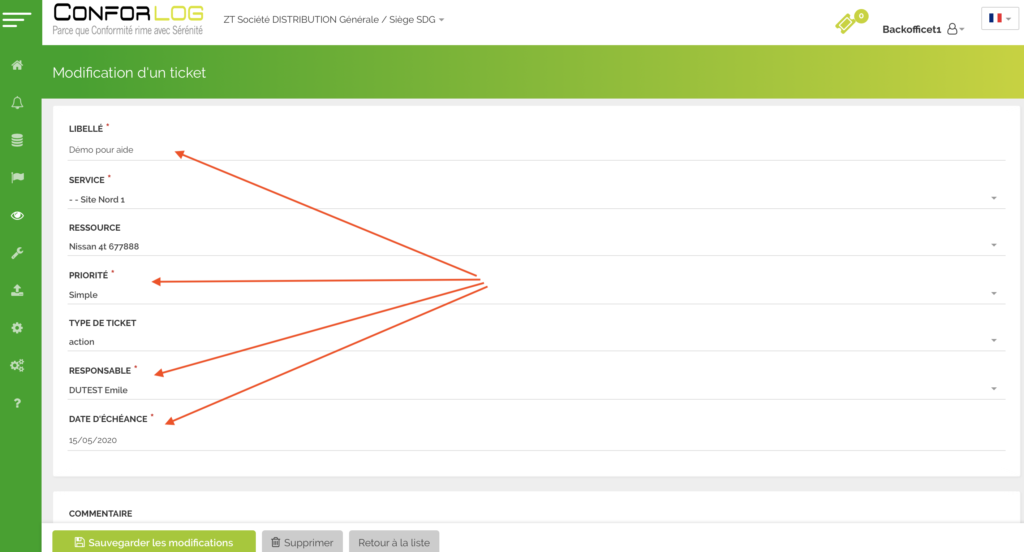
Partie 1 de la fiche de création d’un ticket :
Saisissez les zones :Flèches ROUGES
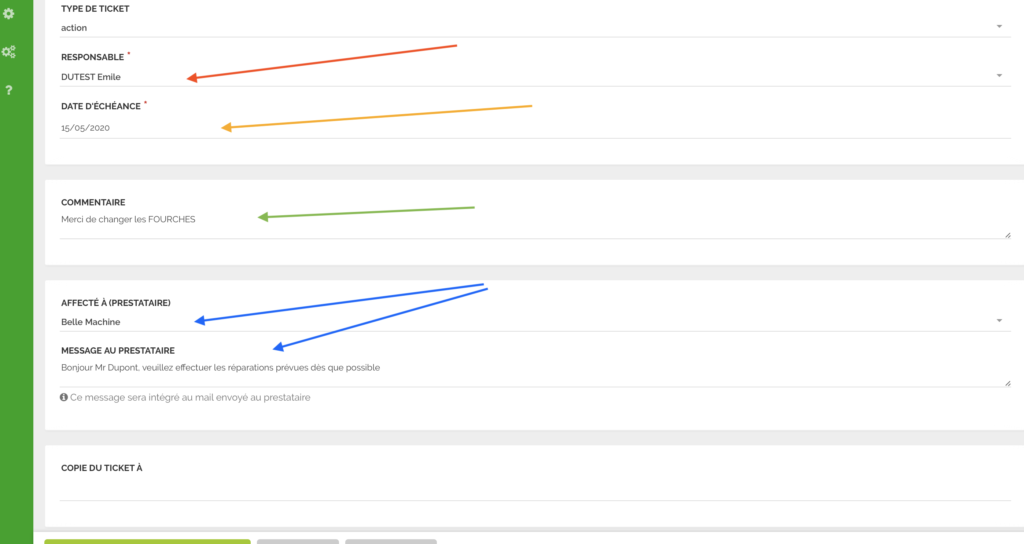
Partie 2 de la fiche de création d’un ticket.
Saisissez le responsable de la tâche ( toujours un USER ).
Saisissez la date de réalisation souhaitée
Saisissez le commentaire => Expression du besoin
Il est possible d’adresser le ticket à un prestataire extérieur ( nul besoin d’un accès USER)
(voir fiche création d’un prestataire extérieur)
La création d’un ticket génère un mail qui averti le responsable .
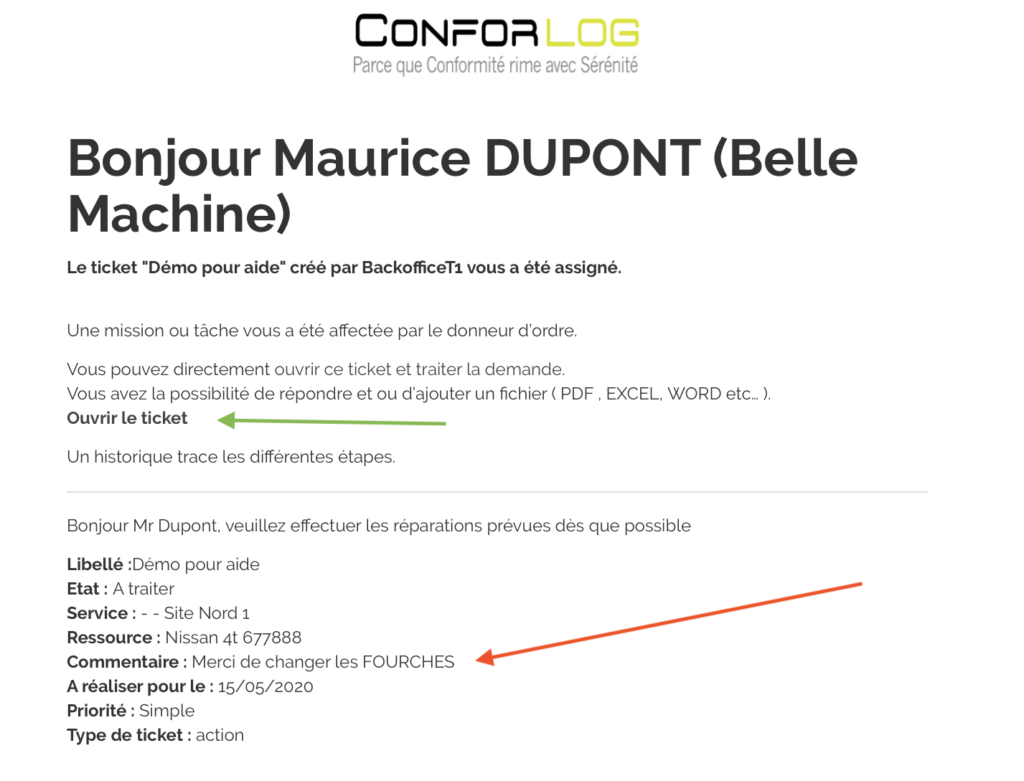
Ci joint exemple du mail
Il est possible d’associer un prestataire, un mail est généré qui contient Flèche VERTE un lien HTTPS ( sécurisé) qui permettra au prestataire de traiter le ticket : répondre, joindre un devis , un document , créer un fil de discussion.
Le LOGO CONFORLOG est remplacé par le logo de votre société
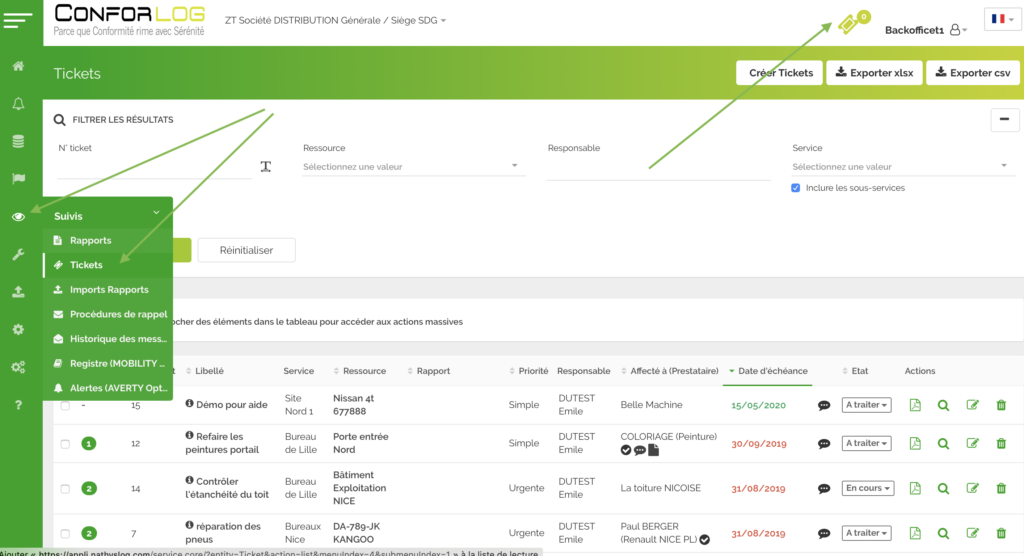
Comment afficher ses propres tickets :
Cliquez sur l’icône du ticket en haut à droite
Cliquez sur l’Oeil colonne verte puis TICKETS
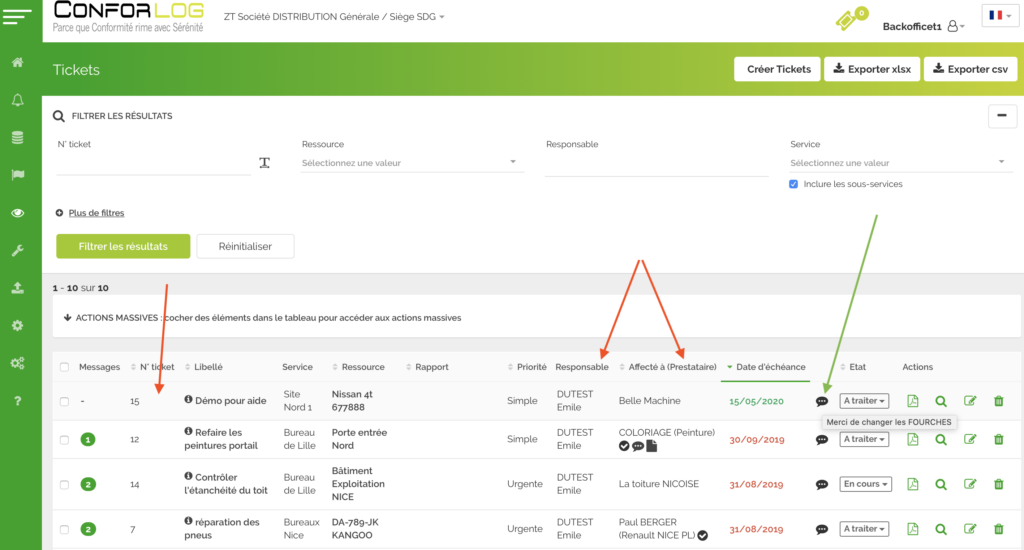
Passez la souris sur la bulle de paroles Flèche VERTE pour afficher le détail de la tâche
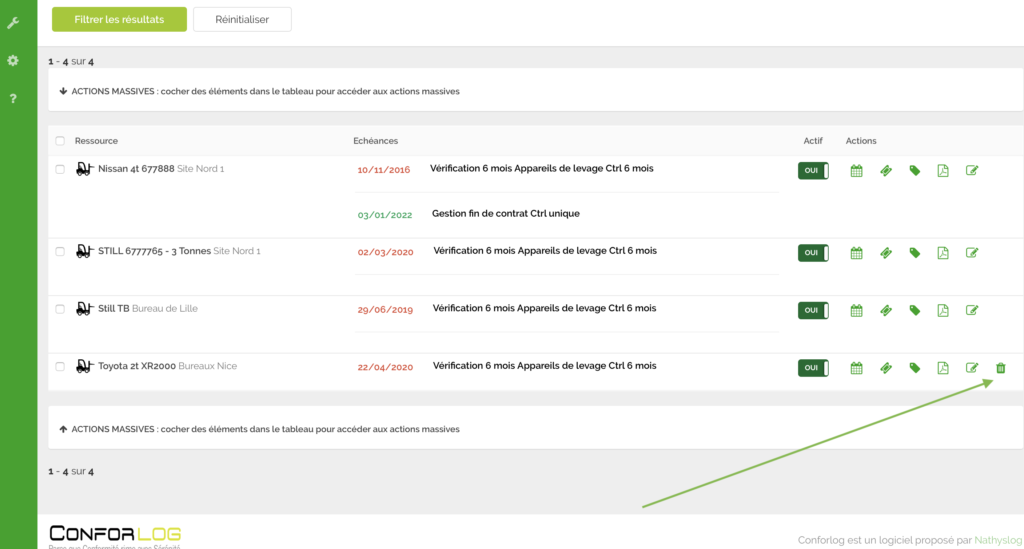
Définition : Lorsqu’une ressource n’est plus présente au sein de l’entreprise il est nécessaire de l’inactiver et de l’archiver. Cette action est réversible. ( il est possible de réactiver une ressource archivée et ainsi de réactiver tous ses contrôles)
Il n’est pas possible de supprimer une ressource dès qu’une échéance est saisie ( pour des raisons d’intégrité des fichiers)
Si une ressource est Inactivée ( Archivée) vous conservez tous les documents attachés, en réactivant la ressource les contrôles (échéances )enregistrés sont à nouveau affichés
Ecran => Ressources
Ecran : Ressources / liste des ressources
Cliquez sur colonne ACTION => Bouton OUI / NON
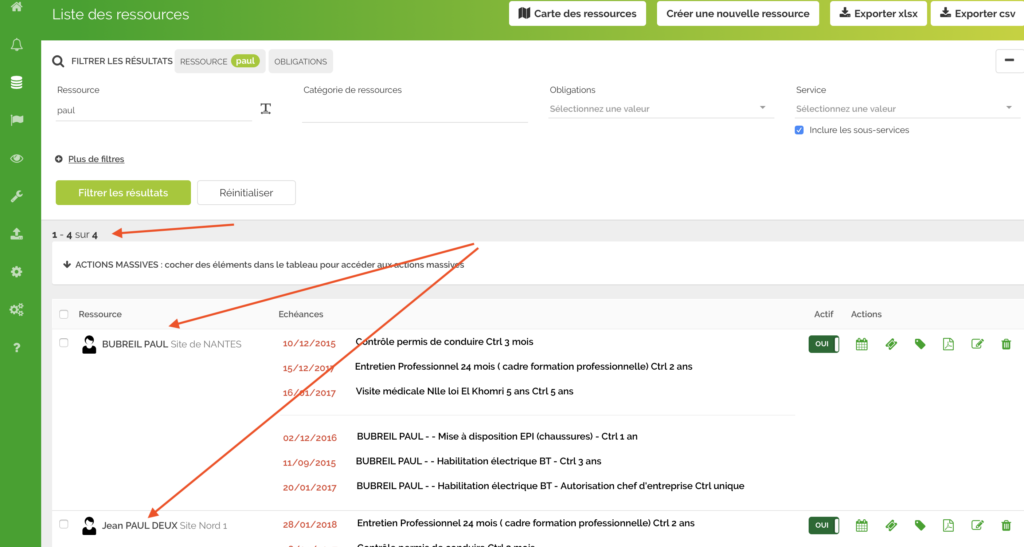
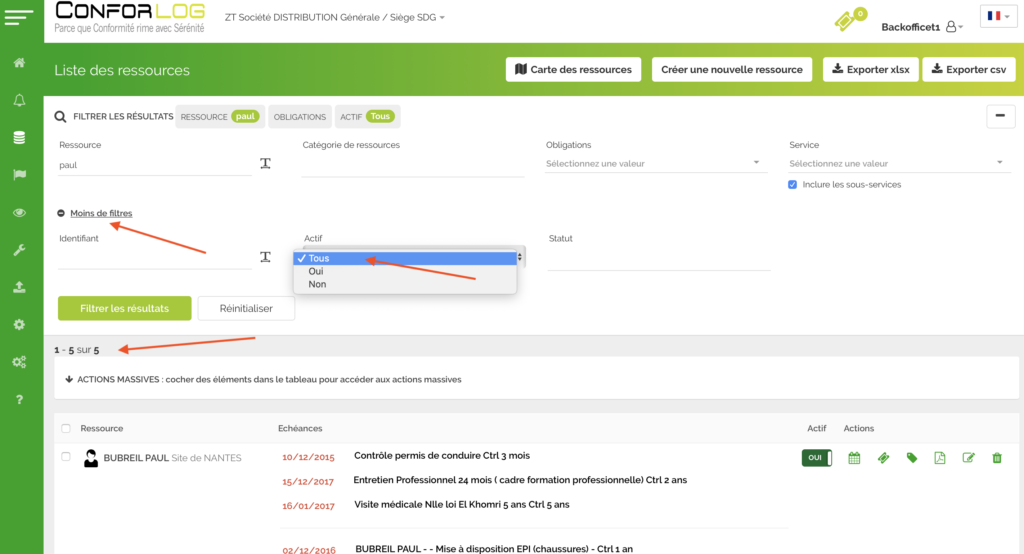
Sélectionnez => Plus de filtres
Le filtre Actif apparait , sélectionnez le statut souhaité puis filtrez pour obtenir la liste des ressources Actives/Inactives/Toutes