Categories
Aide Utilisateur

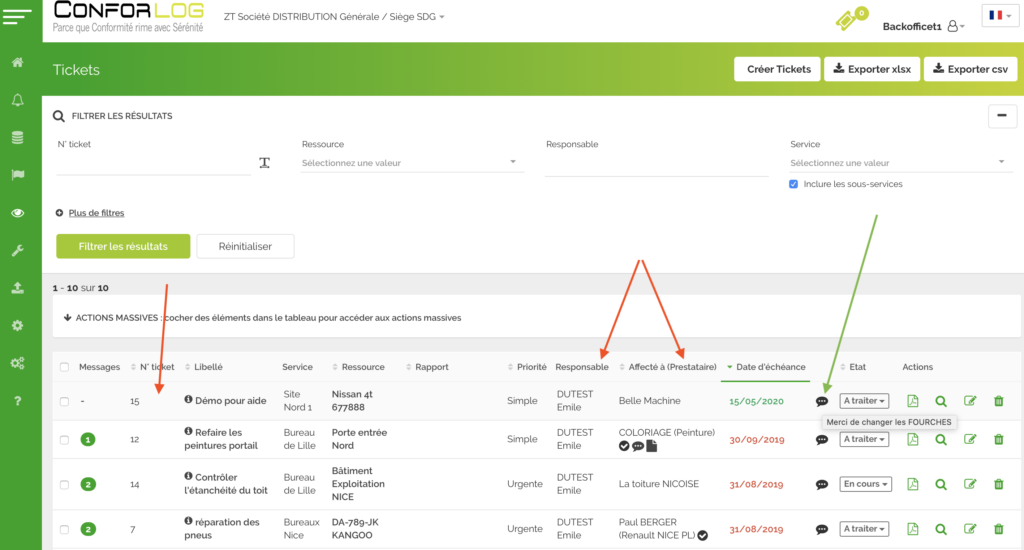
Modifier le responsable des tickets

Définition : Un ticket est lié à un USER, il est possible de transférer ce ticket à un autre USER soit individuellement soit par une action massive.

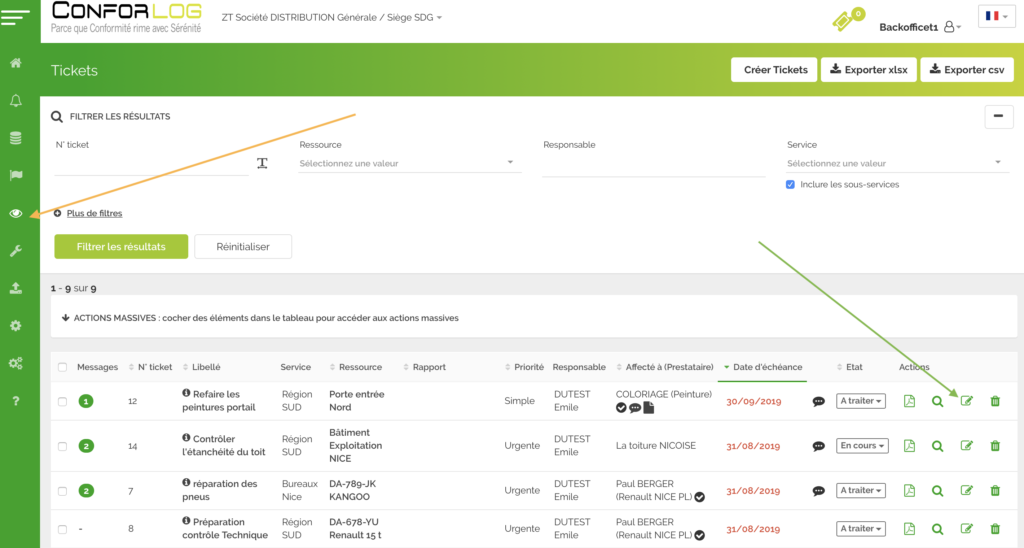
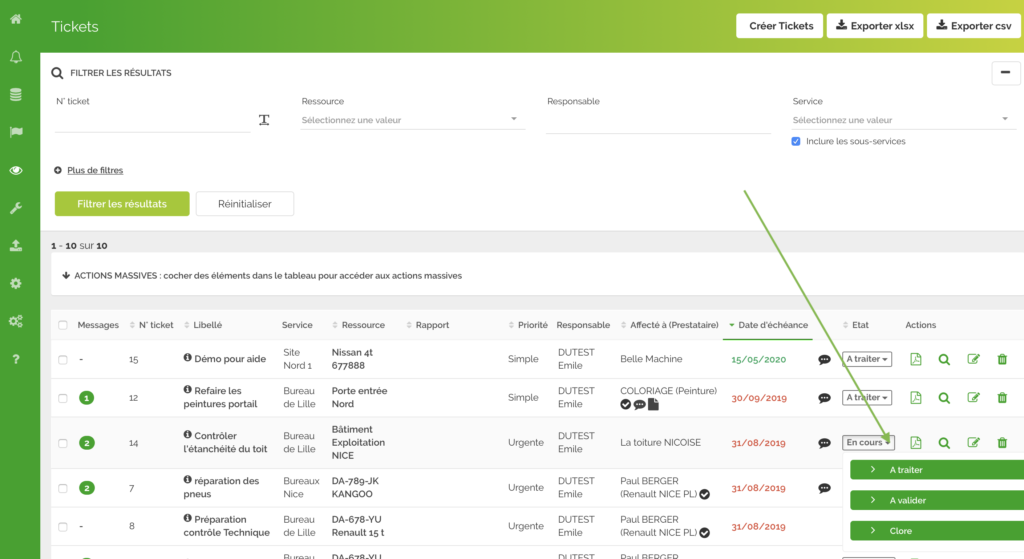
Cliquez sur Menu : Suivis / Tickets

Flèche VERTE : Modifier

Puis changer le responsable


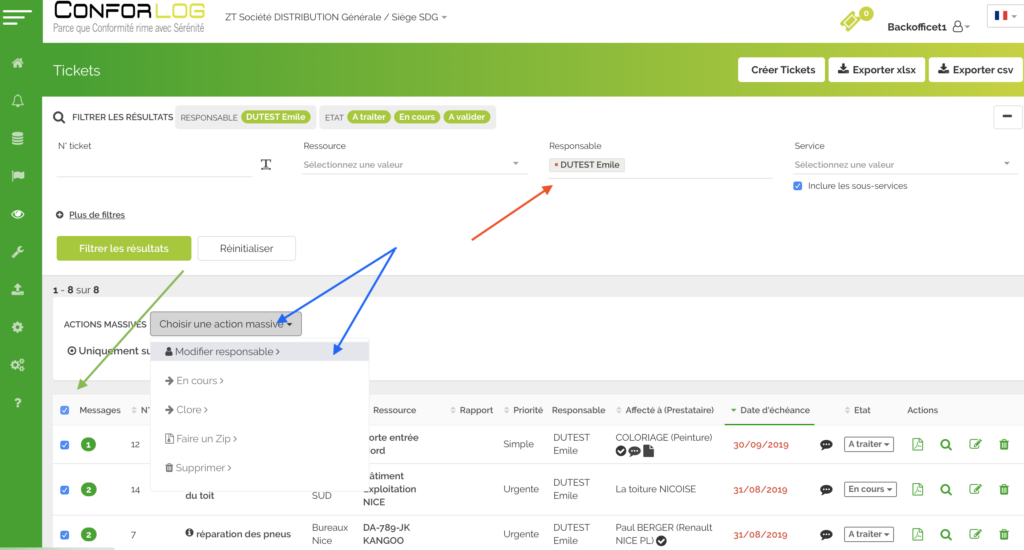
Pour modifier en masse:

Filtrez le responsable Flèche ROUGE

Cliquez sélection Flèche VERTE

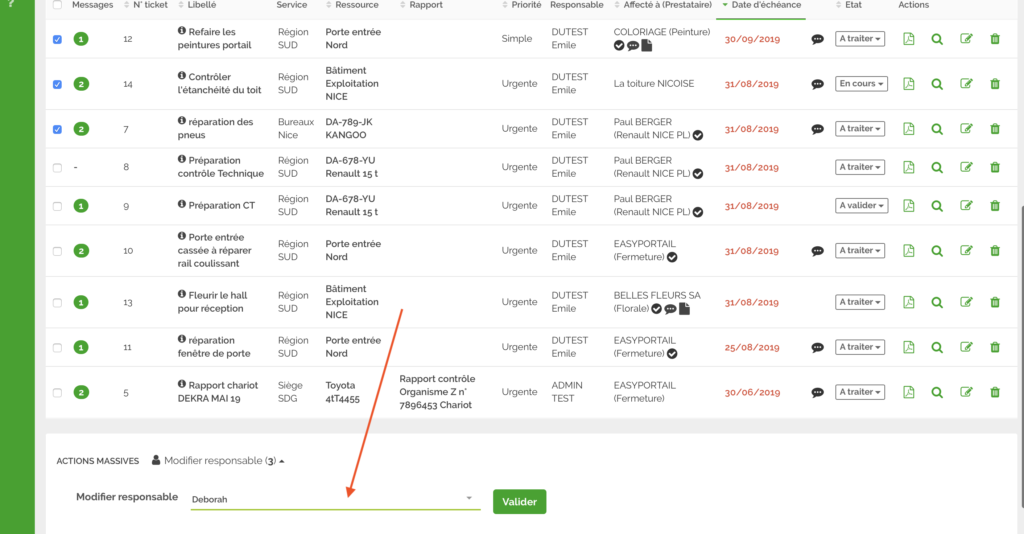
Choisissez l’action massive : Modifier responsable


Choisissez le nouveau responsable .

Categories
Aide Administrateur

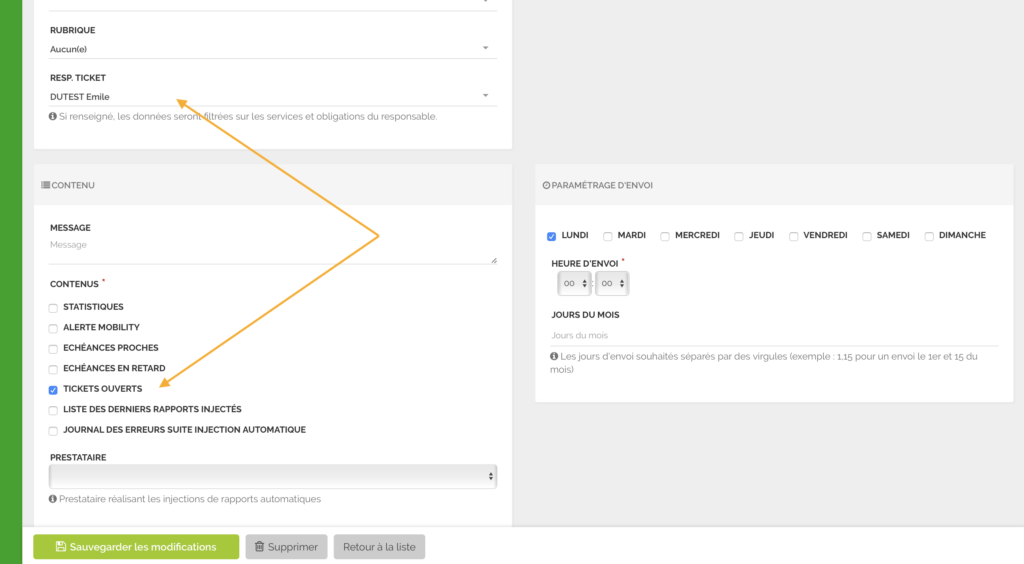
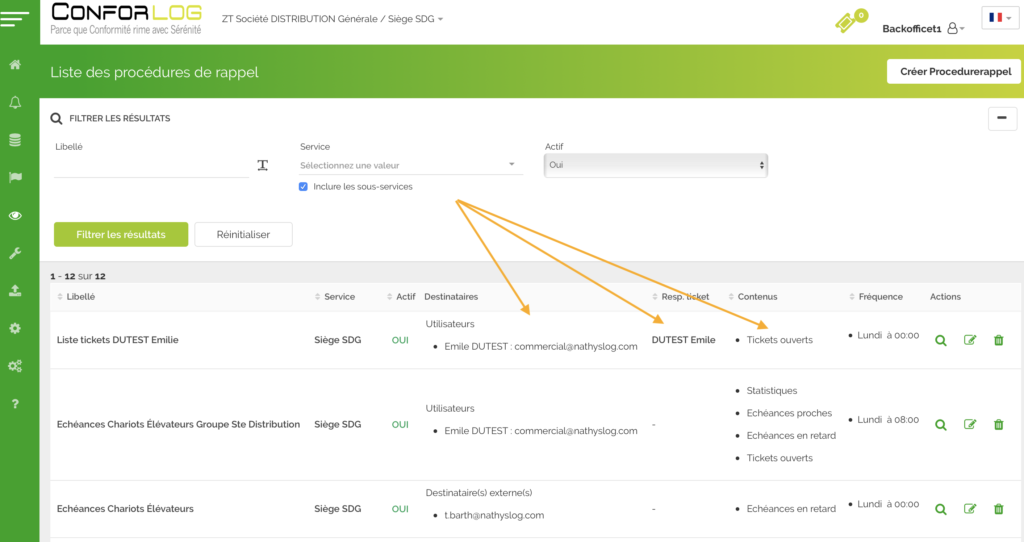
Créer une alerte pour les tickets d’un USER

Définition : Un ticket est une tâche liée à un USER comprenant une date de clôture. Créez une requête afin d’obtenir un état de vos tickets.

Action réservée Admin client

(Voir comment créer une alerte)

Choisissez l’USER concerné Flèche ORANGE

et cochez Tickets Ouverts


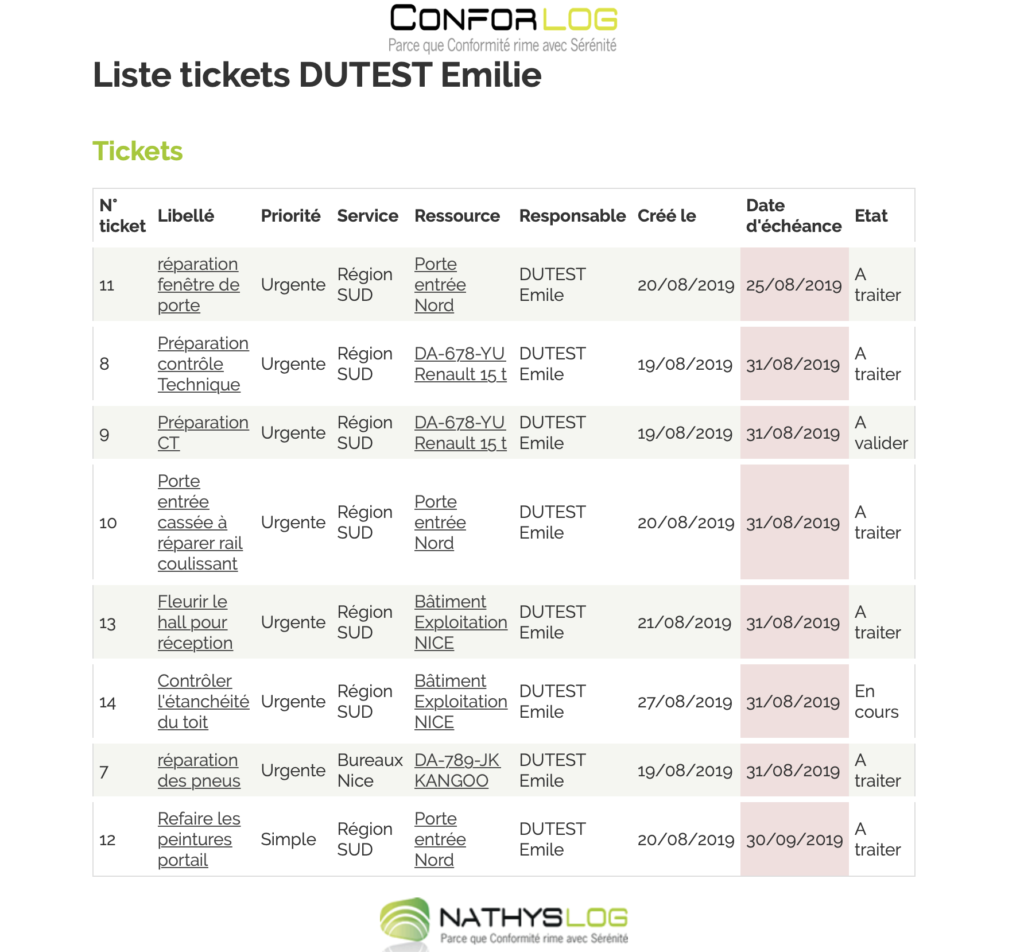
Exemple de mail

Categories
Aide Utilisateur

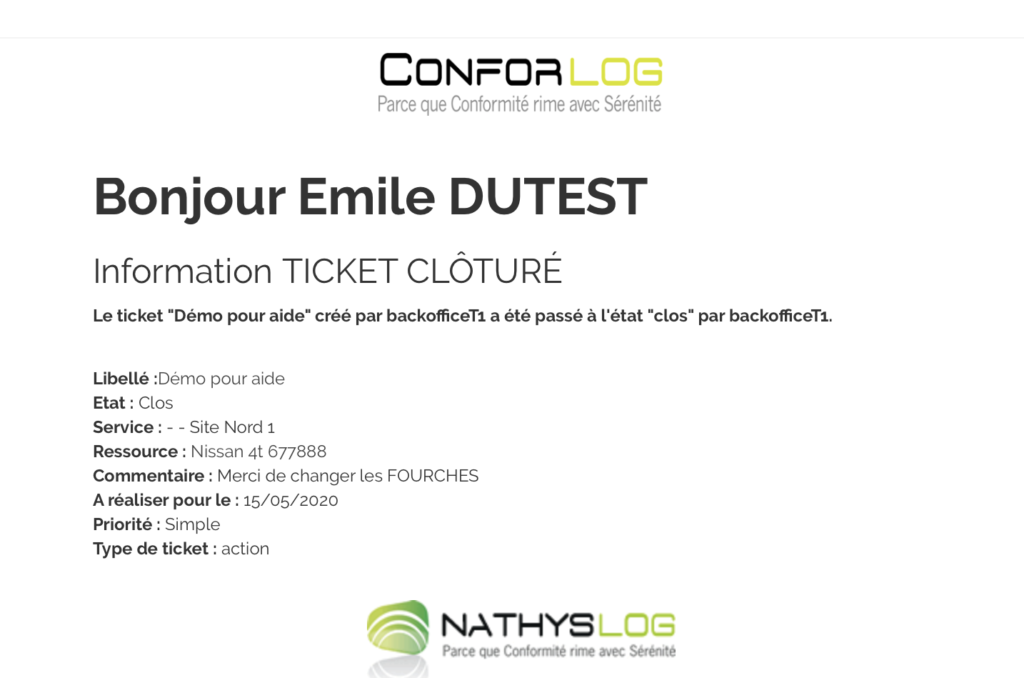
Message ticket clôturé

Définition: lorsque le statut d’un ticket est modifié le donneur d’ordres ( créateur du ticket ) est prévenu

Categories
Aide Utilisateur

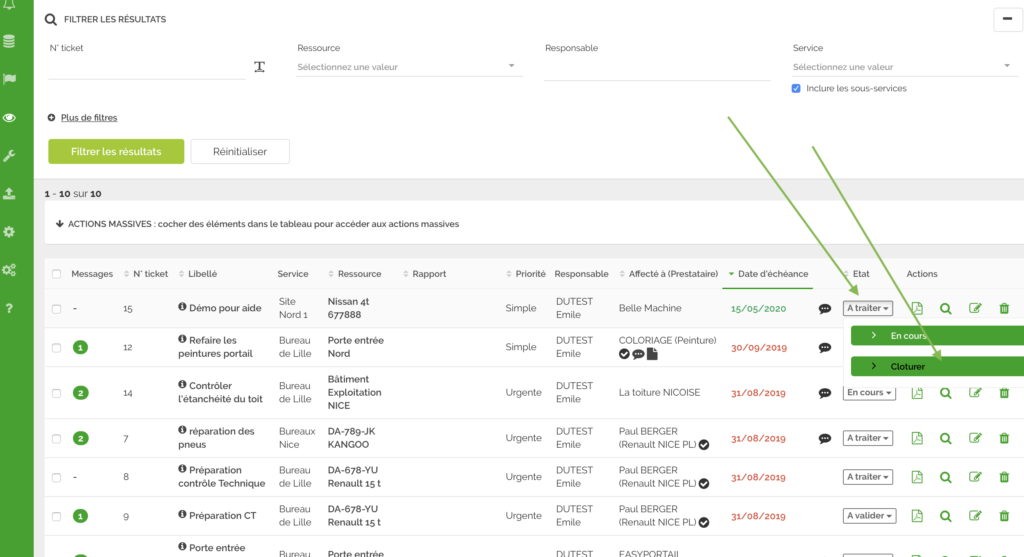
Modifier le statut d’un ticket

Définition : un ticket est assujéti à un statut qui correspond à un état à l’instant de la consultation.

  • A Faire
  • En Cours
  • Clôturer
  • A Traiter

Ecran => Tickets


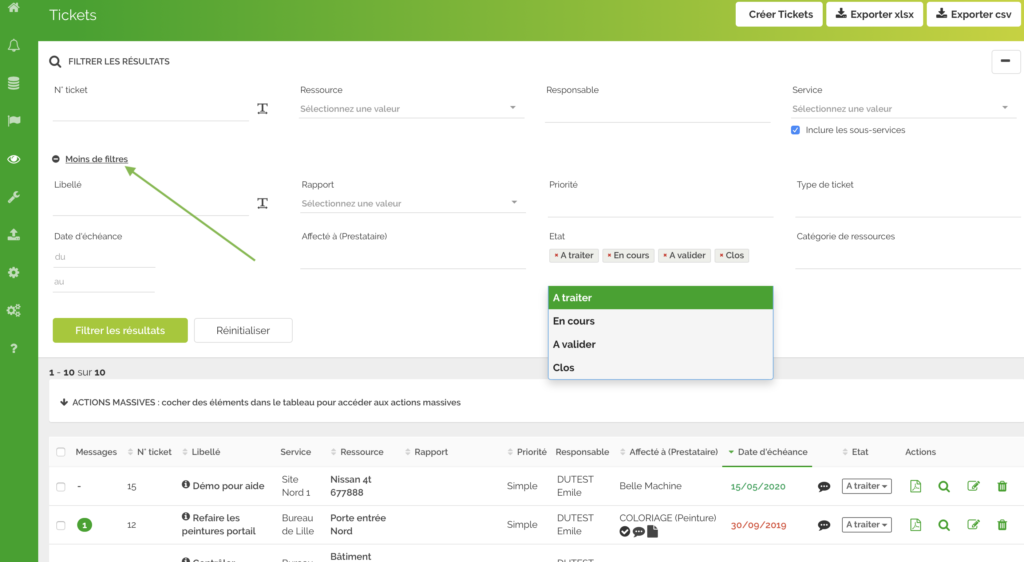
Comment Afficher différents états des tickets

Déroulez le menu des filtres complémentaires via +/- de Filtres, sélectionner et complétez les filtres utiles. FILTREZ


Lorsque une tâche est accomplie il s’agit de clôturer le ticket


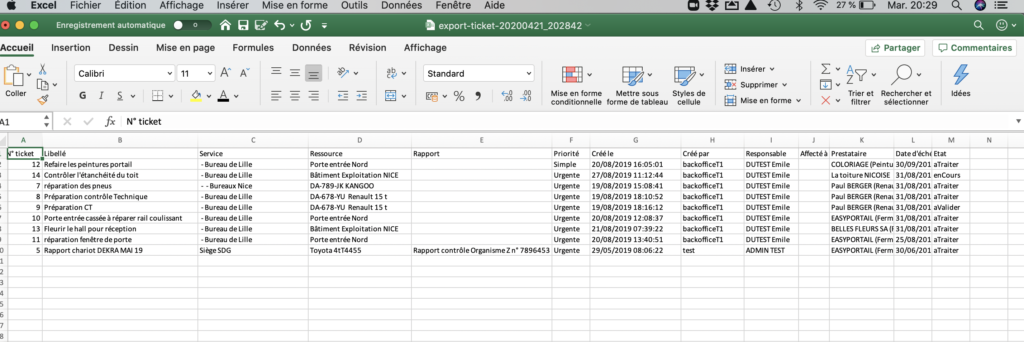
Obtenir une liste Excel des tickets


Liste Excel avec l’ensemble des informations

Categories
Aide Utilisateur

Créer un ticket

Définition : Un ticket est une tâche qui peut être liée à une ressource ou non, mais en tout cas toujours liée à un responsable interne ( USER) avec une échéance. Le ticket peut être affecté en plus à un prestataire externe.

Le ticket permet d’associer des documents, des messages entre users, et de suivre de l’état de la tâche.

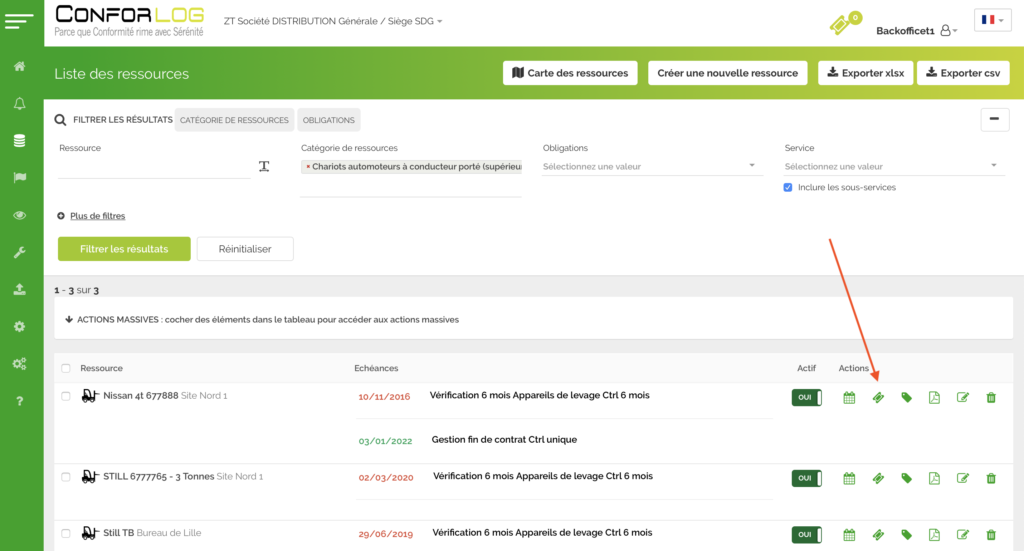
Ecran => Ressources / liste des ressources

Pour créer un ticket à partir d’une ressource, cliquez sur l’icône => TICKET


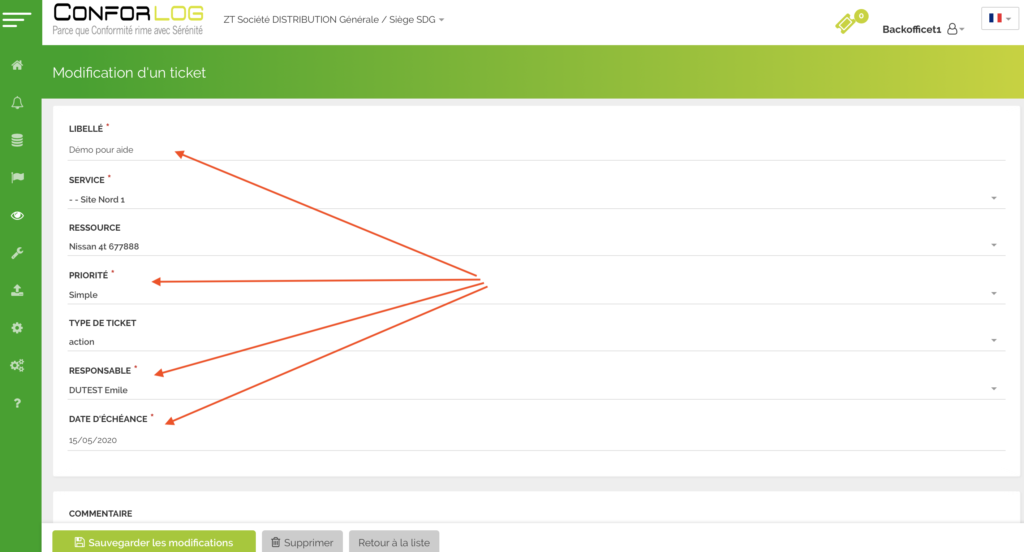
Partie 1 de la fiche de création d’un ticket :

Saisissez les zones :Flèches ROUGES


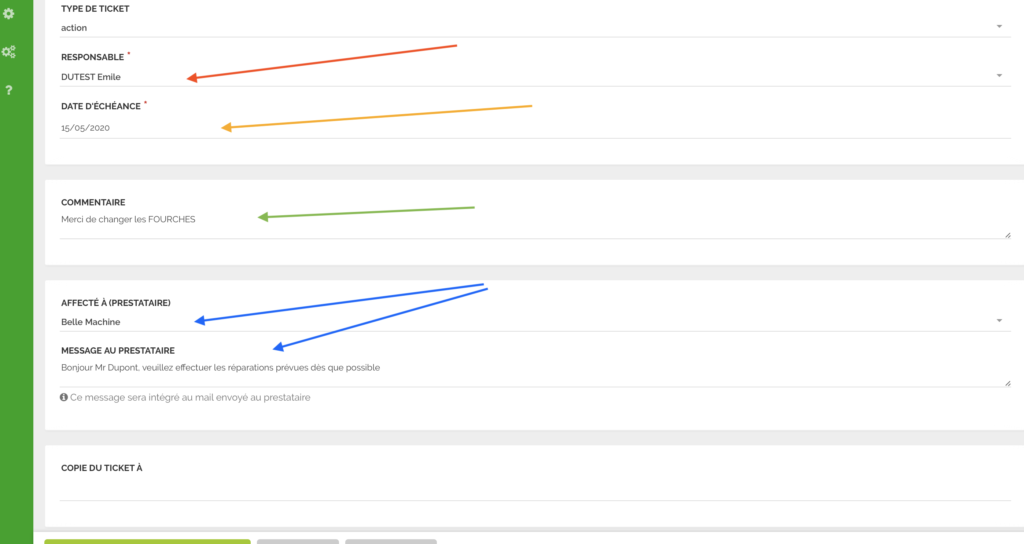
Partie 2 de la fiche de création d’un ticket.

  • Saisissez le responsable de la tâche ( toujours un USER ).
  • Saisissez la date de réalisation souhaitée
  • Saisissez le commentaire => Expression du besoin
  • Il est possible d’adresser le ticket à un prestataire extérieur ( nul besoin d’un accès USER)
  • (voir fiche création d’un prestataire extérieur)


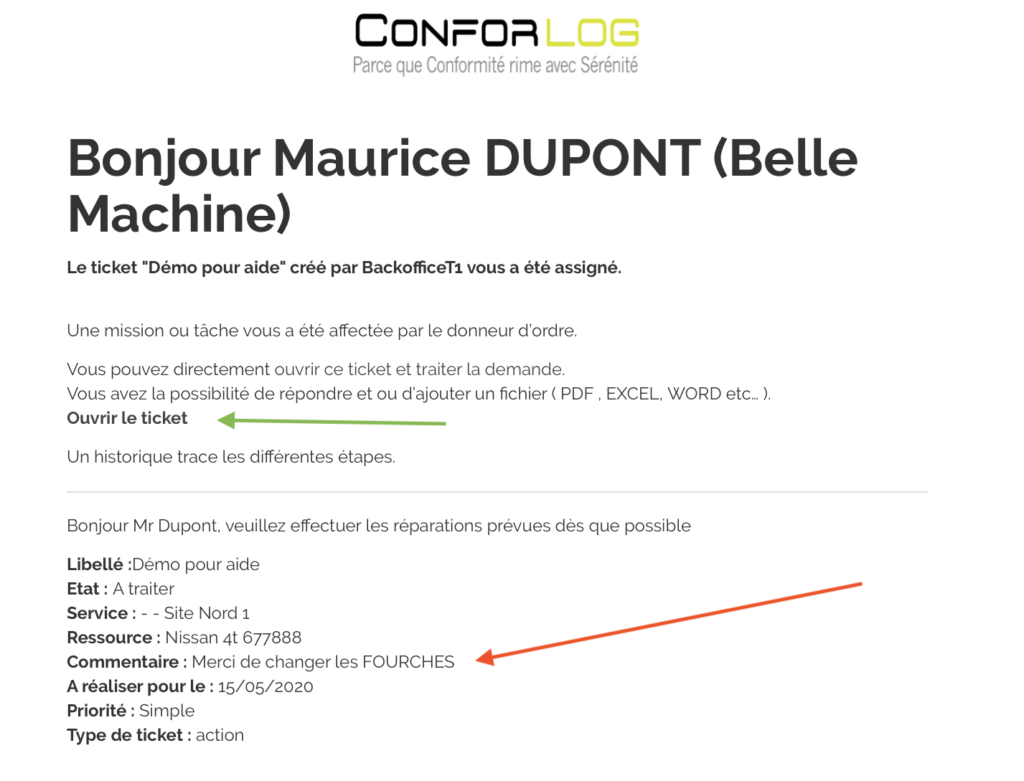
La création d’un ticket génère un mail qui averti le responsable .

Ci joint exemple du mail

Il est possible d’associer un prestataire, un mail est généré qui contient Flèche VERTE un lien HTTPS ( sécurisé) qui permettra au prestataire de traiter le ticket : répondre, joindre un devis , un document , créer un fil de discussion.

Le LOGO CONFORLOG est remplacé par le logo de votre société


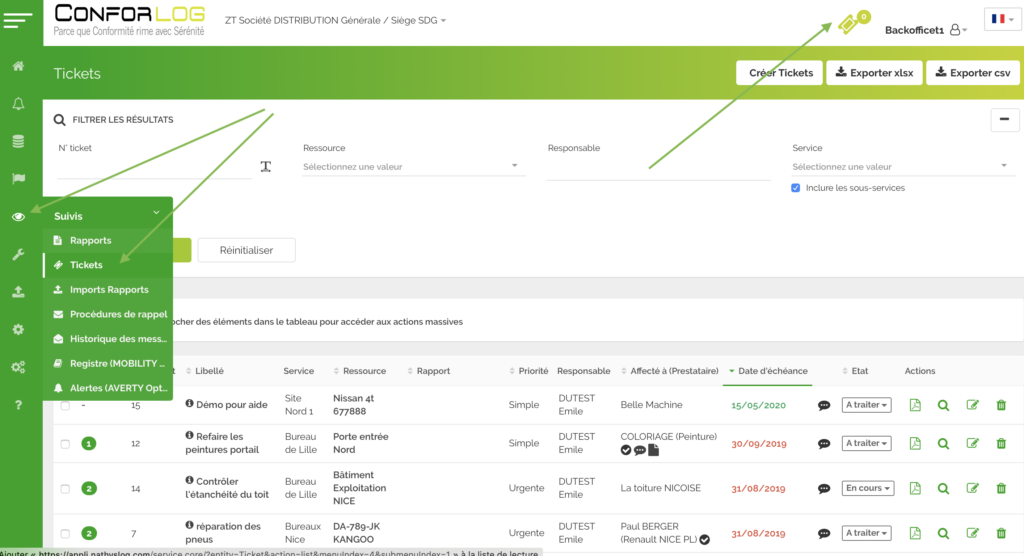
Comment afficher ses propres tickets :

  • Cliquez sur l’icône du ticket en haut à droite
  • Cliquez sur l’Oeil colonne verte puis TICKETS

Passez la souris sur la bulle de paroles Flèche VERTE pour afficher le détail de la tâche